
Para que el flujo de trabajo que has creado esté operativo, debes asignarle los eventos en los que quieres usarlo.
IMPORTANTE: El mismo evento no puede estar asignado a dos flujos de trabajo diferentes.
Una vez creado el flujo de trabajo, veamos cómo asignarle los eventos.
Inicia sesión en TuCalendi con tu usuario y contraseña. En el menú lateral, haz clic en "Workflows":

En la opción "Workflows (after booking)", haz clic en "Select":
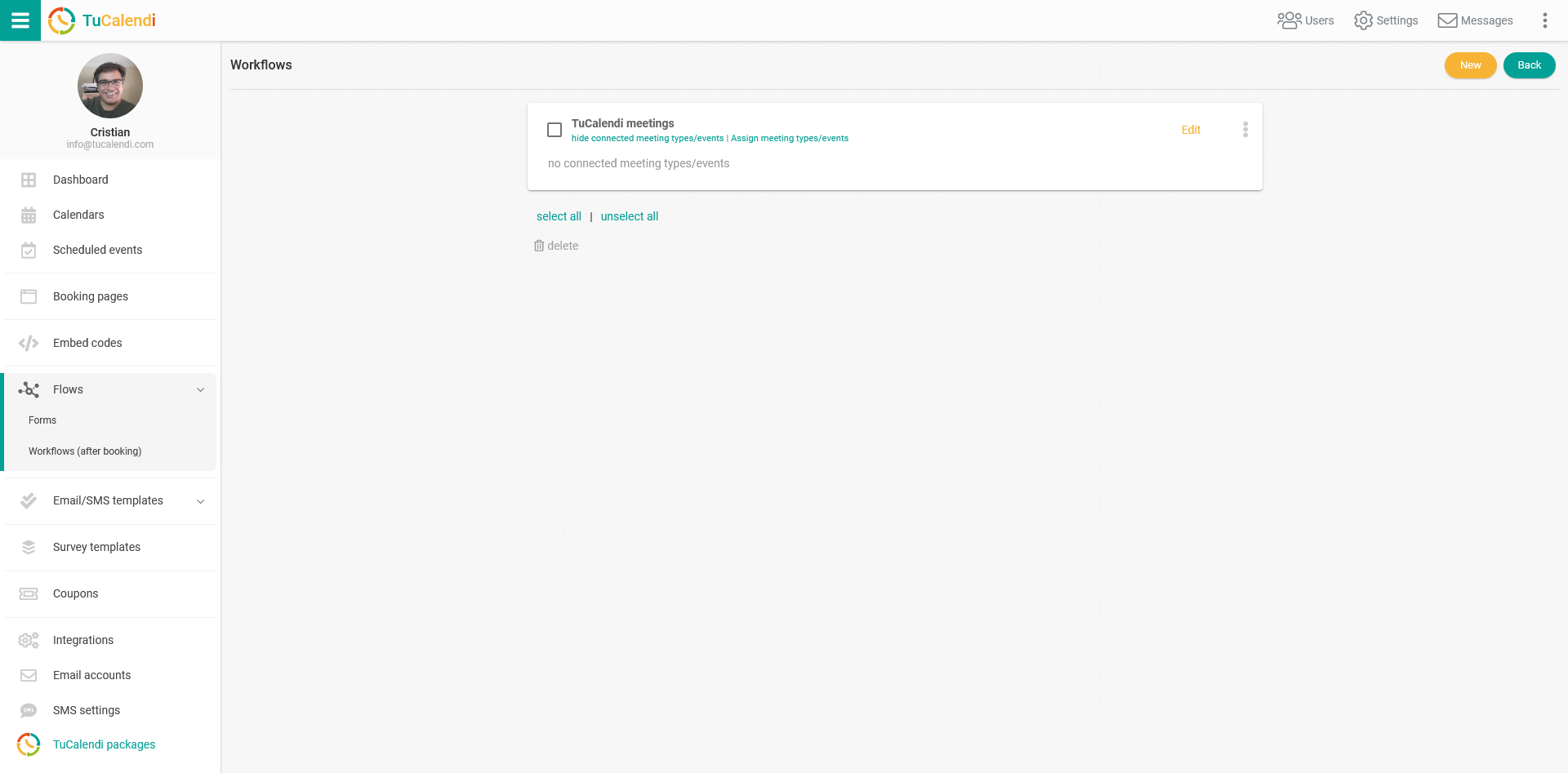
Como el flujo de trabajo ya se ha creado previamente, para que esté operativo es necesario asignarle los eventos que quieras.
Haz clic en los tres puntos verticales del flujo de trabajo:
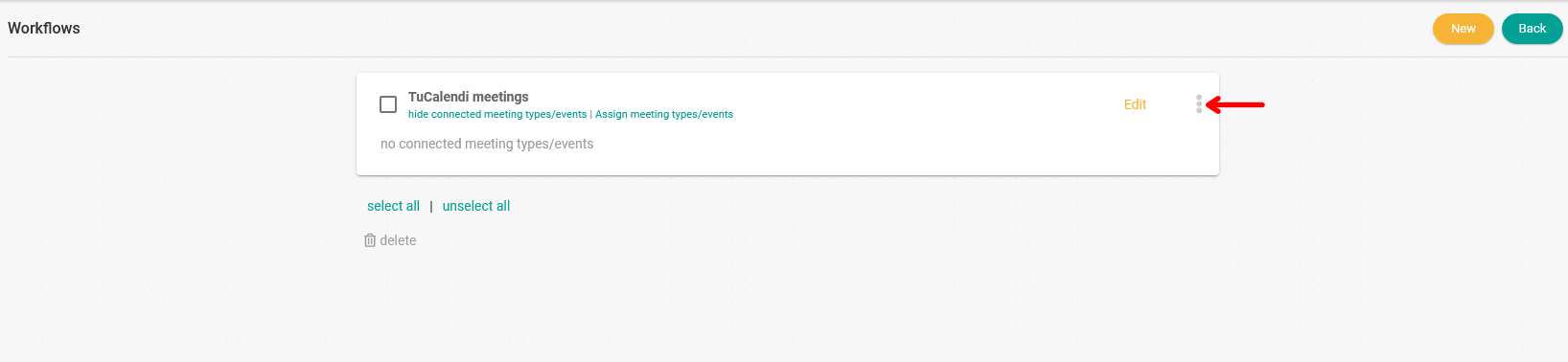
Se mostrará el menú de opciones:
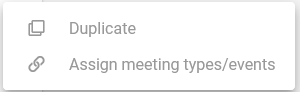
Haz clic en "Assign meeting types/events" y aparecerá la lista completa de eventos que has creado en tus calendarios. Solo tienes que seleccionar los eventos en los que quieres usar el flujo de trabajo:
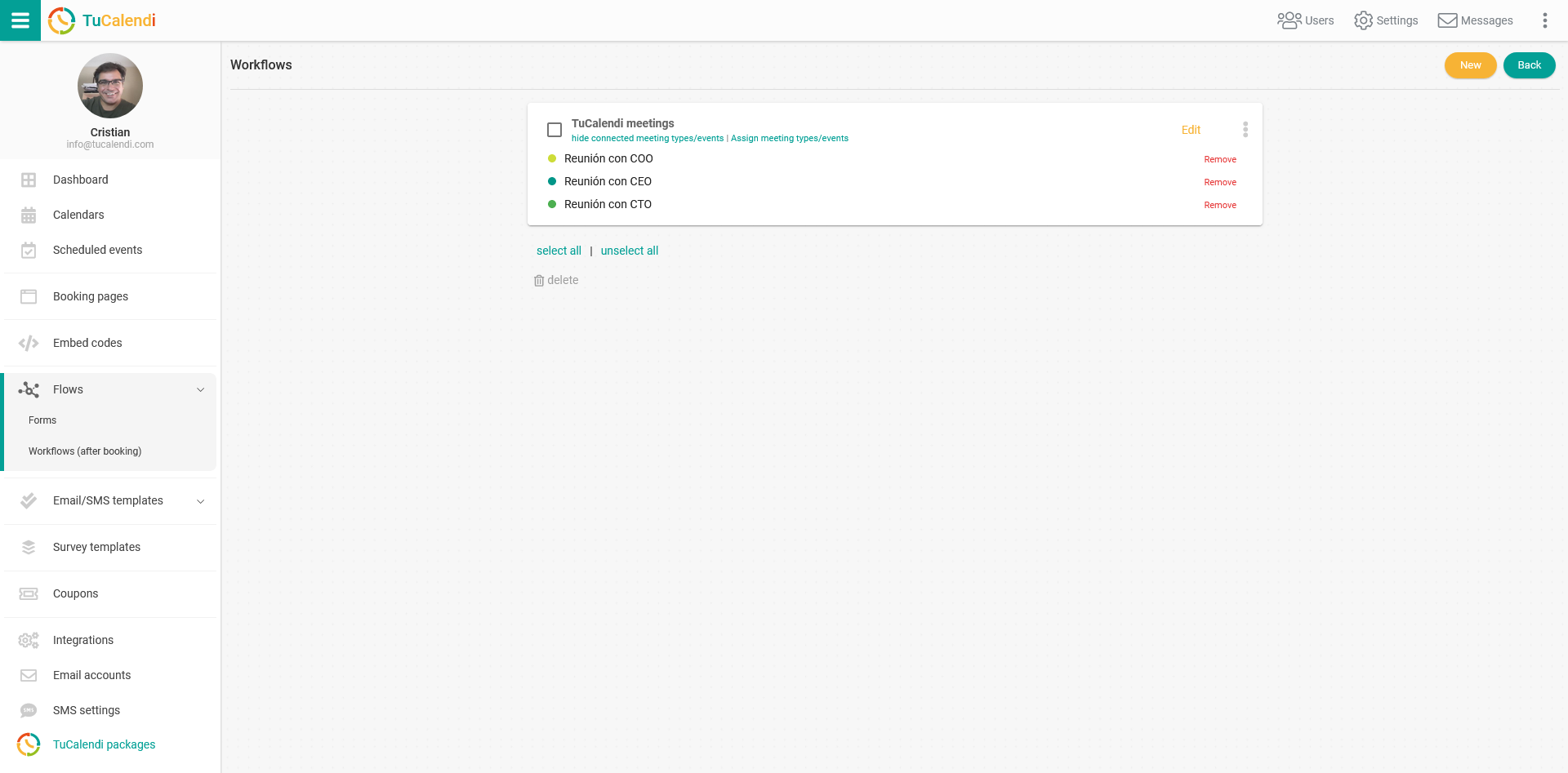
En nuestro caso, queremos que tres eventos de nuestra lista usen este flujo de trabajo, y son los que le hemos asignado.
A partir de este momento, cuando una persona reserve cualquier reunión de los eventos asignados al flujo de trabajo, se ejecutarán las automatizaciones que se hayan incluido.
En cualquier momento puedes añadir o quitar eventos asignados a un flujo de trabajo.