
Con los flujos de términos puedes definir las condiciones y avisos que se muestran en el widget sobre las reuniones que se van a agendar contigo. Así tus clientes estarán informados de la información importante antes de reservar.
Veamos cómo crear un flujo de términos con TuCalendi.
Inicia sesión en TuCalendi con tu usuario y contraseña. En el menú lateral, haz clic en "Flujos":

En la opción "Términos", haz clic en "Seleccionar":
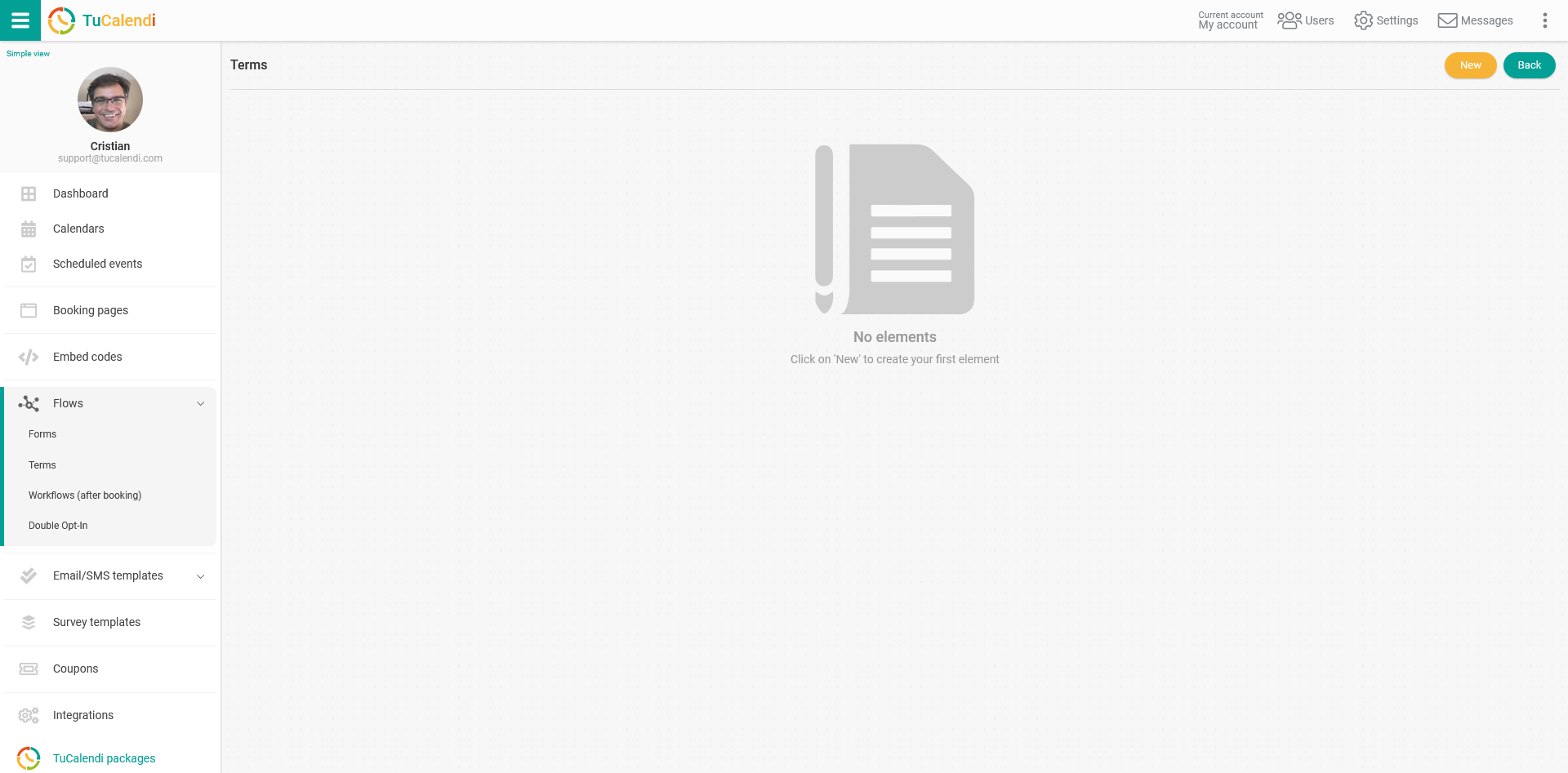
Crear el flujo de términos
Como aún no hemos creado ningún flujo de términos, aparece vacío. Haz clic en "Nuevo" para crear el flujo de términos:
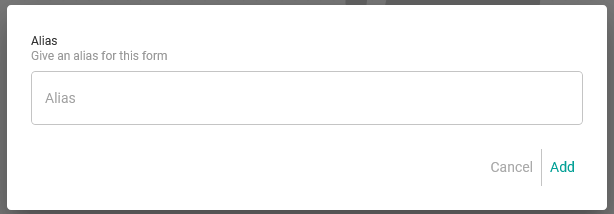
Empieza dando un nombre o alias al flujo de términos que vas a crear y haz clic en "Añadir":
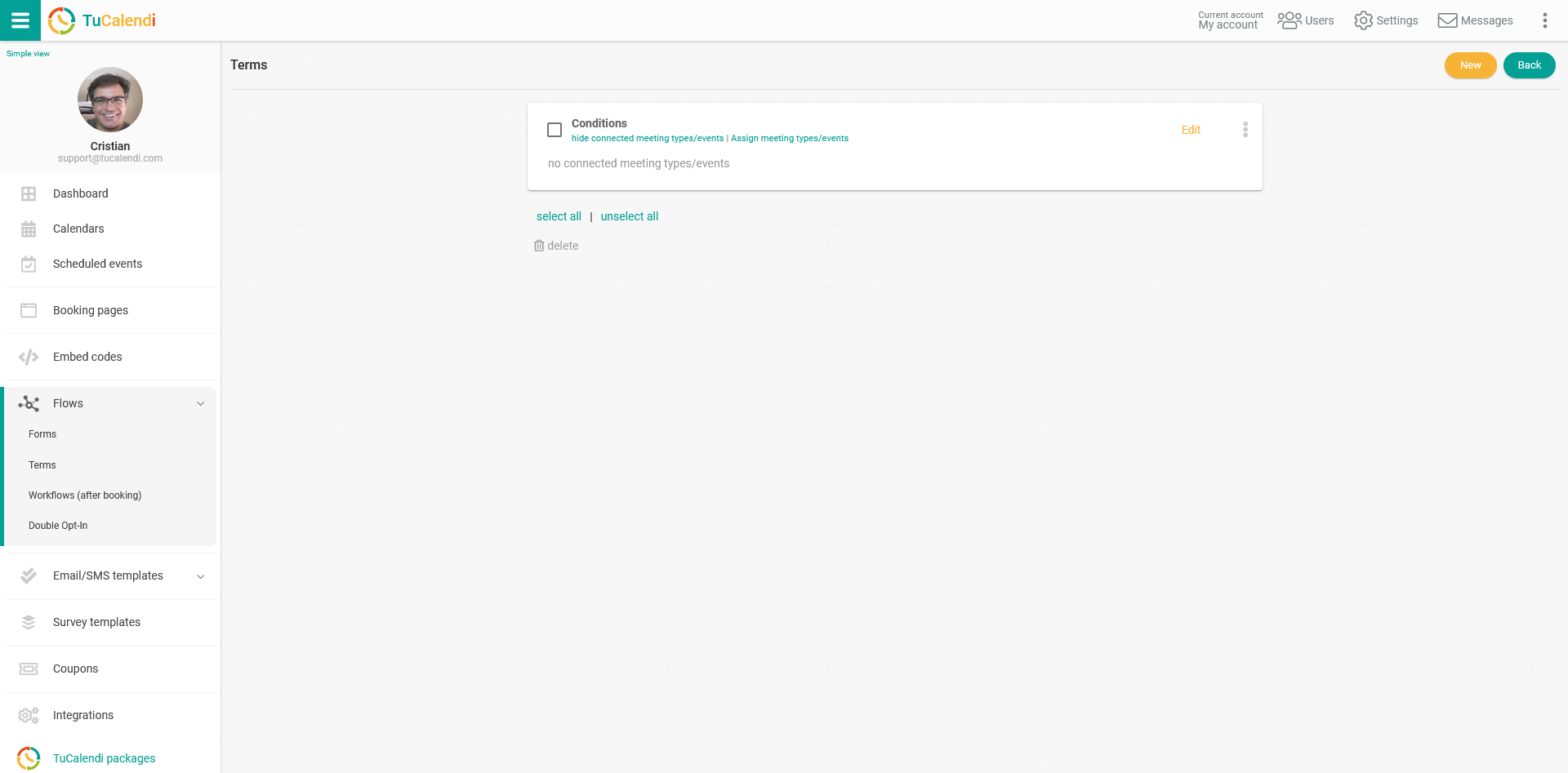
A continuación, para añadir los términos y condiciones al flujo, haz clic en "Editar":
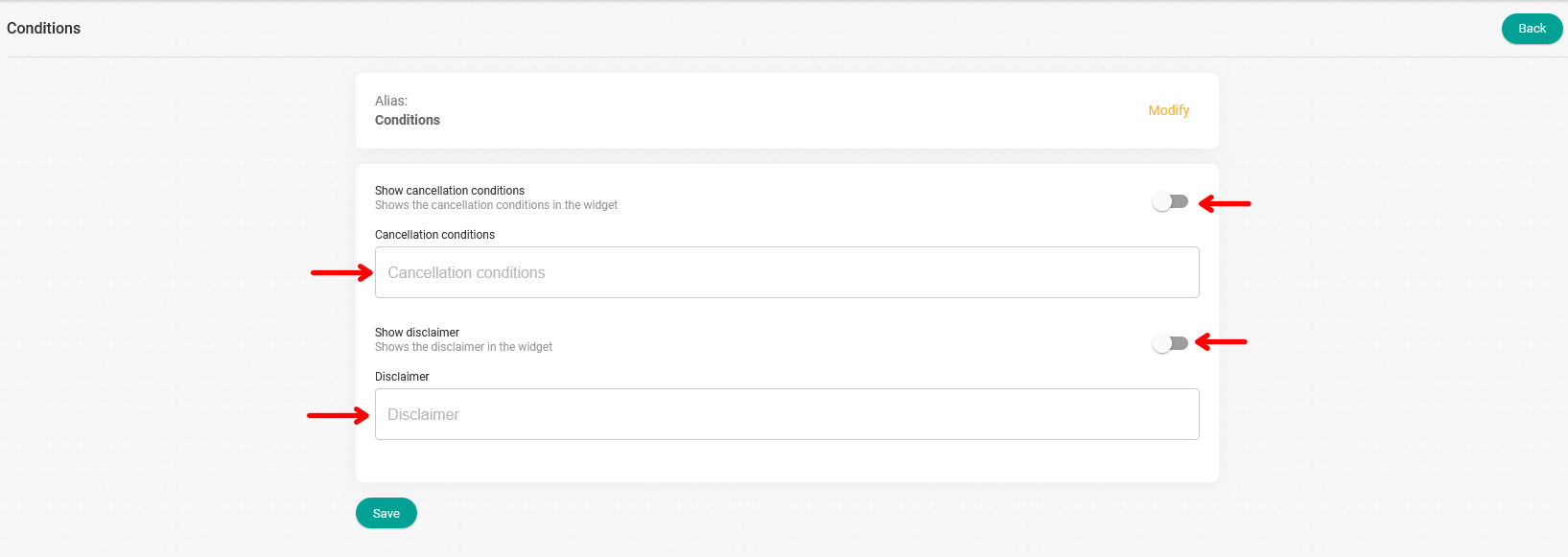
En los campos de texto:
- Condiciones de cancelación.
- Aviso legal.
Al entrar en cada campo se abrirá un editor con el que puedes escribir la información que se mostrará en el widget sobre los términos y condiciones.
Cuando lo hayas hecho, solo tienes que activar el interruptor en los campos de texto correspondientes y hacer clic en "Guardar".
En el widget puedes mostrar ambos campos o solo el que corresponda a tu caso.
Asignar eventos al flujo de términos
Para terminar y que el flujo de términos esté operativo, debes asignar los eventos en los que quieres que se muestre la información sobre términos y condiciones.
Vuelve al menú principal del flujo de términos y haz clic en los tres puntos verticales:

Se mostrará un menú con las siguientes opciones:
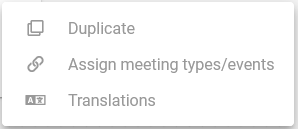
Haz clic en "Asignar tipos de reunión/eventos", selecciona los que correspondan de la lista que aparece con todos los eventos que has creado y tienes disponibles, y haz clic en "Guardar":
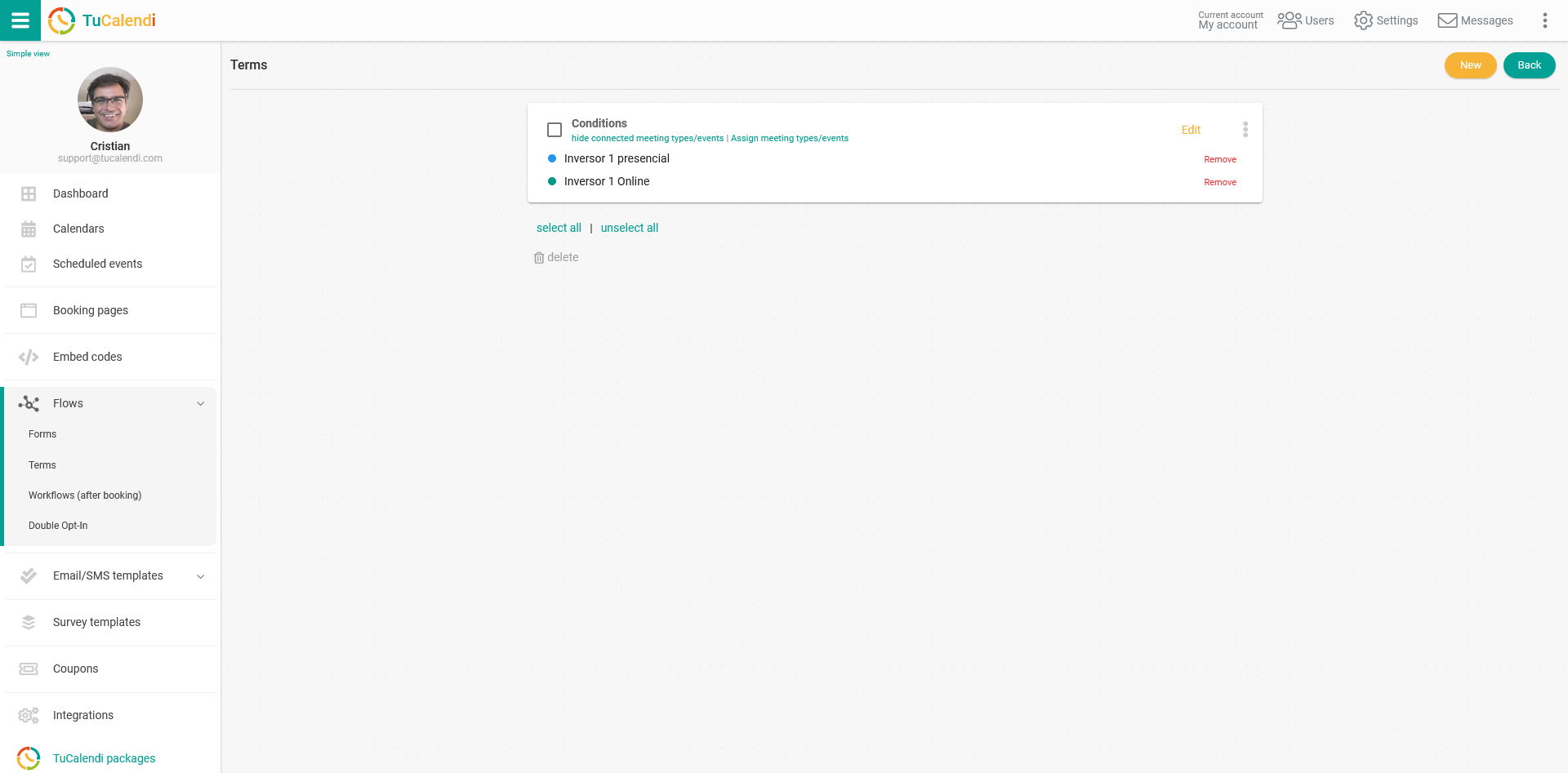
A partir de este momento, cuando alguien quiera reservar una cita contigo, el widget mostrará los términos y condiciones que hayas indicado en el flujo de términos.
En cualquier momento puedes editar el flujo de términos añadiendo o eliminando eventos y, por supuesto, si has cambiado los términos o condiciones de las reuniones.