
Si has creado tus eventos en diferentes idiomas porque ofreces tus servicios en varios idiomas, es importante que los campos personalizados que has añadido al flujo de formulario también estén traducidos, para que todo aparezca correctamente en el widget.
La traducción de los campos del formulario debe hacerse después de crear el flujo de formulario y es muy sencilla.
Inicia sesión en tu cuenta de TuCalendi y ve a la opción "Flujos" del menú lateral:

En la opción "Formularios" haz clic en "Seleccionar" y verás los flujos de formulario que has creado:
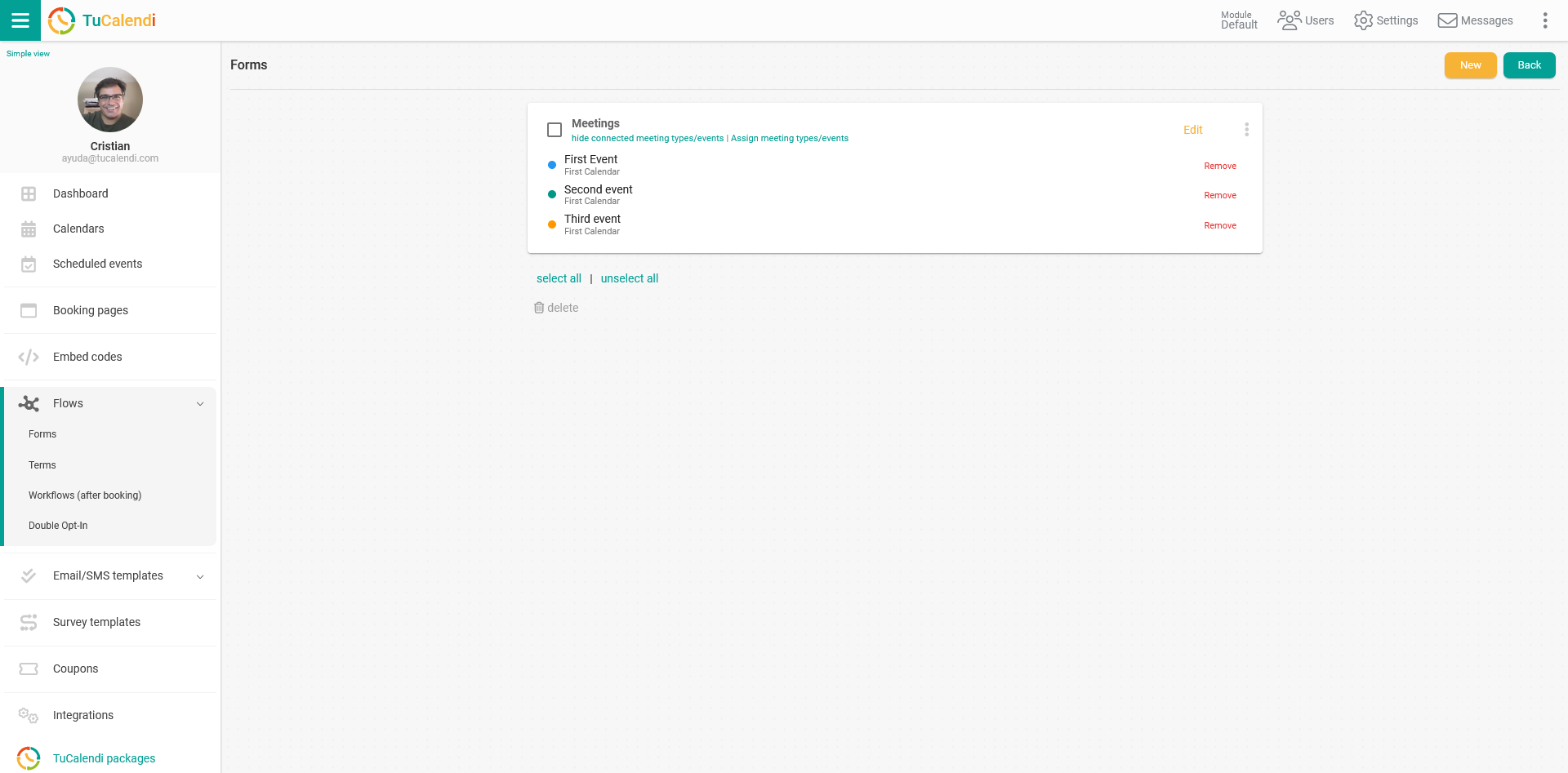
En el flujo de formulario que quieres traducir, haz clic en los tres puntos verticales:
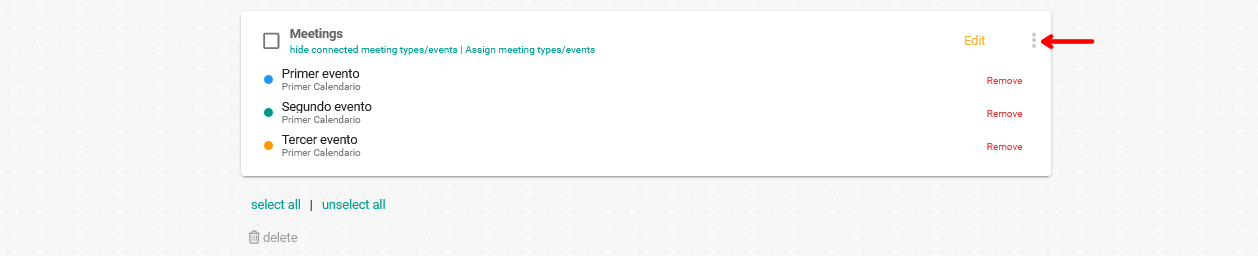
Así se abrirá el menú con las opciones del flujo de formulario:
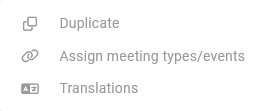
Haz clic en "Traducciones" para poder traducir los campos personalizados que has añadido al formulario:

Haz clic en "Añadir nuevo idioma" y selecciona en la lista el idioma que quieres añadir:
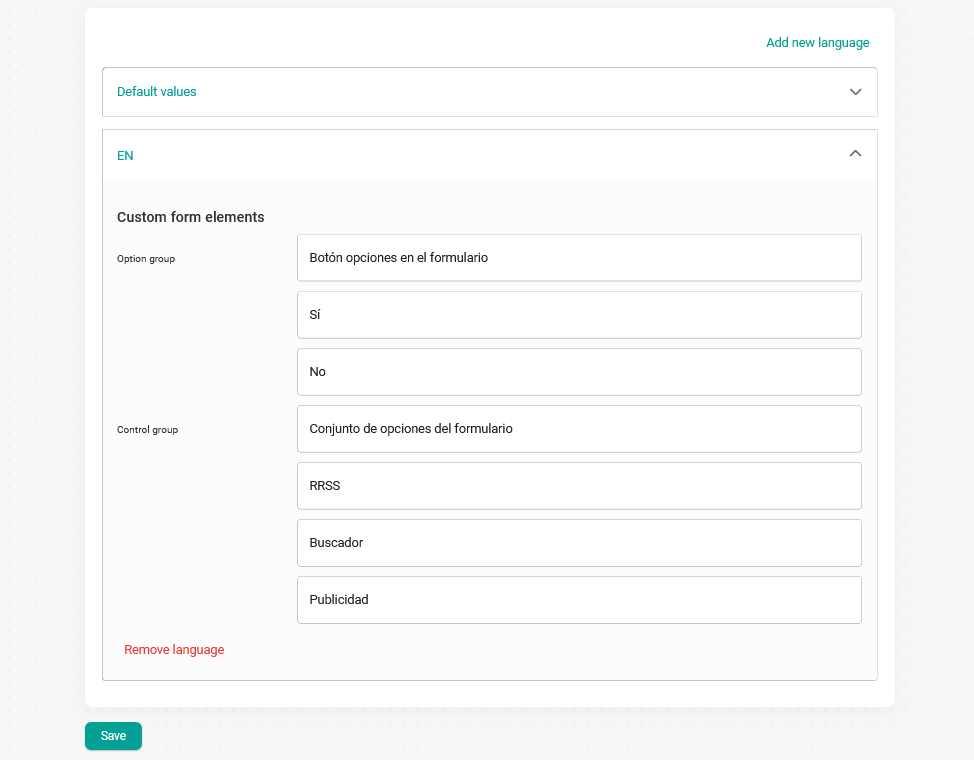
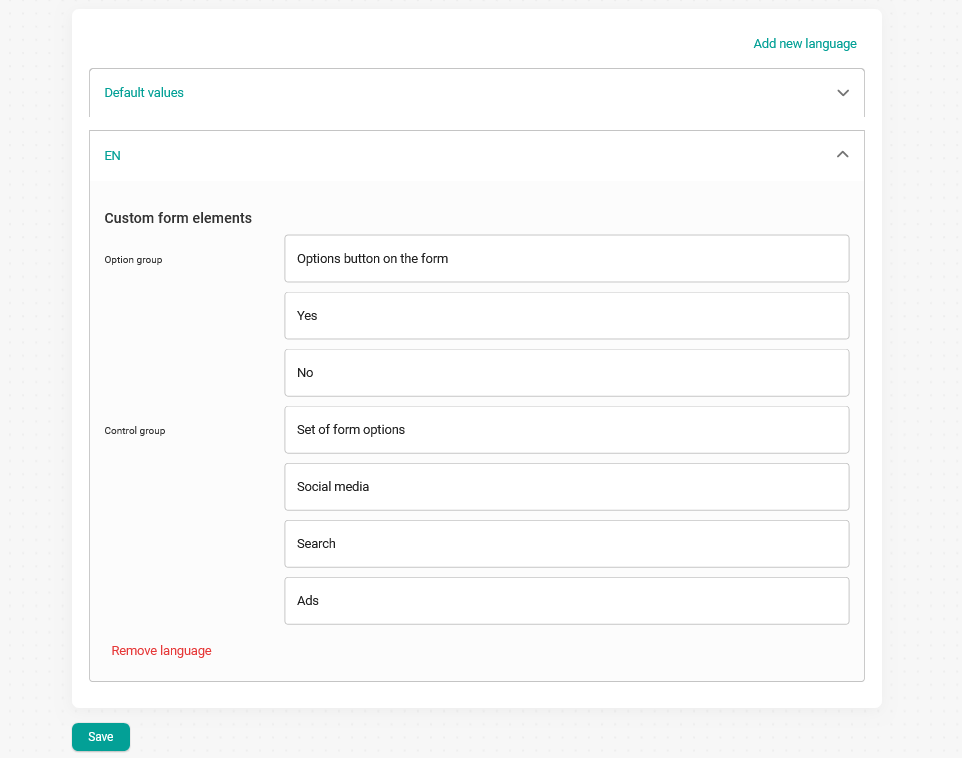
Se mostrarán los campos personalizados que tiene el formulario en el idioma original. En nuestro caso, en español, y queremos tenerlos también en inglés.
Solo tienes que traducir los textos y hacer clic en "Guardar":
A partir de ese momento, cuando tus clientes abran el widget, todo se mostrará en el idioma elegido, incluidos los campos personalizados del formulario.