
TuCalendi te ofrece la posibilidad de iniciar sesión mediante la función de Single Sign-On a través de Microsoft Entra ID (antes Azure Active Directory). En este artículo aprenderás a crear una aplicación de Entra ID y a configurar el Single Sign-On (SSO) para tu cuenta de TuCalendi. Cuando configuras el SSO, tus usuarios pueden acceder a TuCalendi sin complicaciones con su cuenta de Microsoft (https://myaccount.microsoft.com).
Esta función solo está disponible en la cuenta TuCalendi Pro.
Crear y configurar la aplicación de Single Sign-On en Microsoft Entra ID
Crear la aplicación de Entra ID
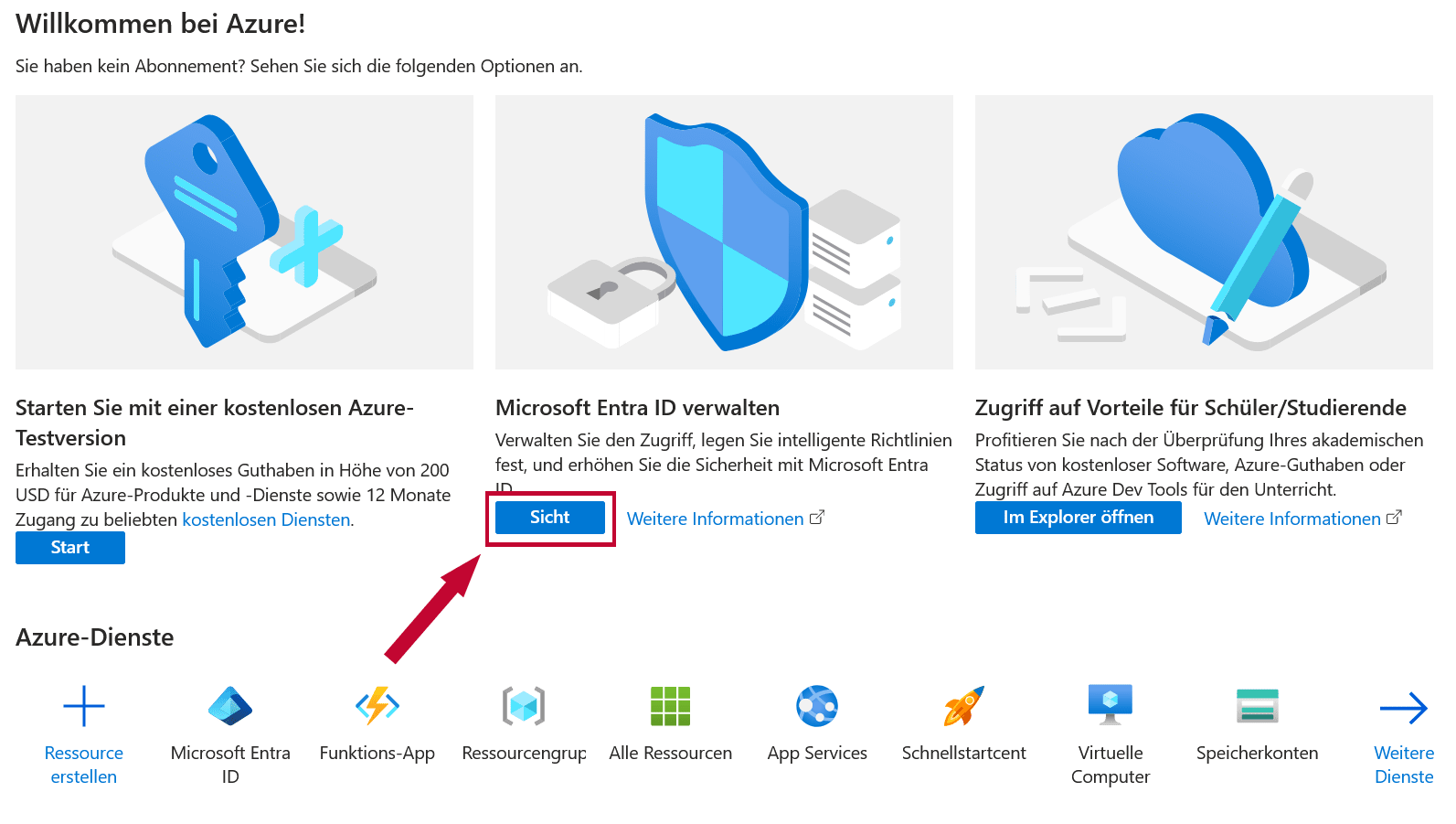
1. Inicia sesión en el portal de Azure (https://portal.azure.com). Una vez que hayas iniciado sesión correctamente, abre la administración de Microsoft Entra ID.
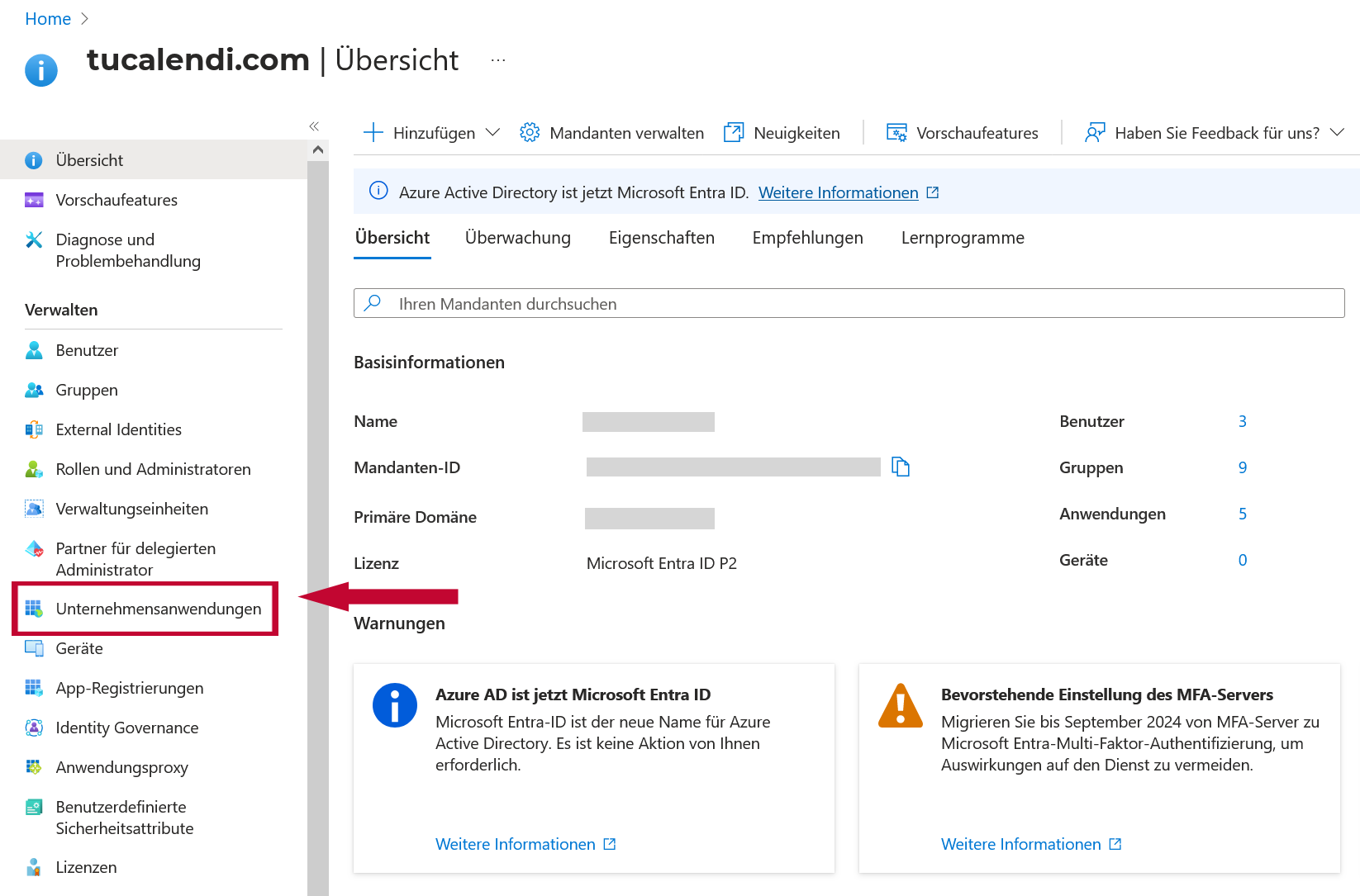
2. Abre o haz clic en Aplicaciones empresariales en el menú principal de la izquierda para acceder a la vista general de las aplicaciones que utilizas.
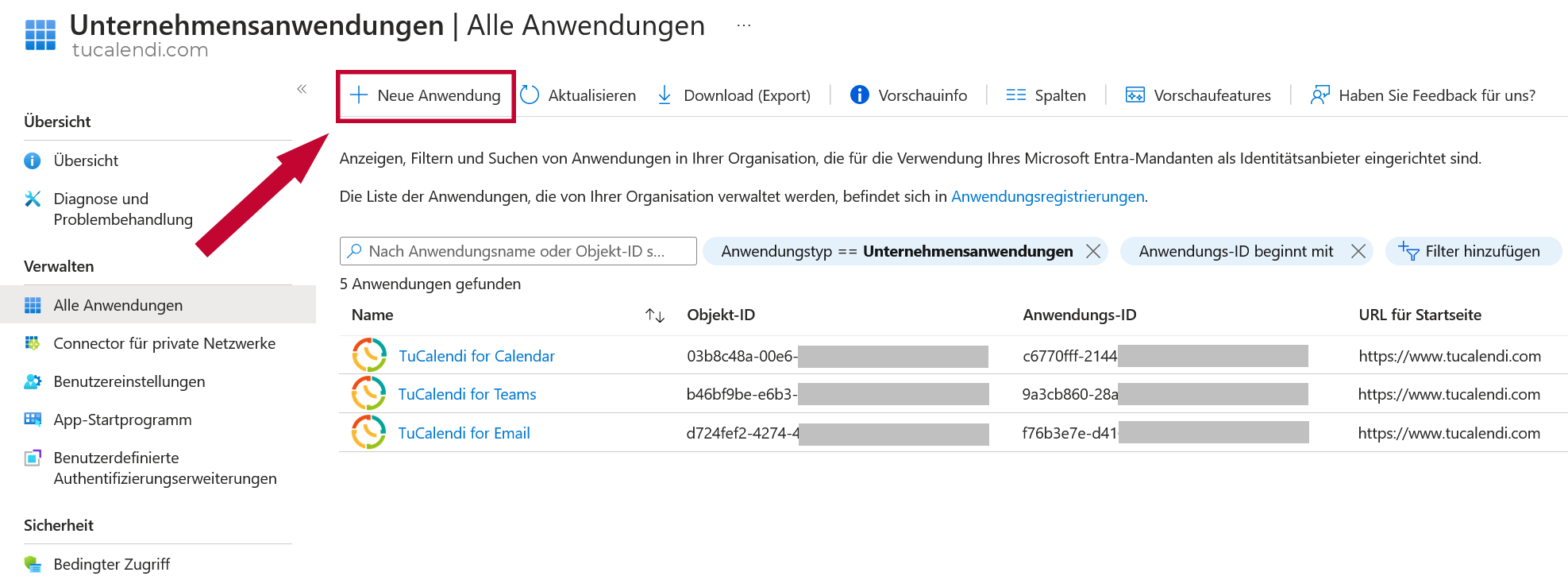
3. Haz clic en Nueva aplicación para empezar a crear la aplicación.
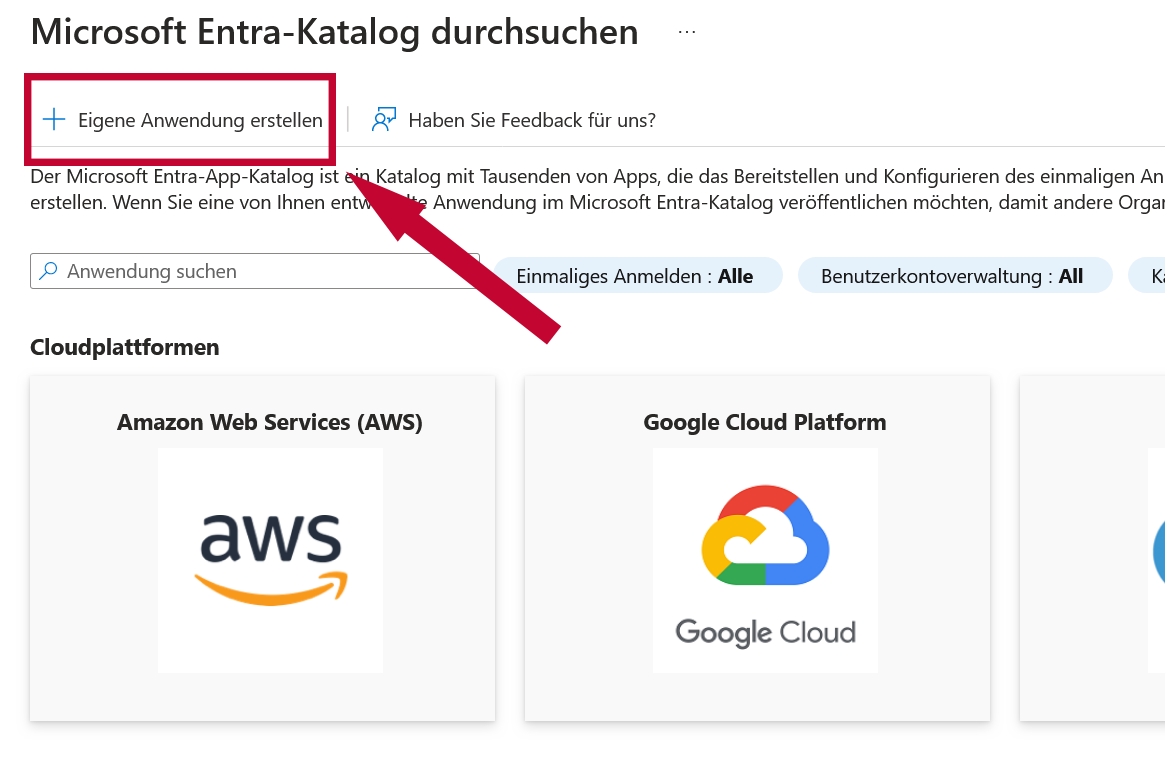
4. Ahora te encuentras en la vista general de todas las aplicaciones que podrías instalar, pero aquí tienes que crear tu propia aplicación. Para ello, haz clic en Crear su propia aplicación. A continuación, tienes que darle un nombre a tu aplicación (el que tú quieras), seleccionar la opción Integrar cualquier otra aplicación que no se encuentre en la galería y, por último, hacer clic en Crear para crear la aplicación.
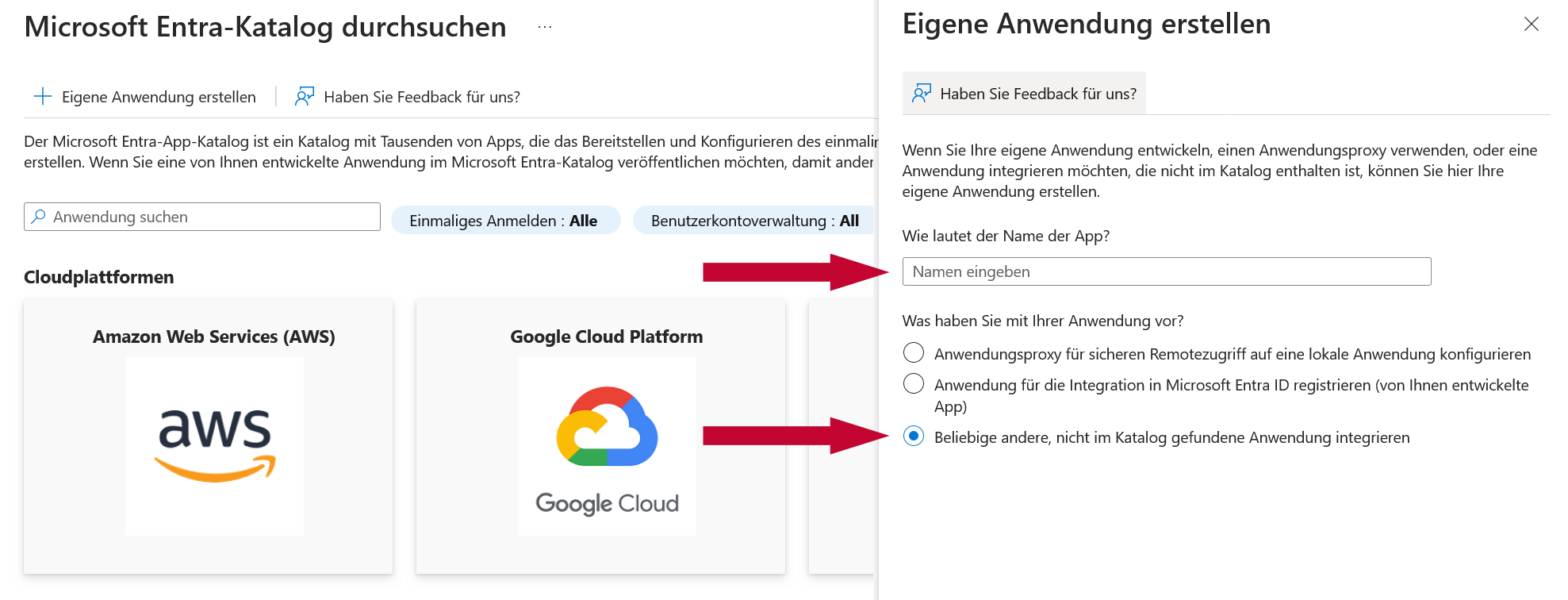
5. Después de crear tu propia aplicación de Microsoft Entra ID, deberías encontrarte en la vista general de la aplicación que has creado. Si no es así, simplemente haz clic en Todas las aplicaciones en la vista general de Aplicaciones empresariales. Ahí verás todas las aplicaciones que utilizas, incluida la que acabas de crear. Haz clic en tu aplicación y deberías llegar a su vista general. Ahora ya puedes empezar a configurar tu aplicación.
Configurar la aplicación de Entra ID: añadir usuarios
1. Para que los usuarios puedan iniciar sesión en TuCalendi a través de esta aplicación, la opción ¿Habilitado para que los usuarios inicien sesión? debe estar en Sí. Puedes comprobarlo haciendo clic en Propiedades en Administrar en el menú. Además, deberías comprobar que la opción ¿Asignación requerida? también está en Sí. No es recomendable poner esta opción en No, ya que de lo contrario cualquier usuario podría iniciar sesión.
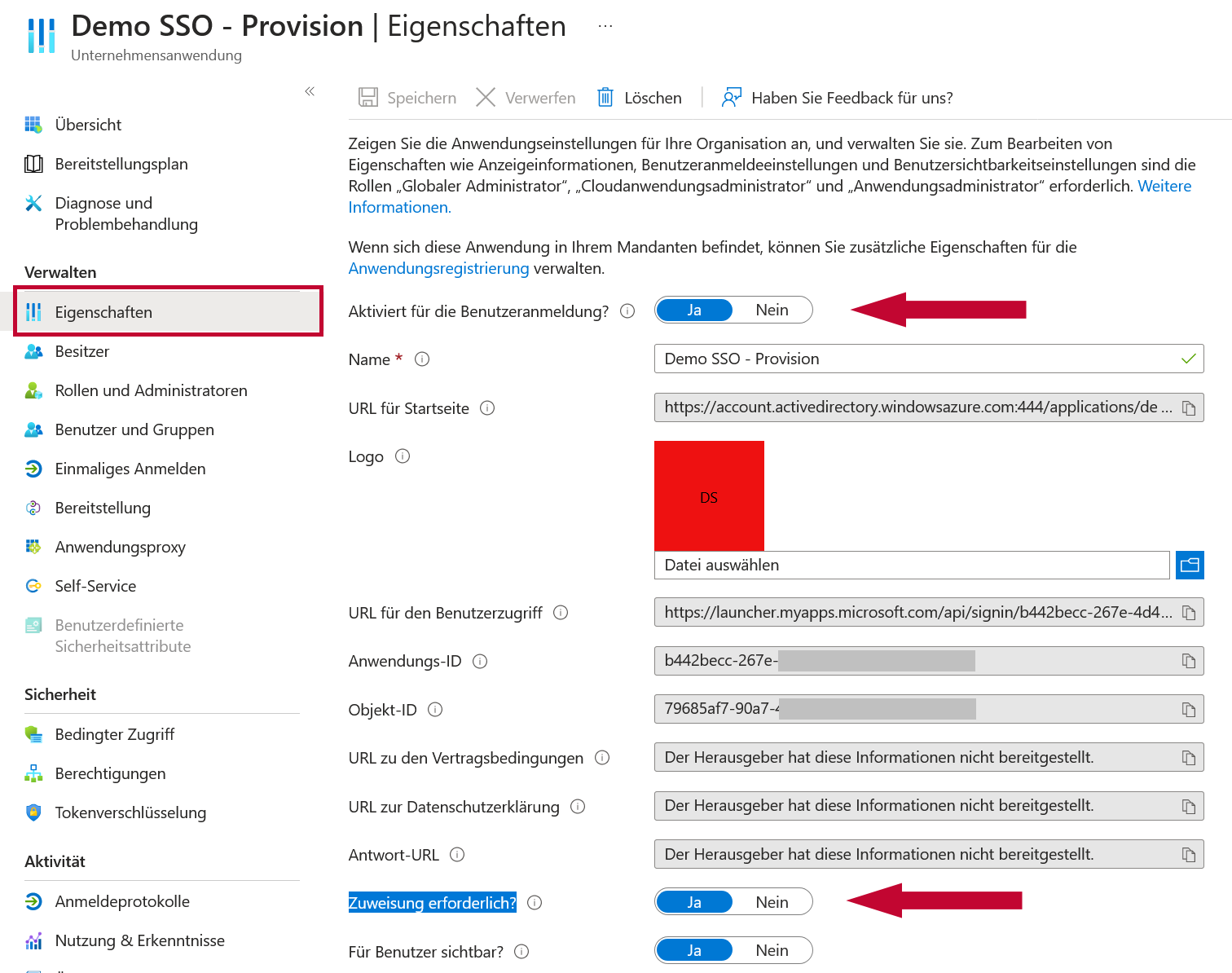
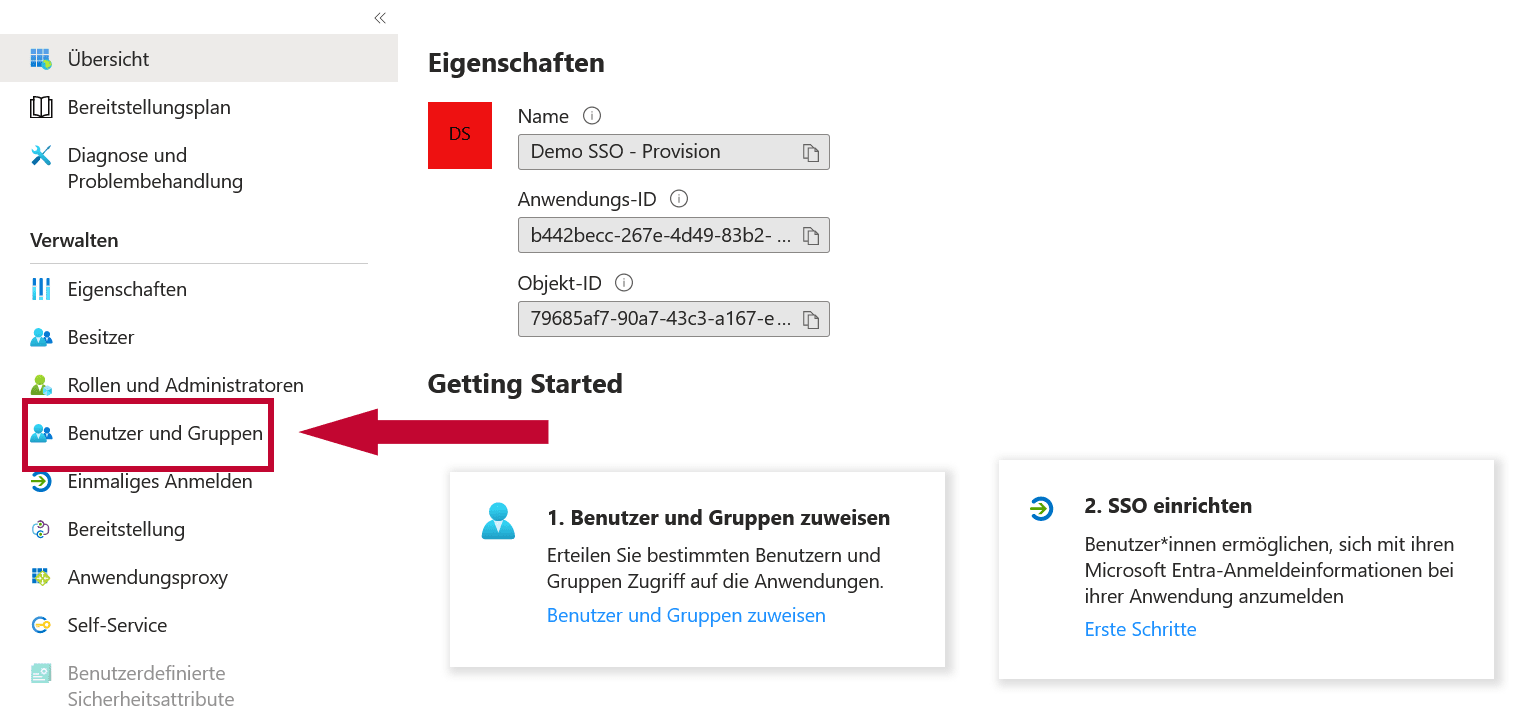
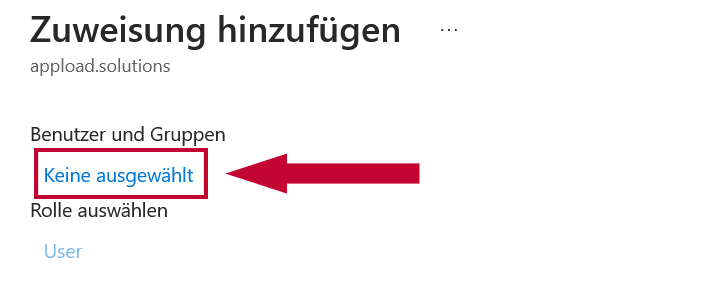
2. Asignar usuarios y grupos. Tienes que asignar a la aplicación los usuarios que podrán iniciar sesión en TuCalendi mediante Single Sign-On a través de esta aplicación. Para ello, haz clic en Usuarios y grupos.
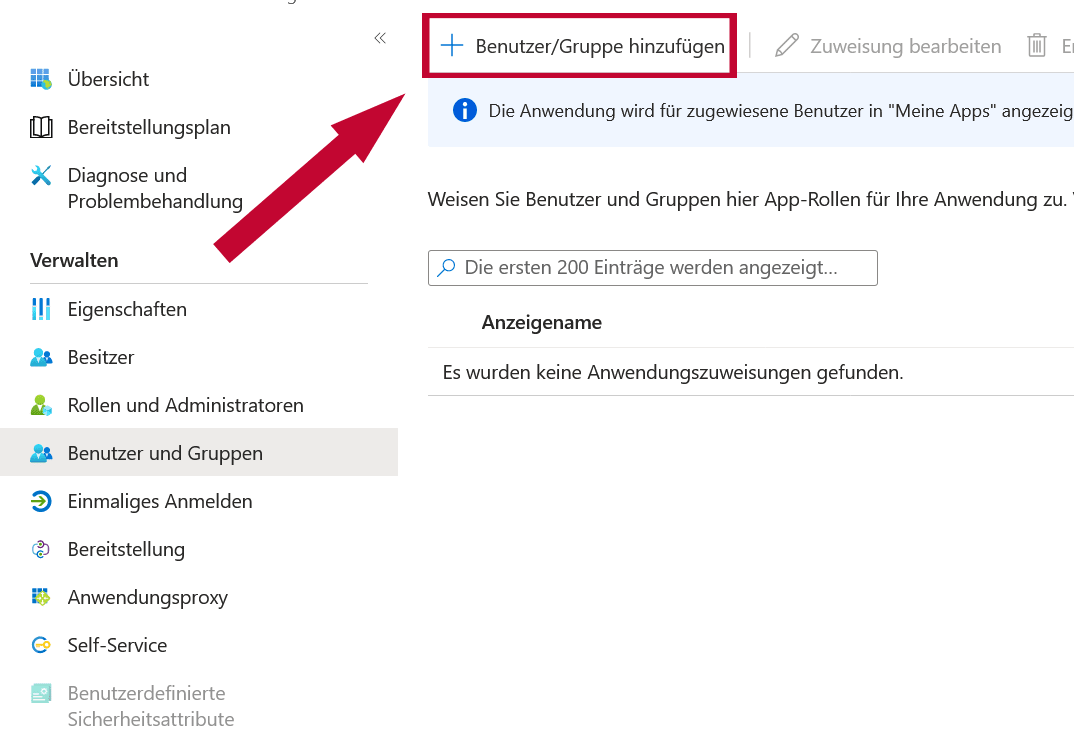
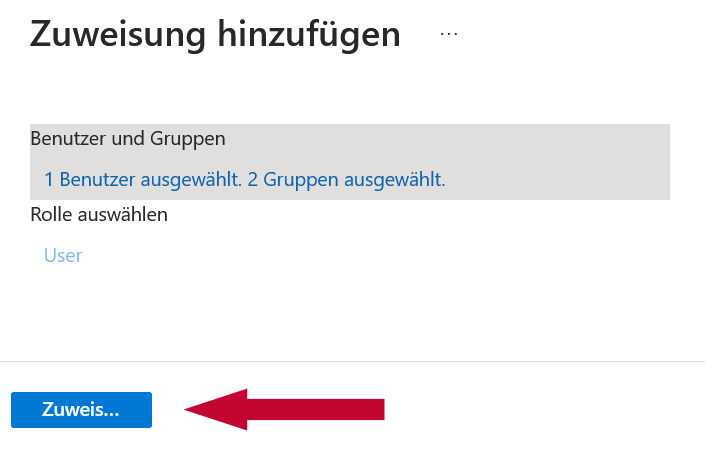
3. Después, haz clic en Agregar usuario o grupo. En la ventana emergente que aparece, selecciona todos los usuarios que pueden iniciar sesión en TuCalendi mediante Single Sign-On.
4. Cuando hayas seleccionado todos los usuarios, solo tienes que hacer clic en Asignar. Puedes añadir o quitar usuarios en cualquier momento.
Configurar la aplicación de Entra ID: activar SAML SSO
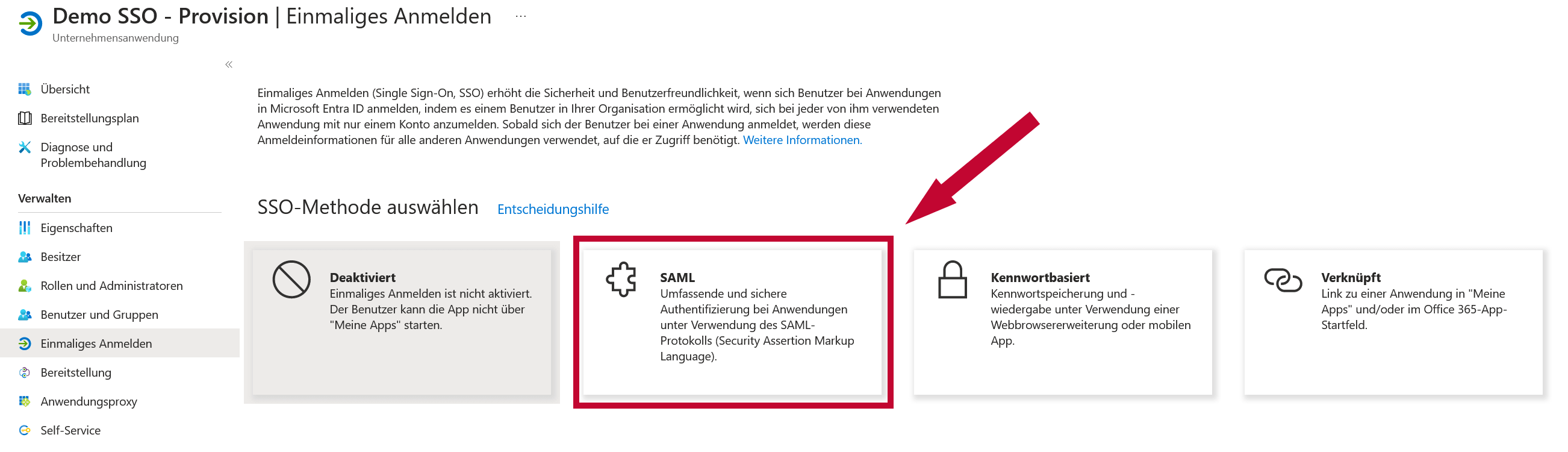
1. Configurar SAML SSO. Para ello, haz clic en Inicio de sesión único en el menú y después en SAML (TuCalendi utiliza el protocolo SAML (Security Assertion Markup Language) para intercambiar datos de autorización). Deja abierta la configuración que se muestra y continúa por ahora con el siguiente paso.
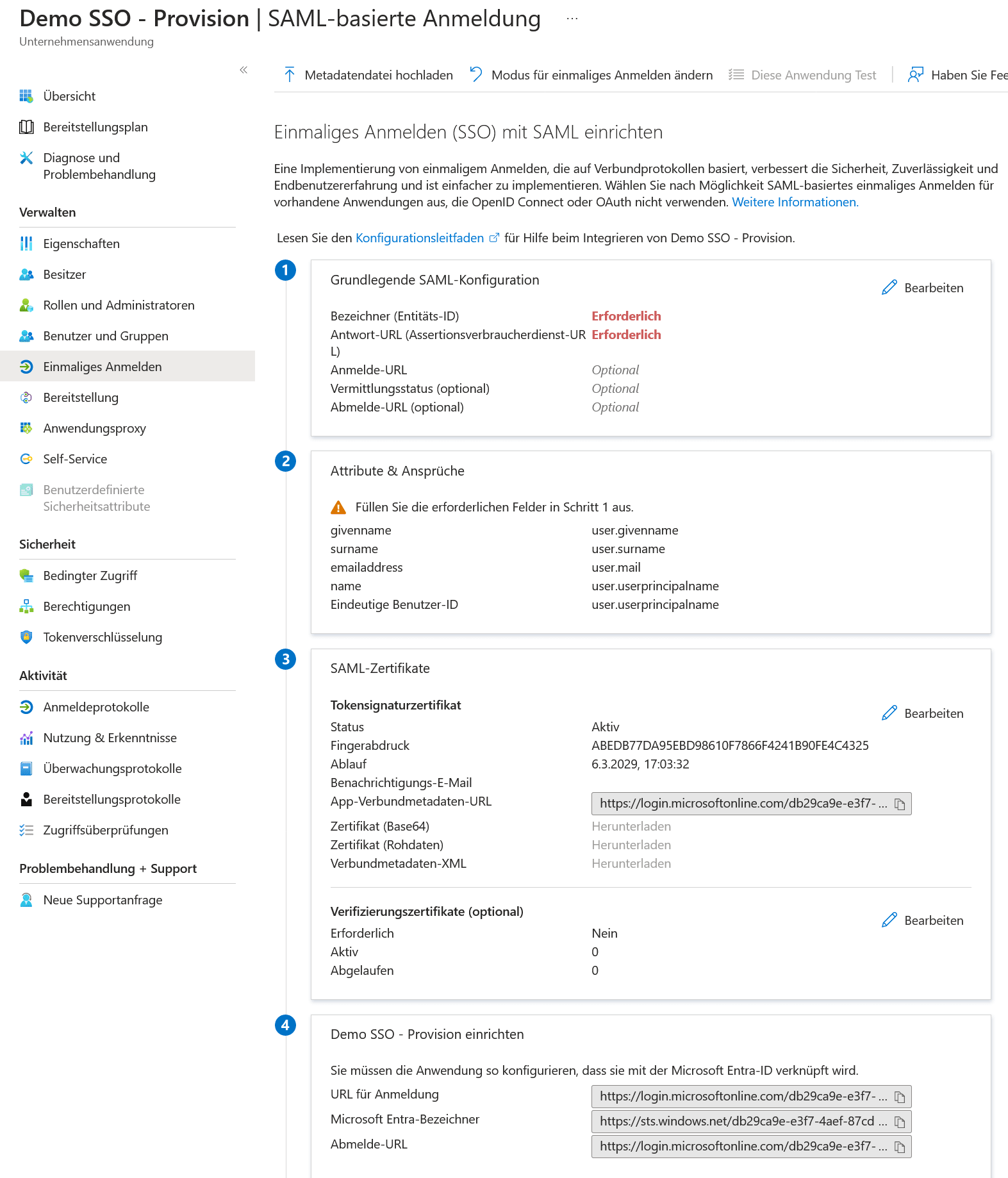
De momento, deja simplemente abierta la siguiente configuración.
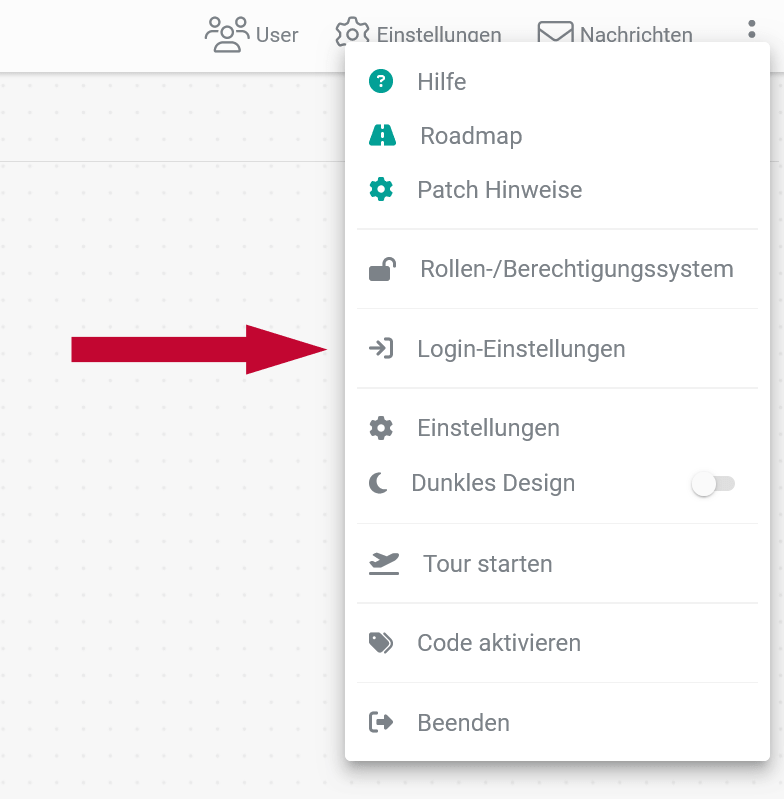
2. Para completar la configuración del SSO (Single Sign-On), ahora también tienes que activar el Single Sign-On en tu cuenta de TuCalendi. Para ello, entra en tu cuenta de TuCalendi y haz clic en los 3 puntos del menú, arriba a la derecha. Se abrirá un menú en el que debes seleccionar Configuración de inicio de sesión.
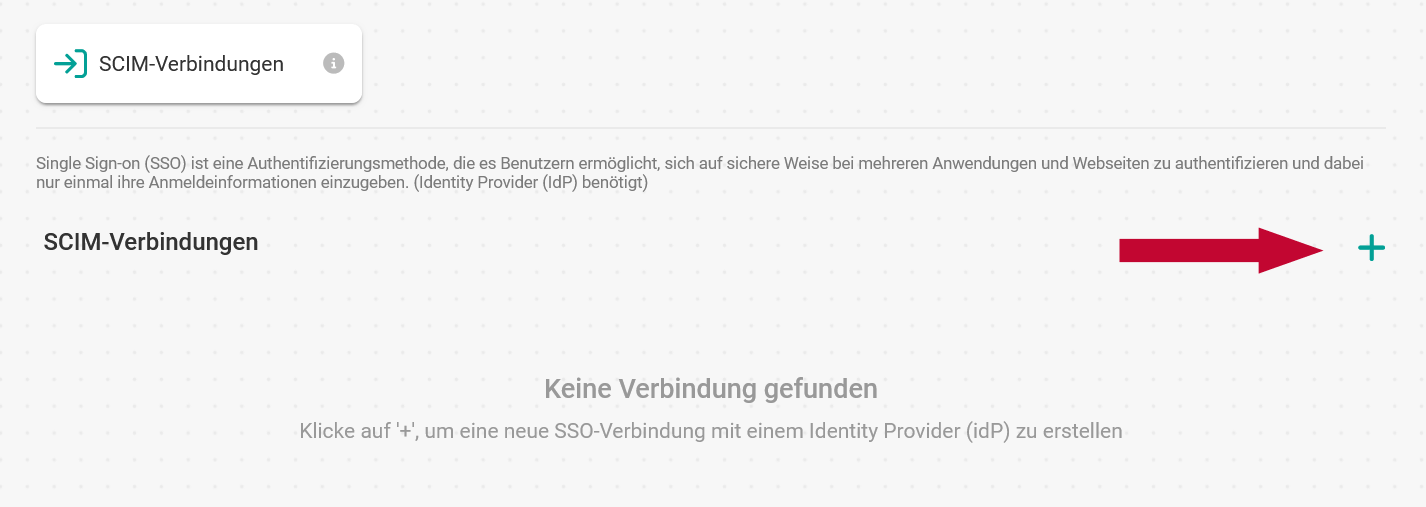
3. A continuación, haz clic en el + para crear una nueva conexión.
4. Después, haz clic en el icono de Editar y luego en Configuración SSO para abrir la ventana de datos. Ahora hay que copiar los datos del paso 1 en TuCalendi e introducir los datos de TuCalendi en la configuración SSO de tu aplicación de Entra ID. En la siguiente imagen se muestra qué datos hay que introducir y dónde.
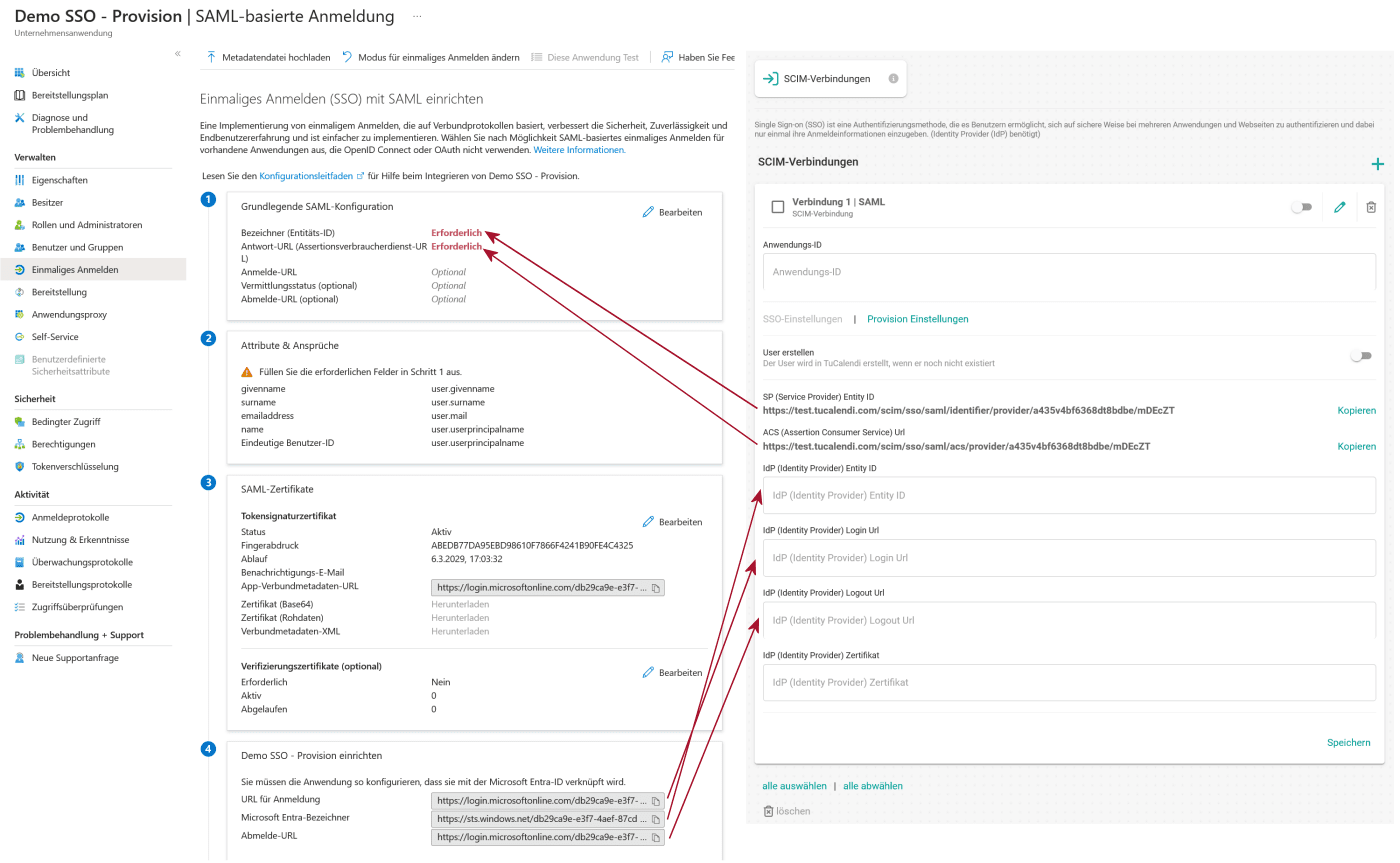
En tu aplicación de Entra ID, edita el apartado (1) Configuración básica de SAML e introduce los datos de TuCalendi (como se muestra en la imagen) en los campos correspondientes. Los otros 3 campos
- URL de inicio de sesión
- Estado de la retransmisión (opcional)
- URL de cierre de sesión (opcional)
deben quedar vacíos.
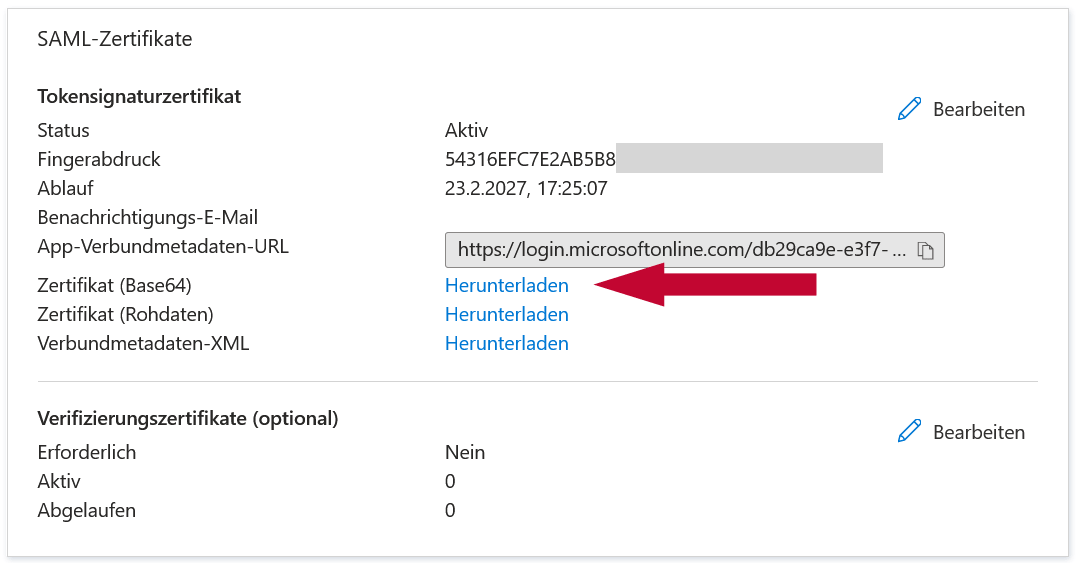
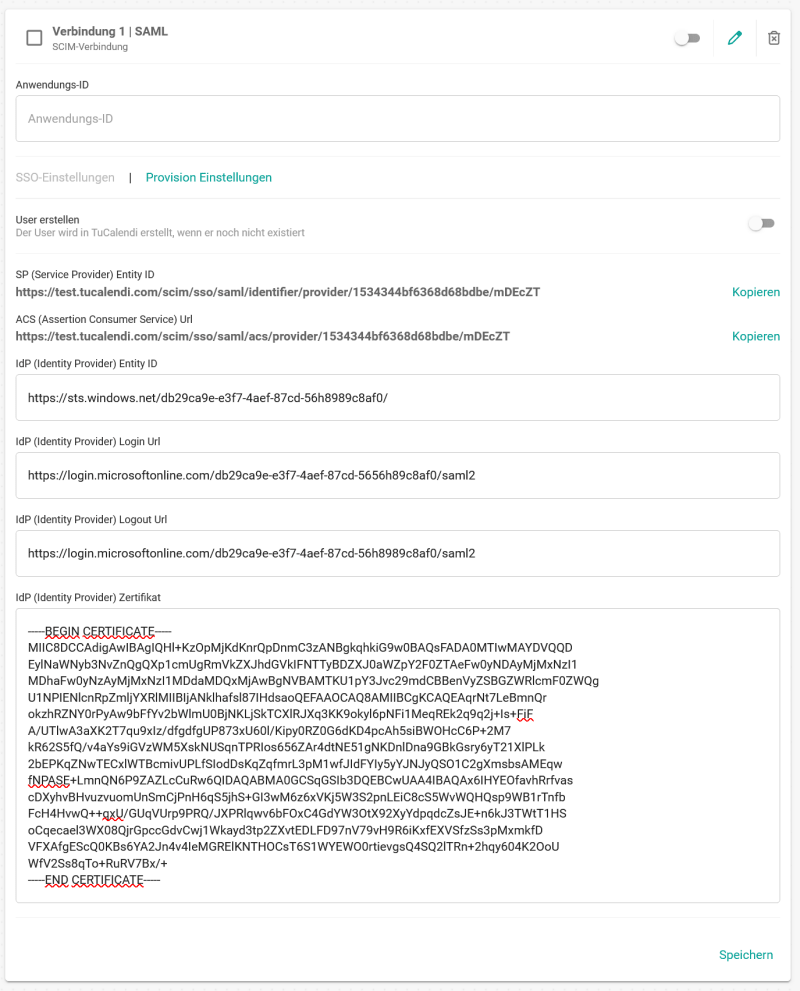
5. Ahora descarga el certificado SAML desde (3) Certificados SAML en formato Base64, ábrelo con un editor de texto y copia su contenido. Pega el contenido copiado en la configuración SSO de TuCalendi, en el campo Certificado IdP (Identity Provider).
Debería quedar más o menos así:
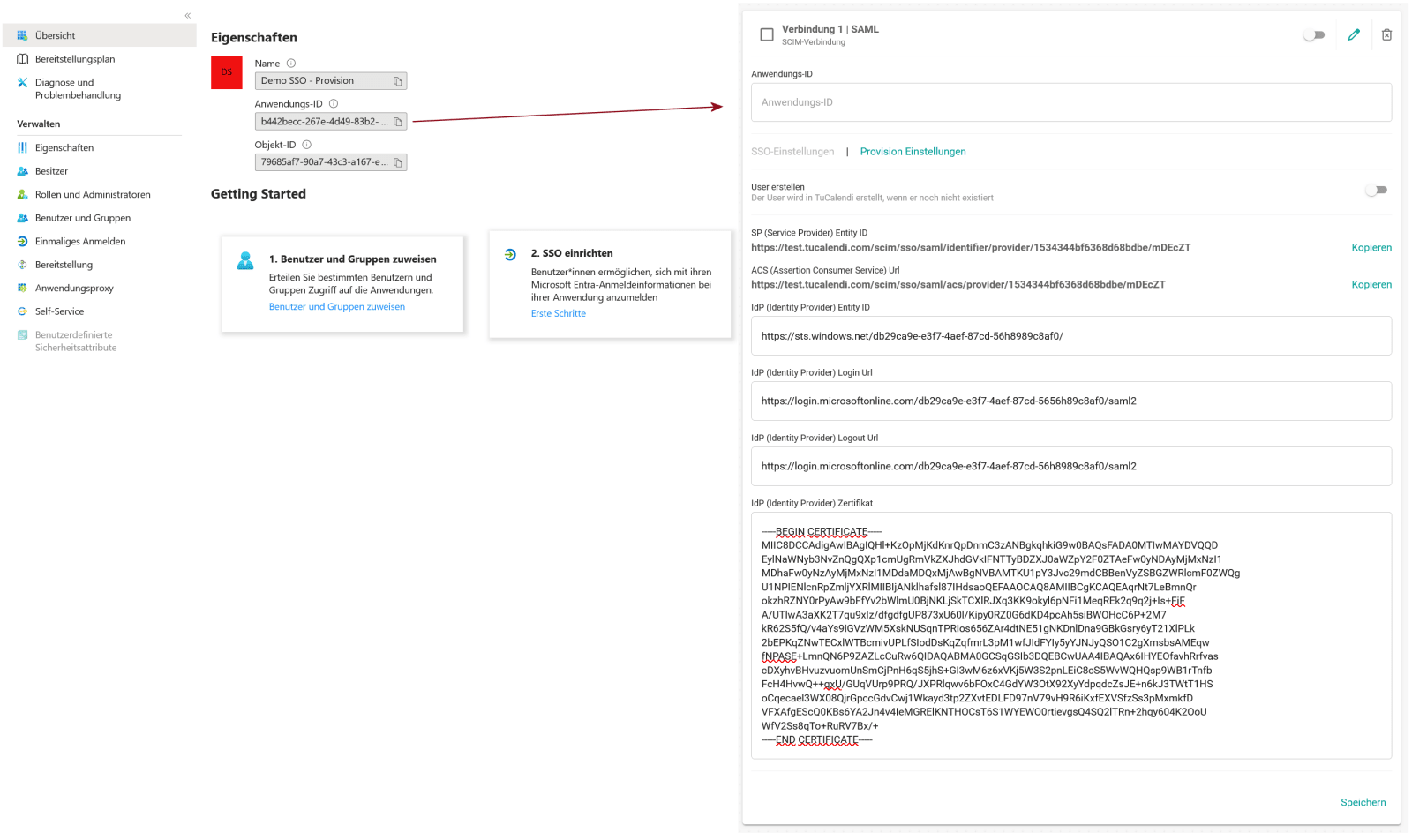
6. Copia el ID de aplicación y pégalo en el campo ID de aplicación de TuCalendi. Encontrarás el ID de aplicación en la vista general de la aplicación de Entra ID que has creado.
7. Ahora solo tienes que guardar todo, tanto en tu cuenta de TuCalendi como en tu cuenta de Microsoft Entra ID, y listo.
Si todo está bien configurado, todos los usuarios asignados deberían poder iniciar sesión en TuCalendi mediante SSO con su cuenta de Microsoft (https://myaccount.microsoft.com).
Si tienes problemas o dificultades con la configuración, nuestro soporte (support@tucalendi.com) estará encantado de ayudarte y te acompañará en la configuración lo mejor posible.