
Para obtener el Live Client ID y la Secret Key de PayPal necesitas una cuenta de PayPal.
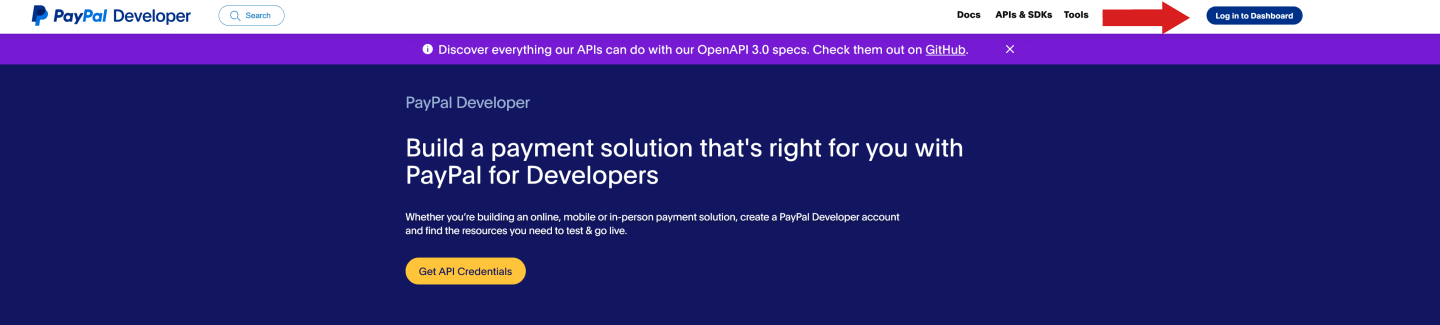
Paso 1: Abre el siguiente sitio web https://developer.paypal.com y haz clic en "Log into Dashboard".
Cambia al modo Live
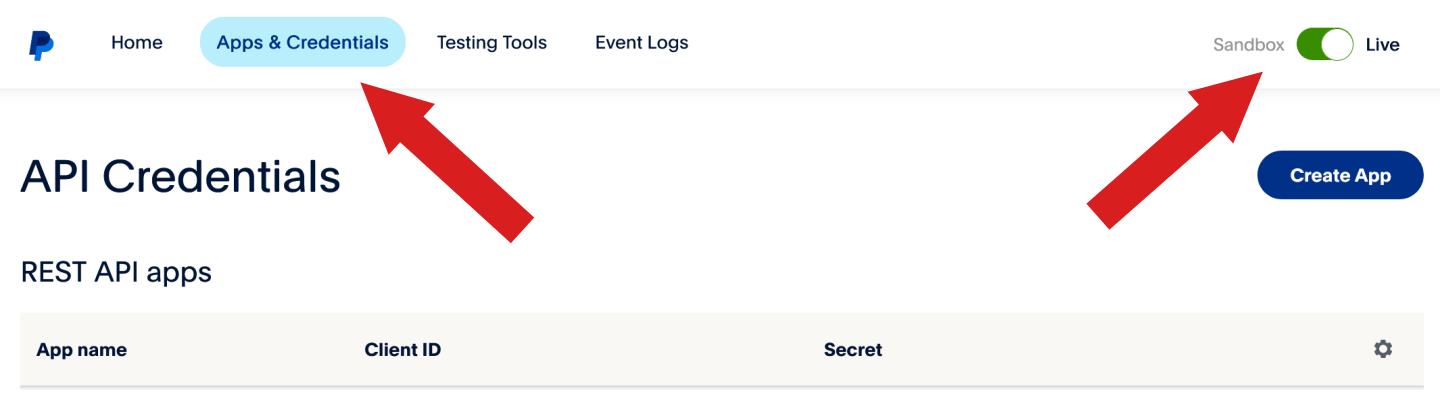
Paso 2: Después de iniciar sesión con tus credenciales de PayPal, haz clic en "Apps & Credentials" y cambia de "Sandbox" a "Live".
Crea la app de PayPal
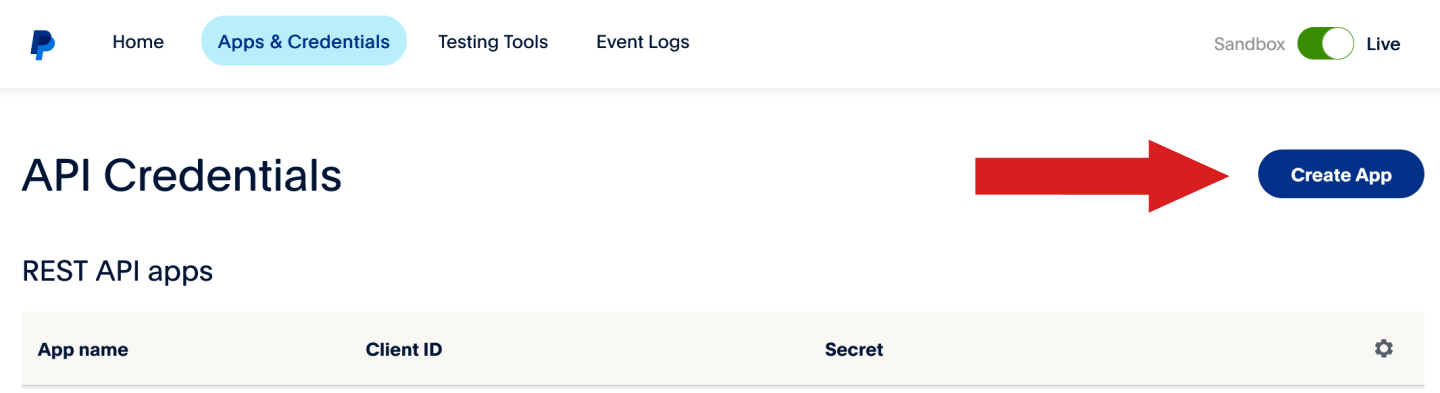
Paso 3: Una vez que hayas cambiado al modo Live, haz clic en "Create App".
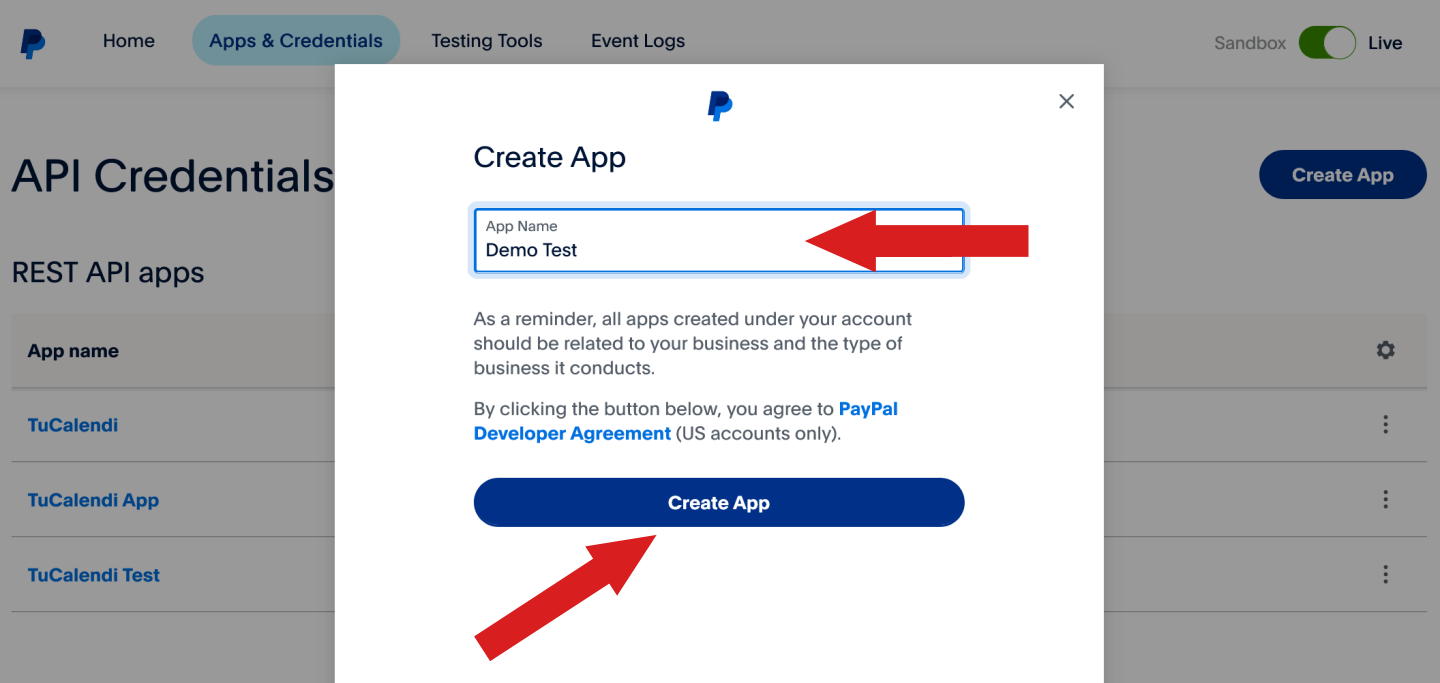
Paso 4: Ponle un nombre a tu app de PayPal y haz clic en "Create App".
Client ID y Secret Key de la app Live de PayPal
Paso 5: En cuanto se cree la app, se abrirán los detalles de la app que acabas de crear. Ahora deberías ver el Client ID y, debajo, una opción (Show) para ver la Secret Key.
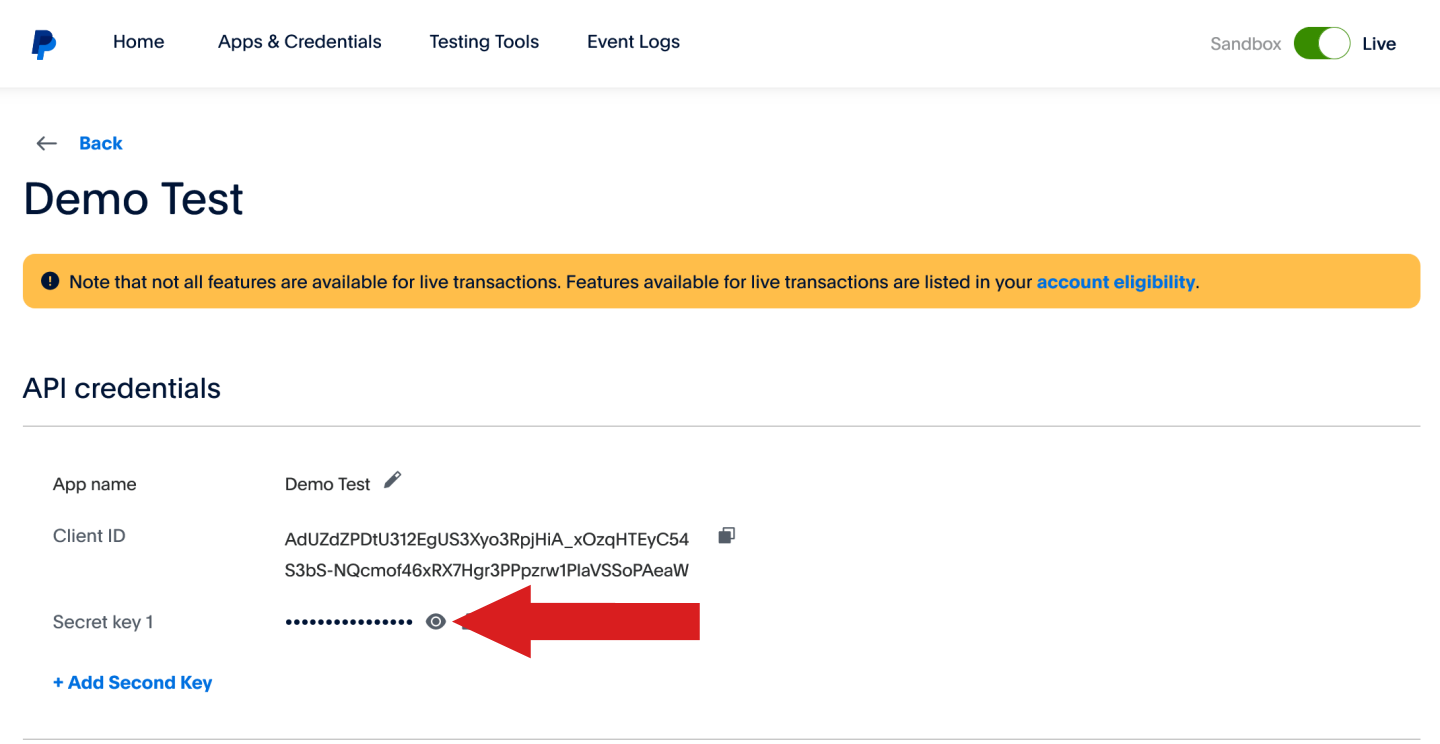
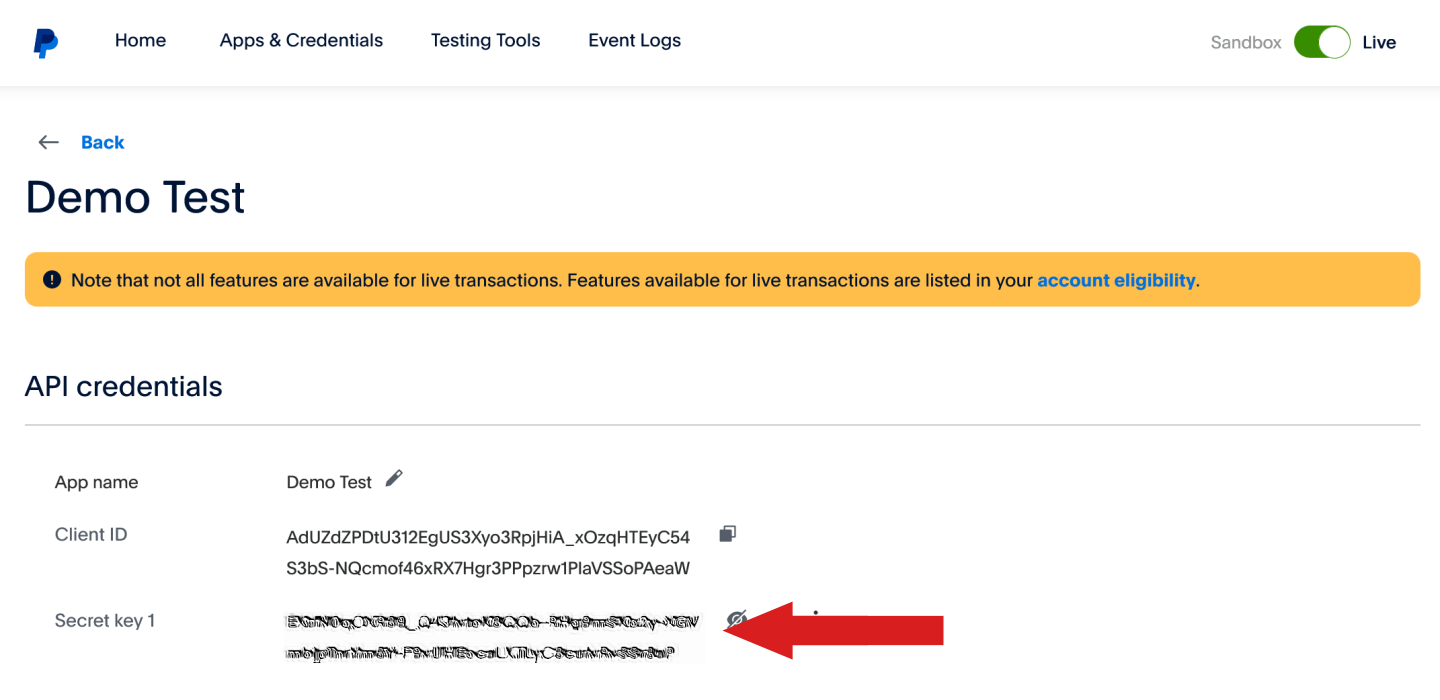
Paso 6: Haz clic en "Show" para ver la Secret Key.
Integración de PayPal con TuCalendi
Paso 7: Usa el Client ID y la Secret Key para tu integración de PayPal con TuCalendi.
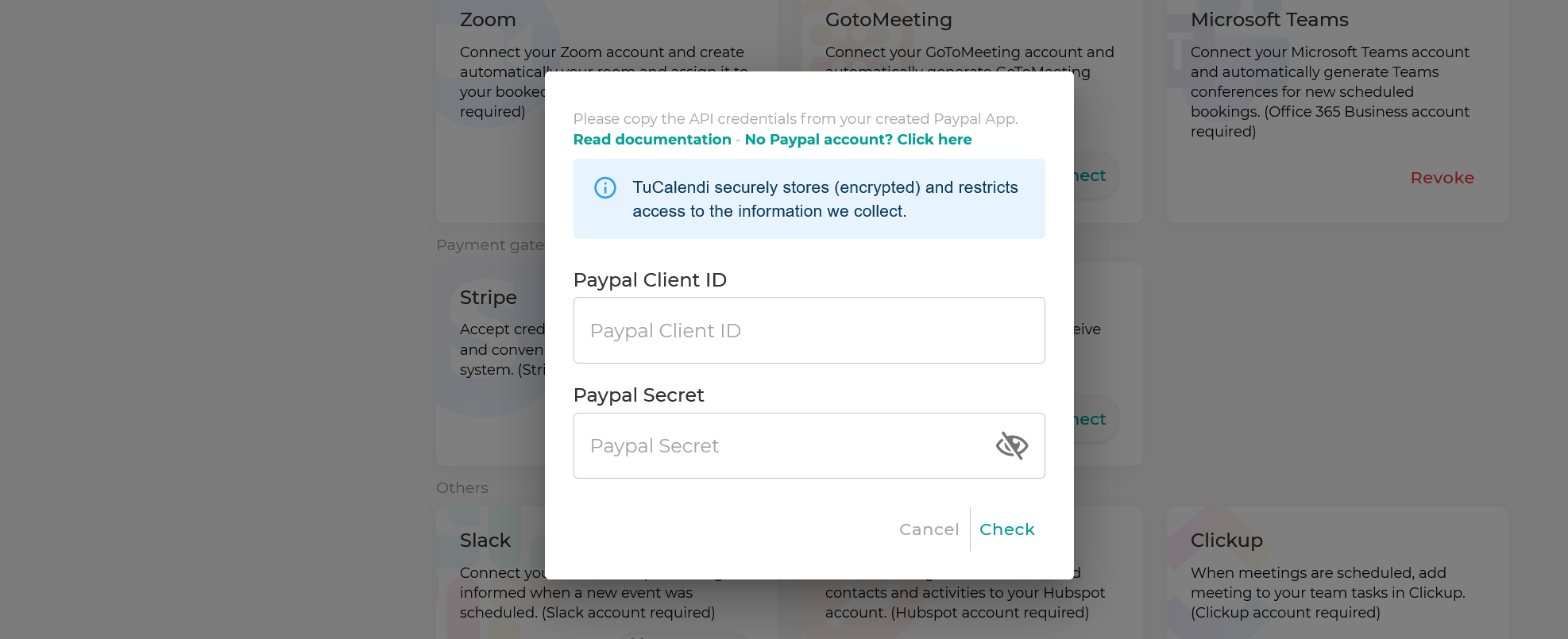
IMPORTANTE: Una vez que hayas creado la app Live de PayPal, tienes que copiar y pegar el Client ID y la Secret Key en la ventana emergente de la integración de PayPal en la sección de integraciones de TuCalendi.