
Si eres usuario de Apple y usas iCloud Calendar, puedes integrar iCloud Calendar con TuCalendi para tener todas las citas, reuniones o eventos que reservan tus clientes sincronizados desde el calendario online de TuCalendi con iCloud Calendar.
TuCalendi necesita el permiso del propietario de la cuenta de iCloud para acceder al calendario y realizar la integración. Hemos preparado un proceso muy sencillo para integrar ambas plataformas.
Además, por seguridad y privacidad, como iCloud cuenta con una autenticación de dos factores, es necesario realizar un paso en Apple para confirmar la integración. En este artículo de ayuda te explicamos el procedimiento exacto para que no te quede ninguna duda.
NOTA: Para la integración con iCloud Calendar necesitas una cuenta de iCloud.
Inicia sesión en TuCalendi con tu usuario y contraseña. Ve a la opción "Integraciones".
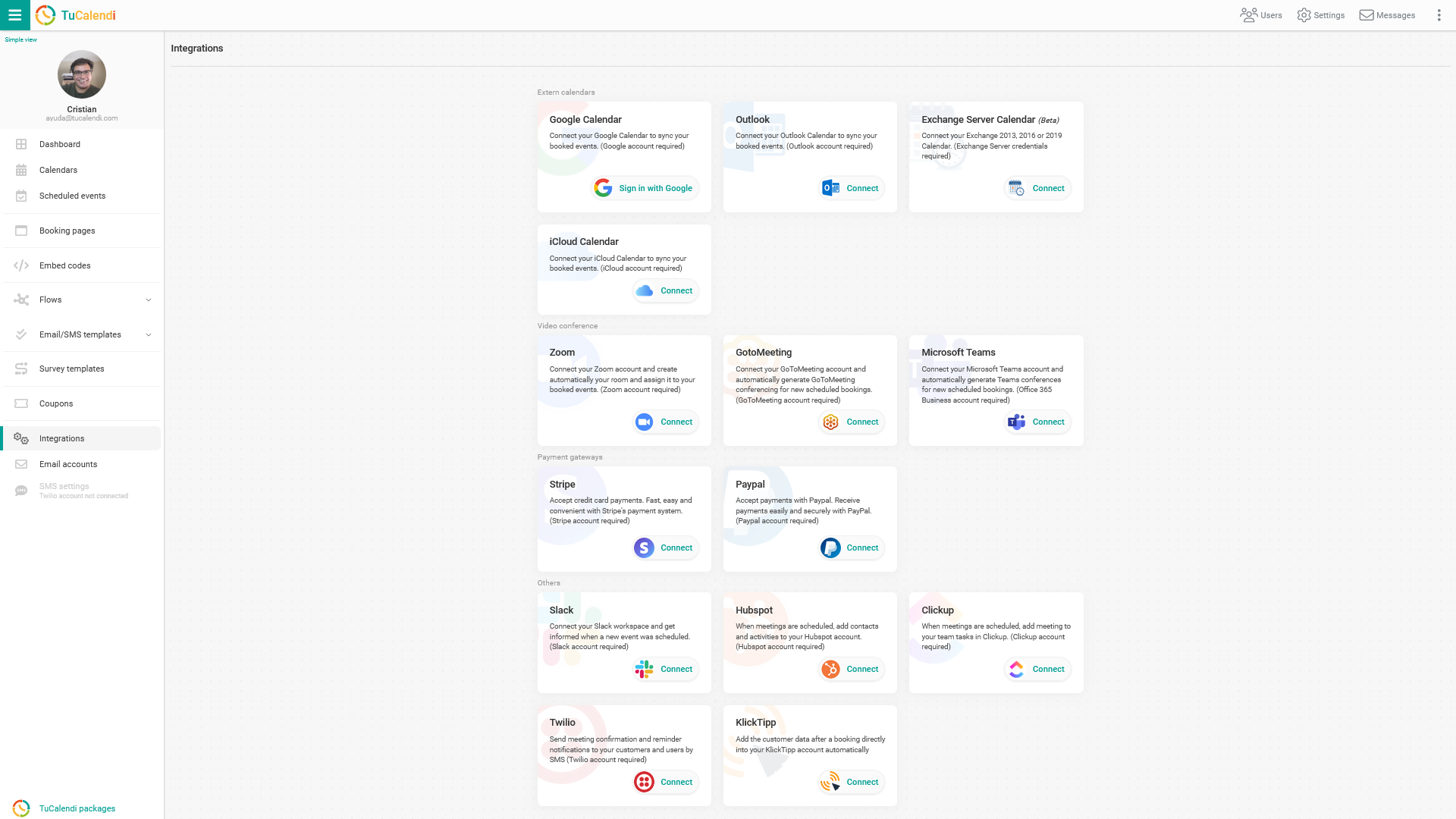
Integrar con iCloud Calendar
Selecciona la opción "iCloud Calendar":
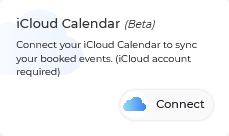
Para realizar la integración con iCloud Calendar tienes que hacer clic en "Conectar" y te llevará a la página de verificación de iCloud.
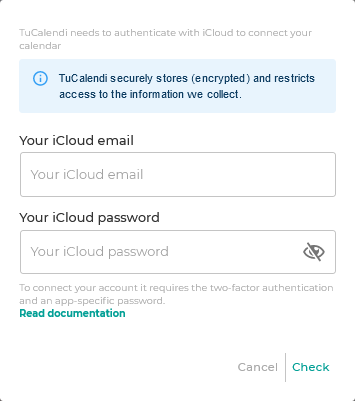
IMPORTANTE: Si introduces tu usuario y contraseña de iCloud en esta ventana, la integración no se realizará. Recibirás un error de conexión.
Para conectar tu cuenta de iCloud se necesita una autenticación de dos factores además de una contraseña específica para la integración con TuCalendi.
Para configurar esta contraseña específica para TuCalendi, tienes que iniciar sesión en tu cuenta de Apple y validarte con tu Apple ID.
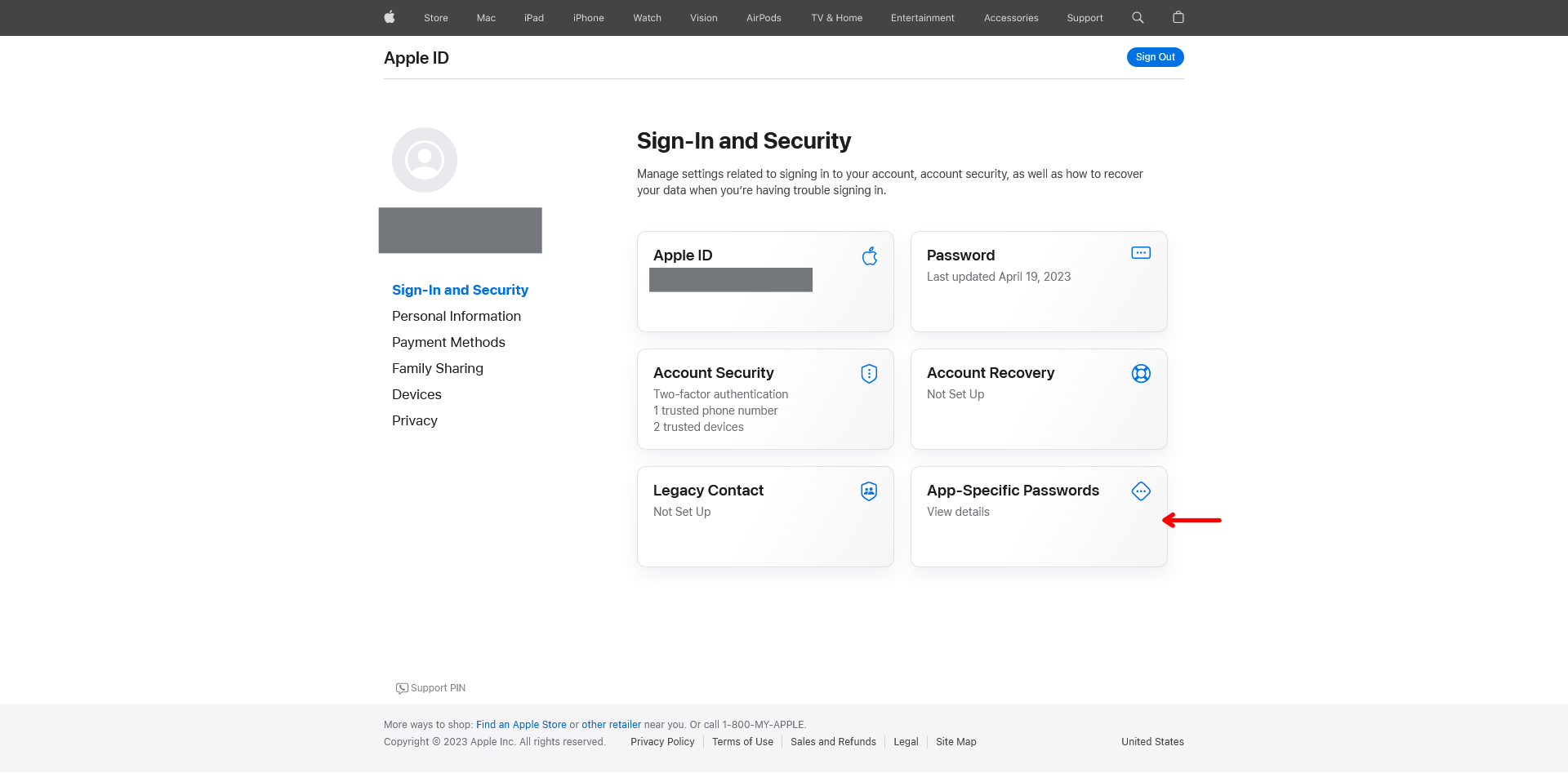
Haz clic en el campo "Contraseñas específicas de app":
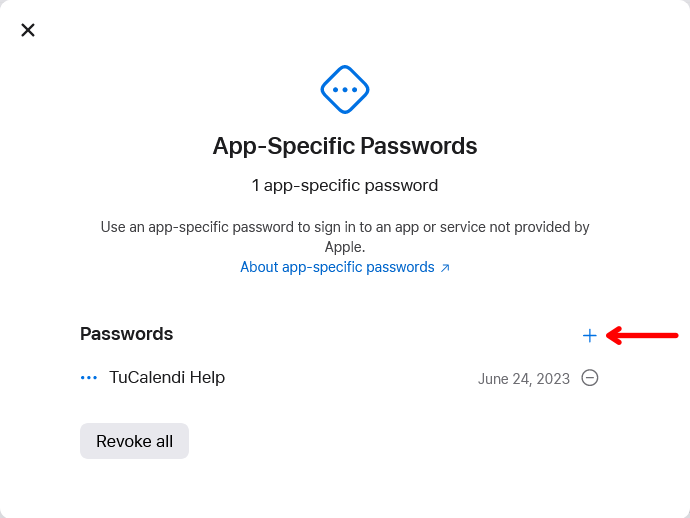
En nuestro caso ya tenemos una contraseña, pero vamos a crear otra.
Haz clic en el símbolo "+":
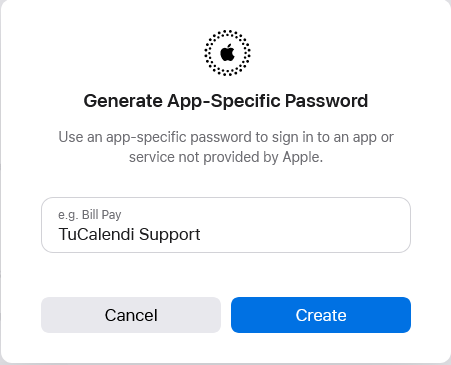
En la ventana emergente, introduce el nombre de la plataforma o el alias con el que quieras identificar la contraseña y haz clic en "Crear". En este caso, la etiqueta de la contraseña es TuCalendi Support.
A continuación aparecerá una nueva ventana emergente con la contraseña específica para realizar la integración con TuCalendi.
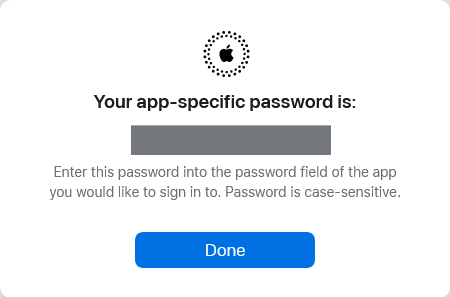
Copia la contraseña y vuelve a la opción de integración de iCloud en TuCalendi.
Ahora introduce tu ID de iCloud y pega la contraseña generada.
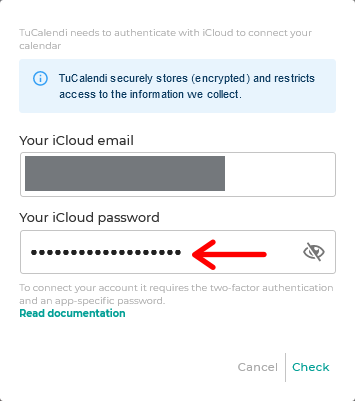
Haz clic en "Comprobar" y la integración con la autenticación de dos factores y una contraseña específica para TuCalendi quedará realizada.
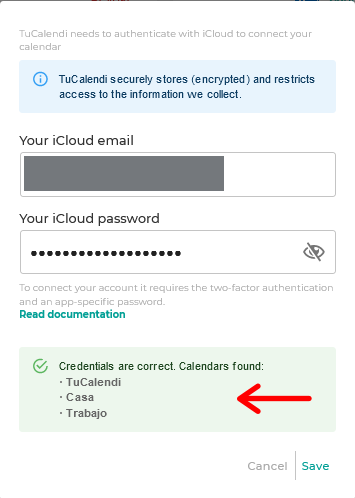
Solo tienes que hacer clic en "Guardar" para completar la integración.
Desconectar iCloud
En cualquier momento, si decides no continuar con esta integración, puedes revocar los permisos y iCloud Calendar y TuCalendi quedarán desconectados.
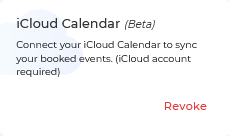
Para ello, solo tienes que hacer clic en "Revocar".
IMPORTANTE: Cuando hayas realizado la integración entre iCloud Calendar y TuCalendi, tienes que sincronizar los eventos que quieras conectar.