
La imagen que quieres mostrar en el marketplace es muy importante para que tus potenciales clientes te conozcan y accedan a los servicios que ofreces.
Añadir la imagen para la entrada del marketplace se hace en solo tres clics.
Inicia sesión con tu usuario y contraseña en TuCalendi. Ve a la opción "Páginas de reservas":
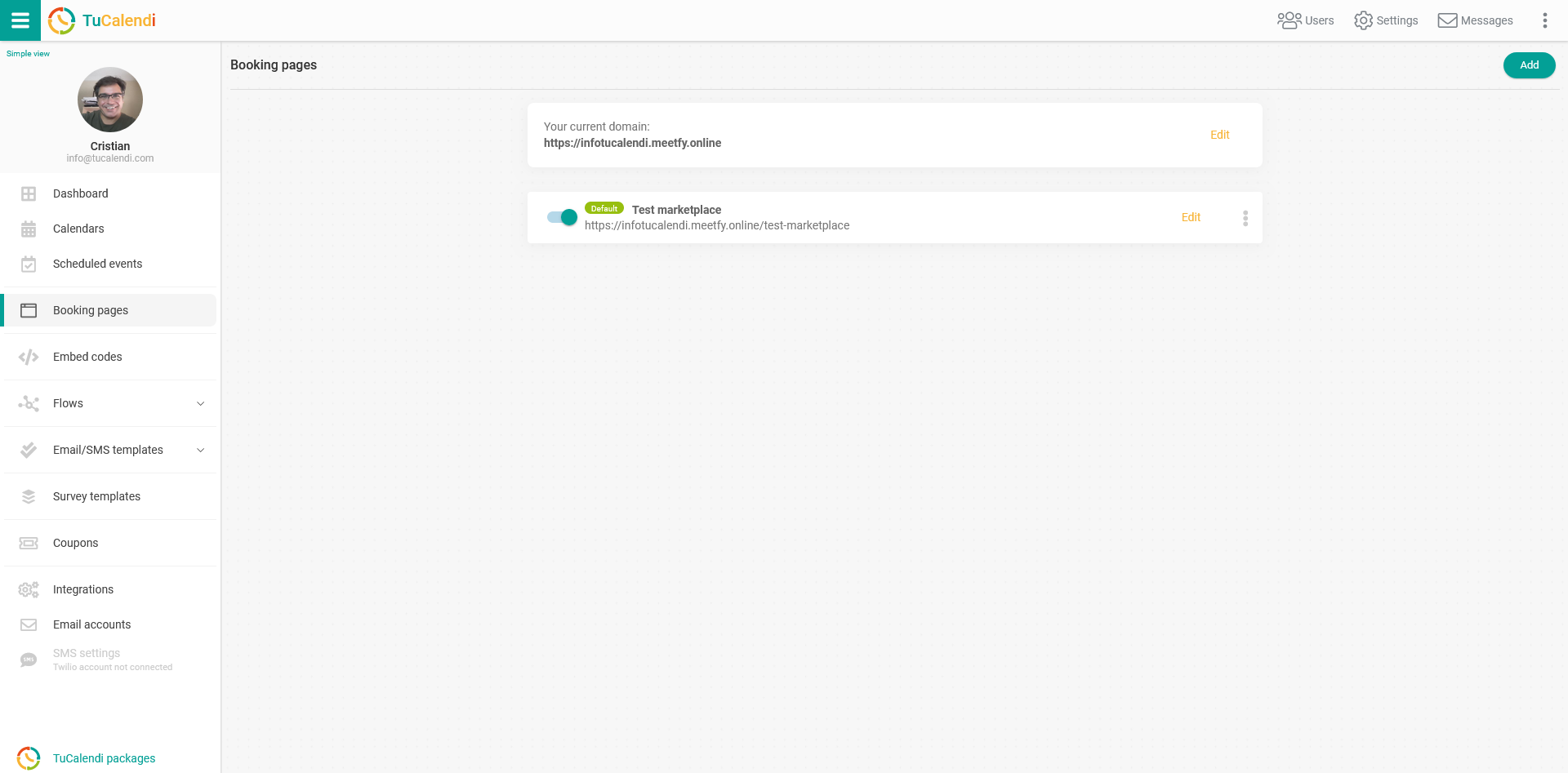
Para configurar la entrada del marketplace, busca la página de reservas que quieres publicar en el marketplace y haz clic en "Editar":
Todas las opciones de configuración aparecen en el menú horizontal de la página de reservas.
Haz clic en "Marketplace":
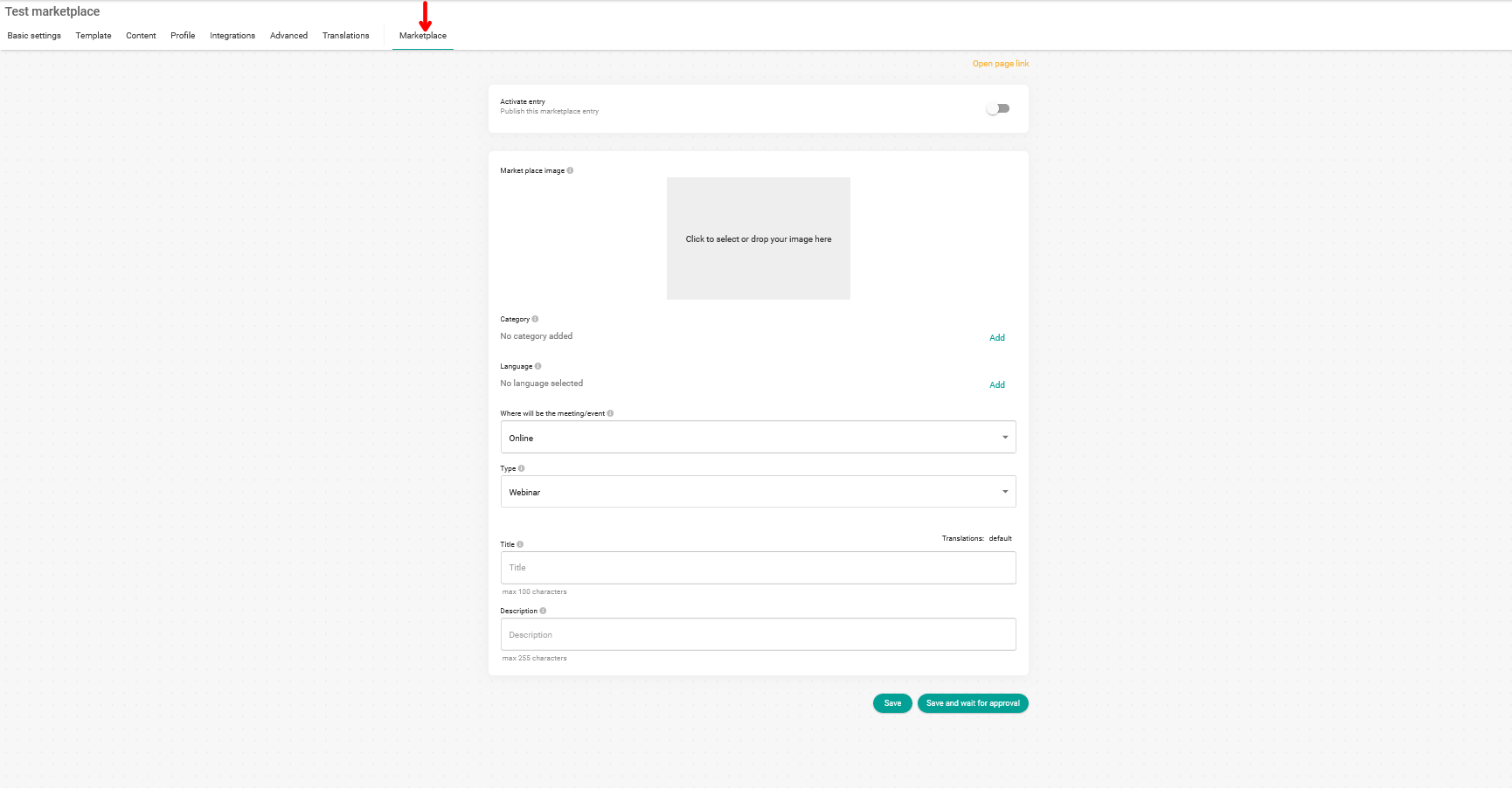
Haz clic en el rectángulo gris del campo "Imagen del marketplace" para seleccionar la imagen que aparecerá en tu entrada del marketplace:
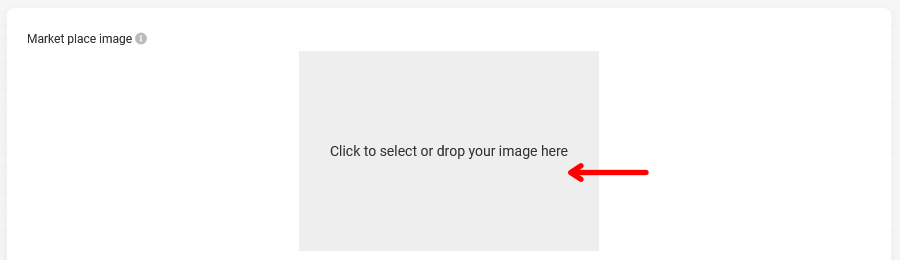
Elige la imagen que quieras:

El tamaño ideal para la imagen del marketplace es de 900x600 con una proporción de 1,5:1.
Después de elegir la imagen, tienes que hacer clic en el símbolo de la flecha roja para subirla.
Haz clic en "Guardar" si todavía no has terminado de configurar la entrada del marketplace, así no perderás los cambios que has hecho.
Si ya tienes toda la información para el marketplace, tienes que activar la entrada:

Haz clic en "Guardar y esperar aprobación" para que nuestro equipo revise la entrada y active tu presencia en el marketplace.
La aprobación de una nueva entrada en el marketplace puede tardar hasta 24 horas después de la solicitud.