
La opción "Identidad" dentro de "Dominios y marca" te permite configurar tres aspectos básicos de la presencia de tu dominio en TuCalendi: el nombre de la empresa que ven tus clientes, el mensaje de bienvenida que aparece en tu página de reservas y el contenido que se muestra por defecto cuando alguien accede directamente a tu dominio sin ningún identificador específico en la URL.
- Nombre de la empresa.
- Mensaje de bienvenida.
- Calendario/evento predeterminado.
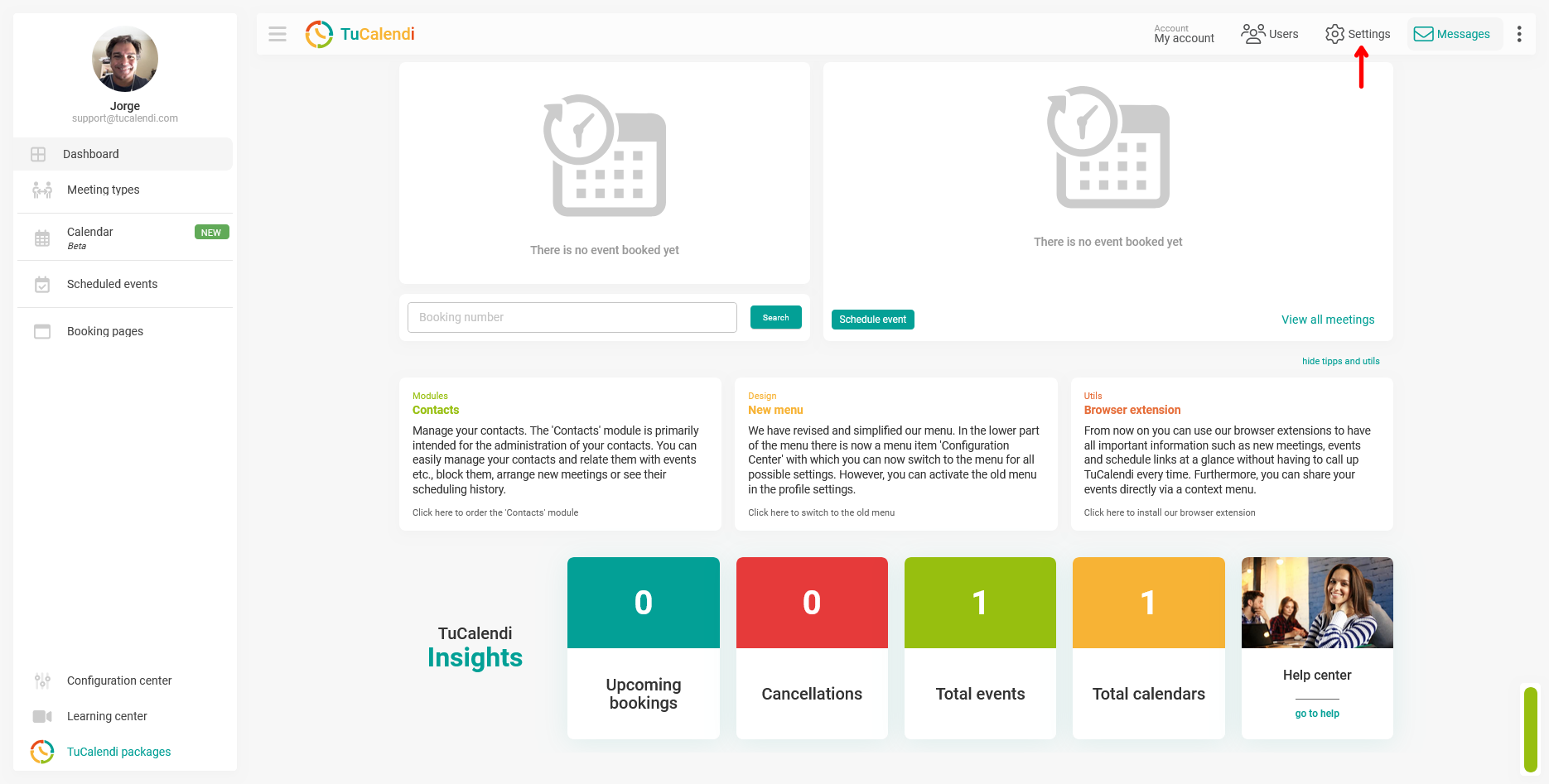
Paso 1. Ve a Configuración
Haz clic en "Configuración" en la barra de navegación superior de TuCalendi.
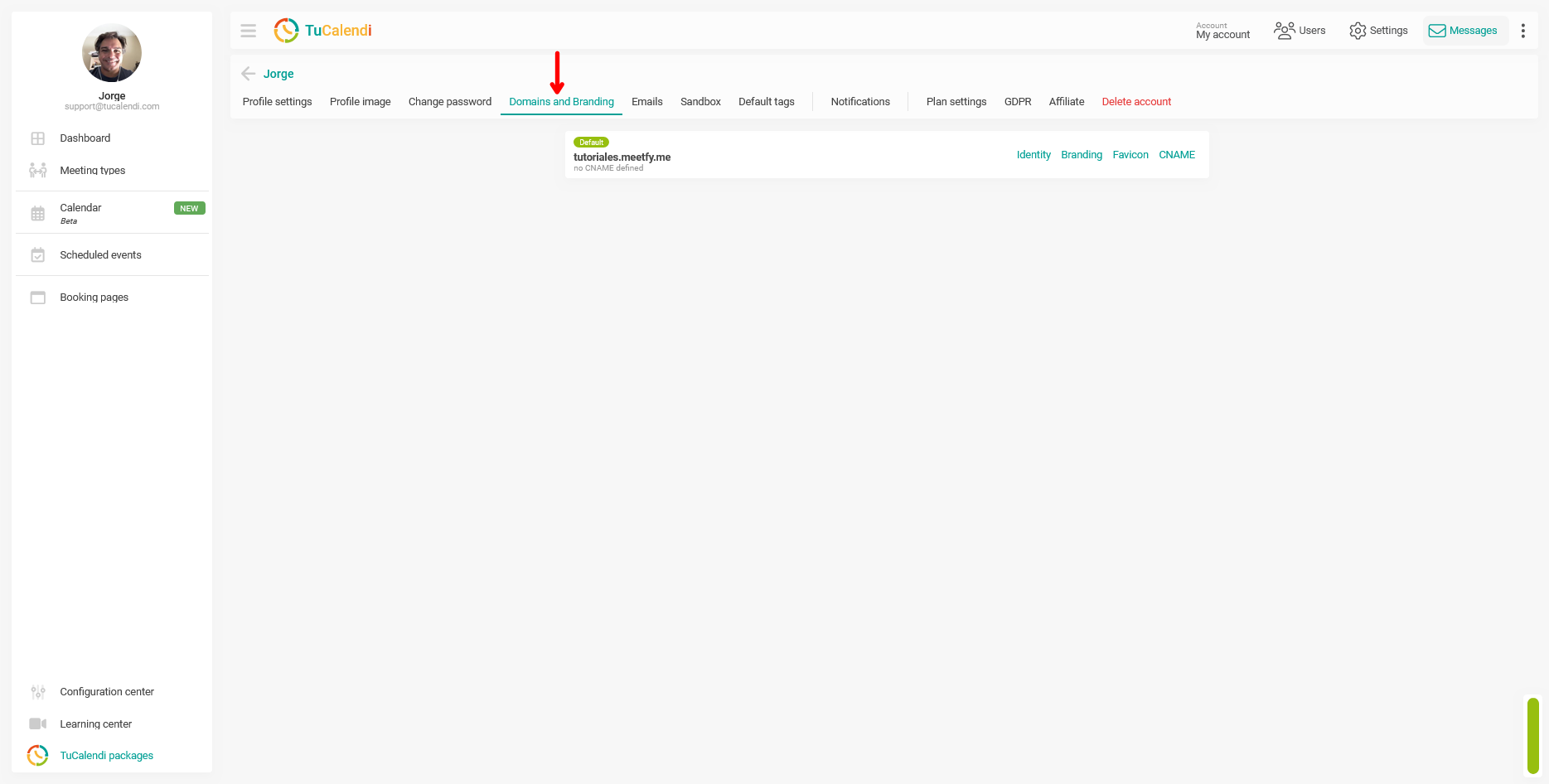
Paso 2. Selecciona "Dominios y marca"
En el menú horizontal de opciones que aparece en la parte superior de la pantalla, haz clic en "Dominios y marca".
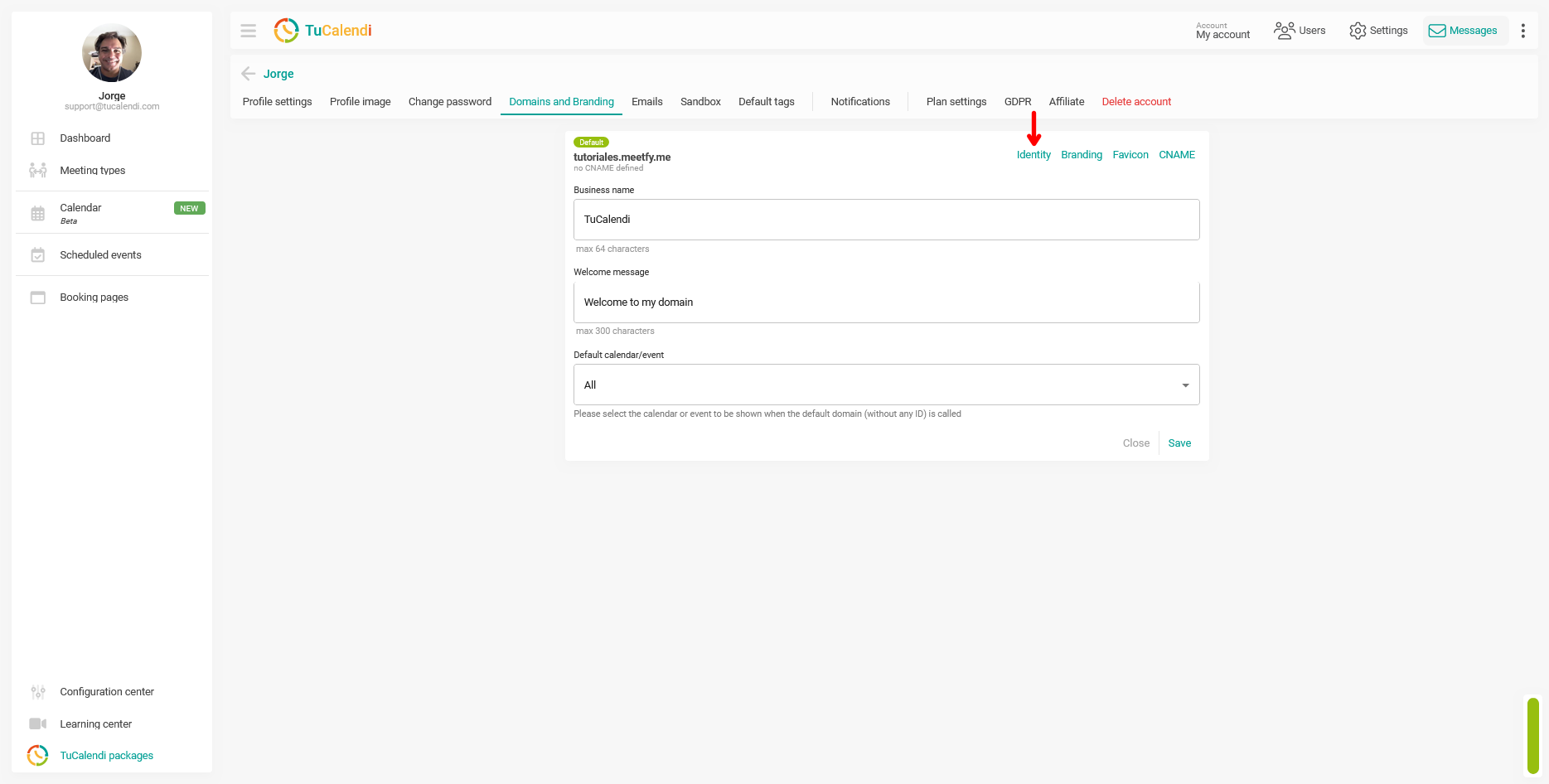
Paso 3. Abre la opción "Identidad"
En la pantalla "Dominios y marca", busca tu dominio activo y haz clic en el enlace "Identidad" a la derecha.
Paso 4. Rellena los campos de identidad
Completa los campos disponibles:
- Nombre de la empresa: escribe el nombre que quieres que aparezca en tu página de reservas. Tiene un límite de 64 caracteres.
- Mensaje de bienvenida: escribe el texto que verán tus clientes al acceder a tu dominio. El límite es de 300 caracteres.
Paso 5. Selecciona el contenido predeterminado del dominio
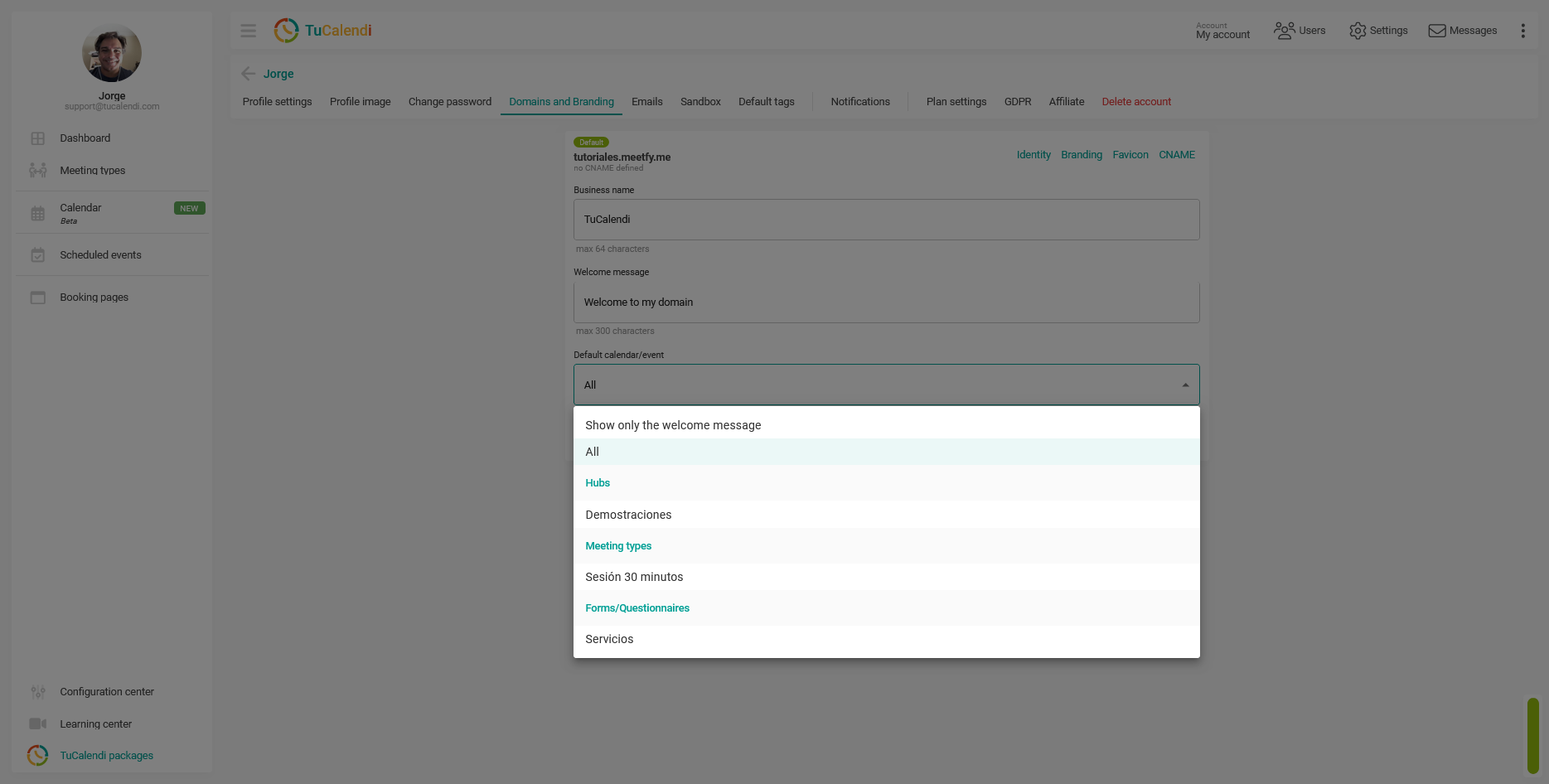
El campo "Calendario/evento predeterminado" determina qué se muestra cuando alguien accede directamente a tu dominio, sin ningún ID en la URL. Al abrir el menú desplegable, las opciones disponibles son:
- Mostrar solo el mensaje de bienvenida: solo se muestra el mensaje de bienvenida, sin ningún calendario ni evento.
- Todos: se muestran todos los hubs disponibles en la cuenta.
- Hub específico (por ejemplo, Demostraciones): solo se muestra ese hub.
- Tipo de reunión específico (por ejemplo, Sesión 30 minutos): se muestra directamente ese tipo de reunión.
- Formulario/cuestionario específico (por ejemplo, Servicios): se muestra directamente ese formulario con enrutamiento.
Las opciones de hubs, tipos de reunión y formularios/cuestionarios aparecen con el nombre de cada elemento creado en la cuenta, agrupados por categoría.
Paso 5. Guarda los cambios
Una vez rellenados todos los campos, haz clic en "Guardar" para aplicar los cambios.
Resumen del proceso
Para configurar la identidad de tu dominio en TuCalendi, ve a "Configuración" desde la barra superior, selecciona "Dominios y marca" en el menú horizontal y haz clic en "Identidad" junto a tu dominio activo. Escribe el nombre de la empresa (máx. 64 caracteres) y el mensaje de bienvenida (máx. 300 caracteres). En el campo "Calendario/evento predeterminado", elige qué se mostrará cuando alguien acceda directamente a tu dominio: solo el mensaje de bienvenida, todos los hubs, o un hub, tipo de reunión o formulario/cuestionario específico. Haz clic en "Guardar" para aplicar los cambios.