
La opción CNAME te permite usar tu propio subdominio para compartir tus páginas de reserva de TuCalendi. Por ejemplo, en lugar de compartir una URL de meetfy.me, puedes usar una URL asociada a tu propia marca, como booking.tudominio.com.
Para completar la configuración tienes que hacer dos cosas: primero, crear el registro CNAME en el gestor DNS de tu dominio y, después, indicar en TuCalendi el CNAME que has creado. No necesitas cambiar el dominio predeterminado de TuCalendi.
Importante: en el gestor DNS, el registro CNAME debe apuntar exactamente a cnameserver.meetfy.me. No debe apuntar al dominio de tu cuenta que termina en meetfy.me.
Antes de empezar
Necesitas acceso al panel de control del dominio que quieres usar. Normalmente, este panel está disponible en la empresa donde registraste el dominio o donde gestionas su configuración DNS.
En este tutorial usaremos "booking.tudominio.com" como ejemplo. Sustitúyelo siempre por el subdominio que quieras usar en tu propio dominio.
Paso 1. Crea el registro CNAME en tu gestor DNS
Inicia sesión en el gestor DNS de tu dominio y crea un nuevo registro CNAME. Introduce el subdominio que quieras usar, por ejemplo, "booking", y configura el destino o valor del registro de la siguiente manera:
Los nombres exactos de los campos pueden variar según tu proveedor de dominio. Busca campos equivalentes a Nombre, Host o Alias para el subdominio, y Destino, Apunta a o Valor para introducir cnameserver.meetfy.me.
Importante: no pongas como destino el dominio de tu cuenta de TuCalendi, por ejemplo, tuempresa.meetfy.me. El único destino válido para este registro es cnameserver.meetfy.me.
Guarda el nuevo registro en tu gestor DNS antes de continuar.
Paso 2. Ve a Configuración
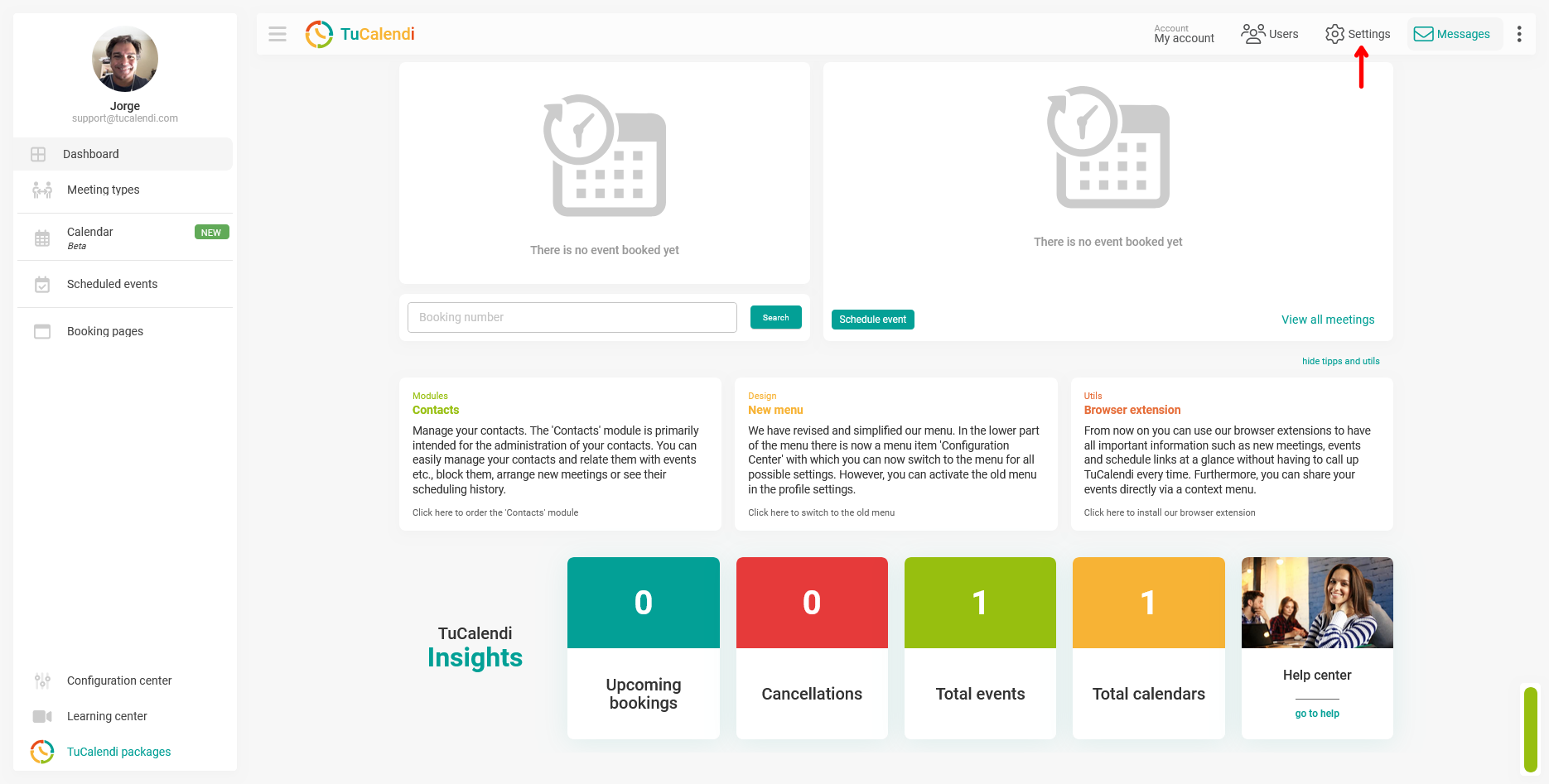
Haz clic en "Configuración" en la barra de navegación superior de TuCalendi.
Paso 3. Selecciona "Dominios y marca"
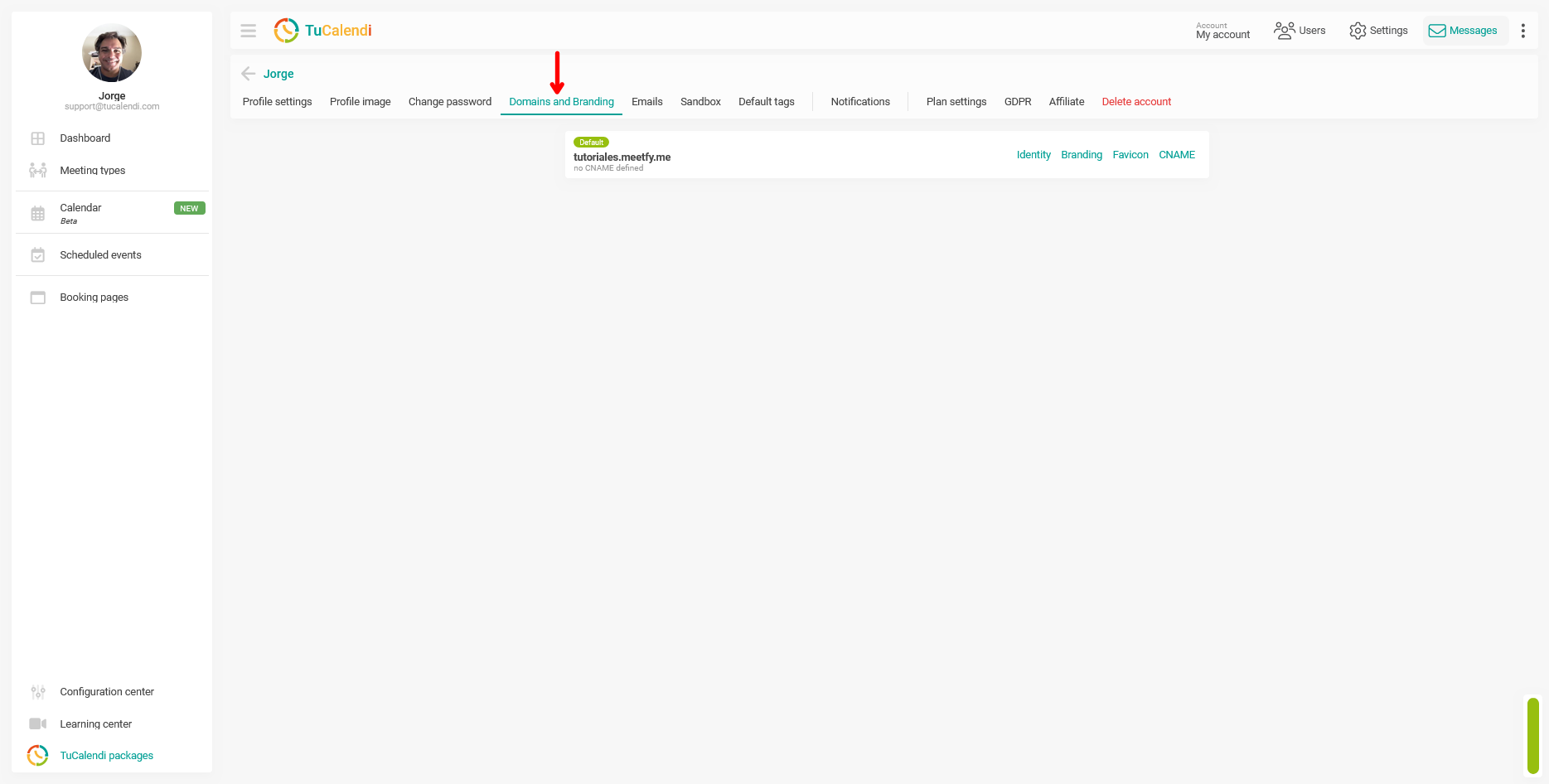
A continuación, selecciona "Dominios y marca" en el menú horizontal.
Paso 4. Abre la opción "CNAME"
Localiza tu dominio activo y haz clic en el enlace "CNAME" que aparece a la derecha. Si todavía no has configurado ningún dominio personalizado, verás el mensaje "No hay CNAME definido".
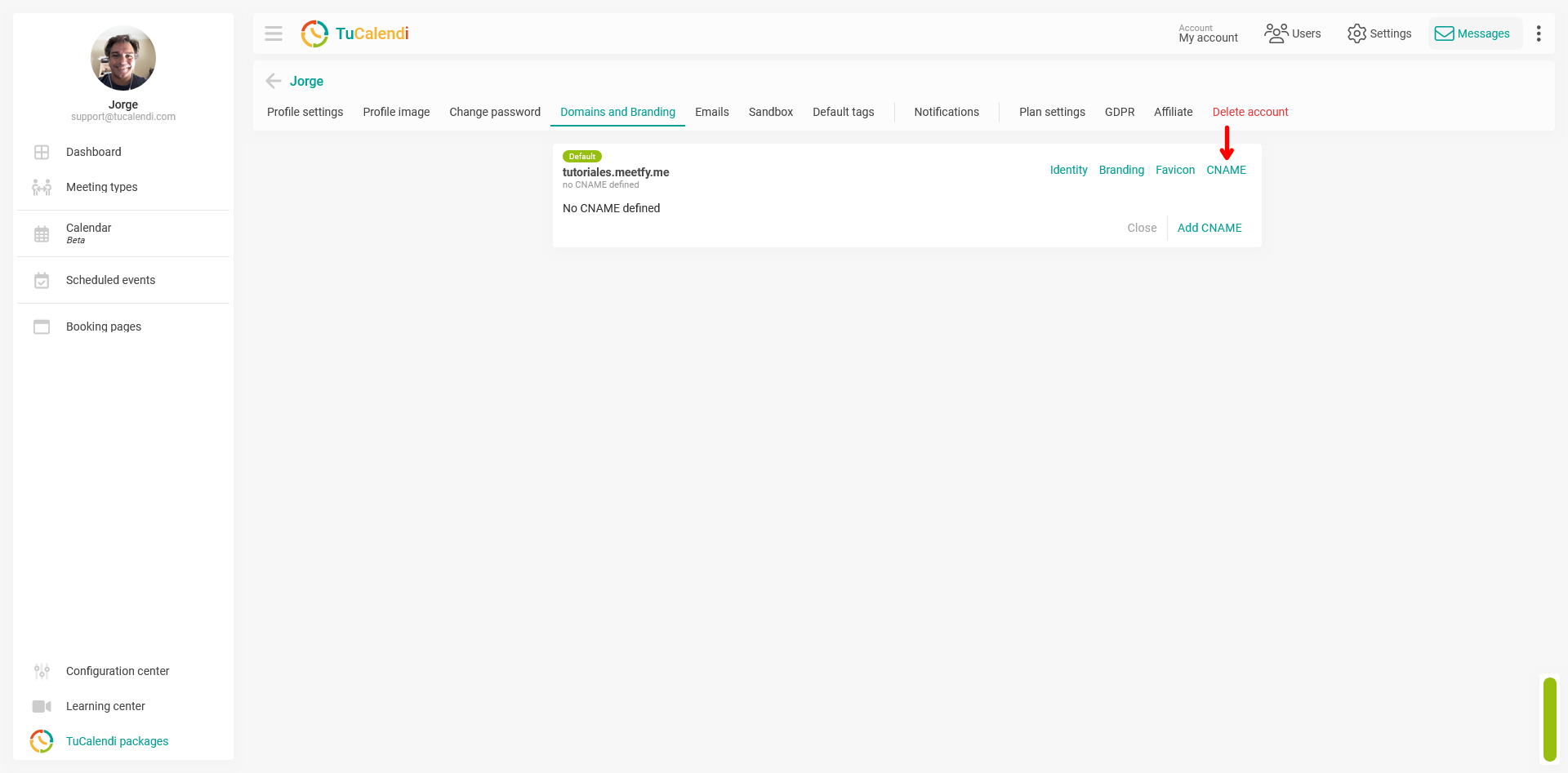
Después, haz clic en "Añadir CNAME".
Paso 5. Añade el CNAME que creaste en tu gestor DNS
Se abrirá una ventana con el campo "Nombre canónico (CNAME)".
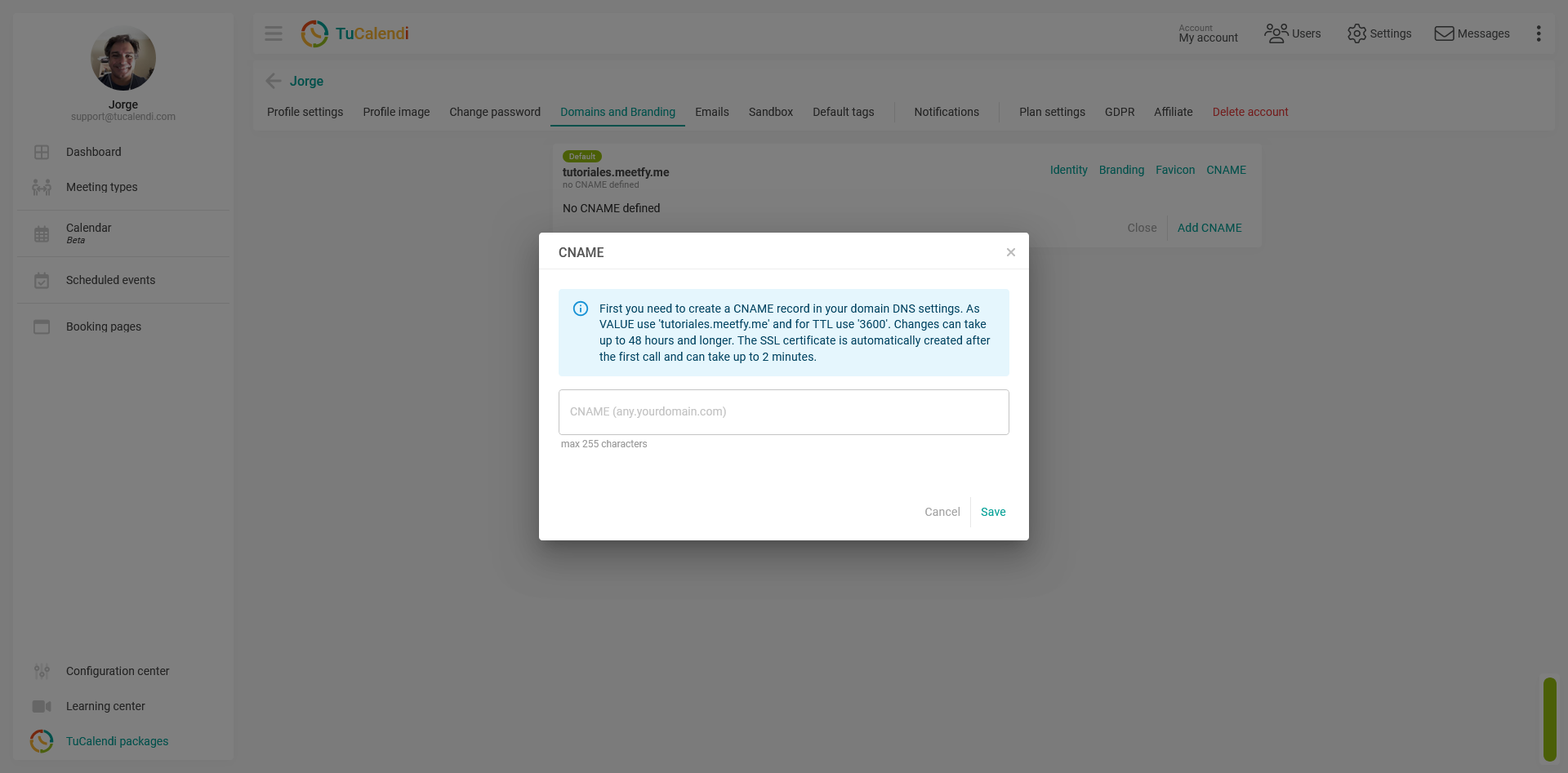
Introduce el nombre completo del subdominio que creaste previamente en tu gestor DNS, por ejemplo: booking.tudominio.com.
No introduzcas cnameserver.meetfy.me aquí: esa dirección se usa como destino del registro en tu gestor DNS. En TuCalendi debes introducir el CNAME de tu propia marca, es decir, el subdominio que creaste.
Una vez introducido, haz clic en "Guardar".
Paso 6. Espera a que se propaguen los cambios y verifica la configuración
Los cambios de DNS pueden tardar hasta 48 horas o más en propagarse, según tu proveedor de dominio. Cuando el CNAME esté disponible, el certificado SSL se generará automáticamente tras la primera visita al dominio personalizado. Este último proceso puede tardar hasta dos minutos.
Cuando la configuración esté completa, podrás usar el subdominio personalizado para acceder a tus páginas de reserva de TuCalendi.
Resumen del proceso
Para conectar un dominio personalizado, primero crea un registro CNAME en el gestor DNS de tu dominio para el subdominio que quieras usar, por ejemplo, booking.tudominio.com, y haz que ese registro apunte a cnameserver.meetfy.me. No lo hagas apuntar al dominio de tu cuenta de meetfy.me. Después, en TuCalendi, ve a "Configuración" en la barra superior, selecciona "Dominios y marca" en el menú horizontal, haz clic en "CNAME", luego en "Añadir CNAME", introduce el nombre completo del subdominio que creaste y haz clic en "Guardar". Los cambios pueden tardar hasta 48 horas o más en propagarse.