
Este tutorial explica el funcionamiento básico del widget v3 de TuCalendi, que se utiliza con el nuevo dominio meetfy.me. Esta nueva versión del widget de reservas se ha desarrollado desde cero para ofrecer una experiencia más clara y eficiente, preparada para las próximas funcionalidades de la plataforma.
El widget v3 se ha construido sobre una nueva base técnica para mejorar el rendimiento, simplificar el proceso de reserva y facilitar la integración de las nuevas funcionalidades de agentes de IA desarrolladas por el equipo de TuCalendi. Esta evolución no solo mejora la experiencia de reserva actual, sino que también prepara el sistema para escenarios nuevos, más inteligentes y personalizados.
Además, el widget v3 está preparado para integrarse con funcionalidades de ubicación y encuestas. En los casos en que una cita tenga una ubicación física, el widget podrá mostrar un mapa con el lugar de la reunión, lo que ayuda al usuario a identificar fácilmente dónde se celebrará la cita. Esta funcionalidad se explicará con más detalle en un tutorial específico.
Resumen del proceso: El usuario abre el widget, selecciona un día disponible, elige una hora, introduce sus datos, confirma la reserva y ve la pantalla de confirmación final.
Paso 1. Abre el widget y consulta los días disponibles
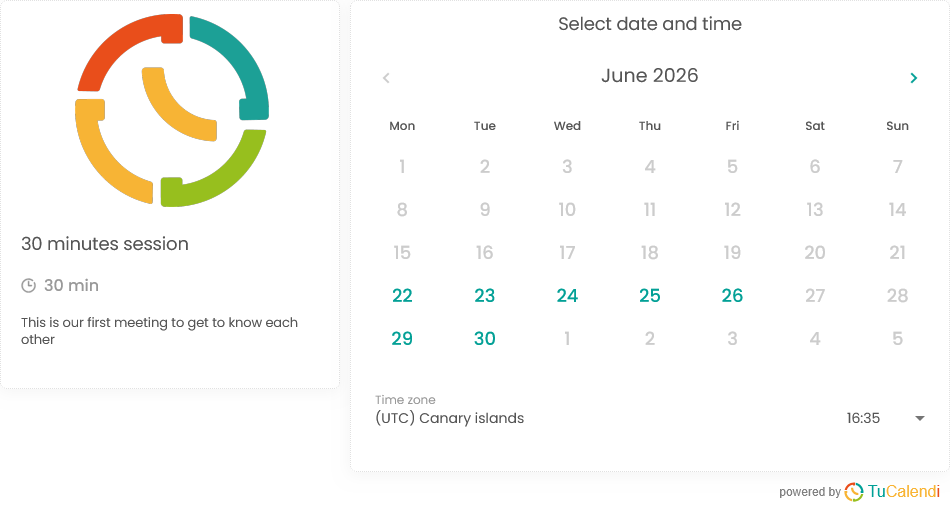
Al abrir el widget, el usuario ve la información principal de la reunión y el calendario con los días disponibles. Esta primera pantalla muestra el tipo de reunión, la duración y una breve descripción, junto con el calendario mensual.
Los días disponibles aparecen resaltados para que el usuario pueda identificarlos fácilmente. También se muestra la zona horaria aplicable, lo que ayuda a evitar confusiones cuando la reserva se realiza desde diferentes ubicaciones.
Paso 2. Selecciona un día y elige una hora disponible
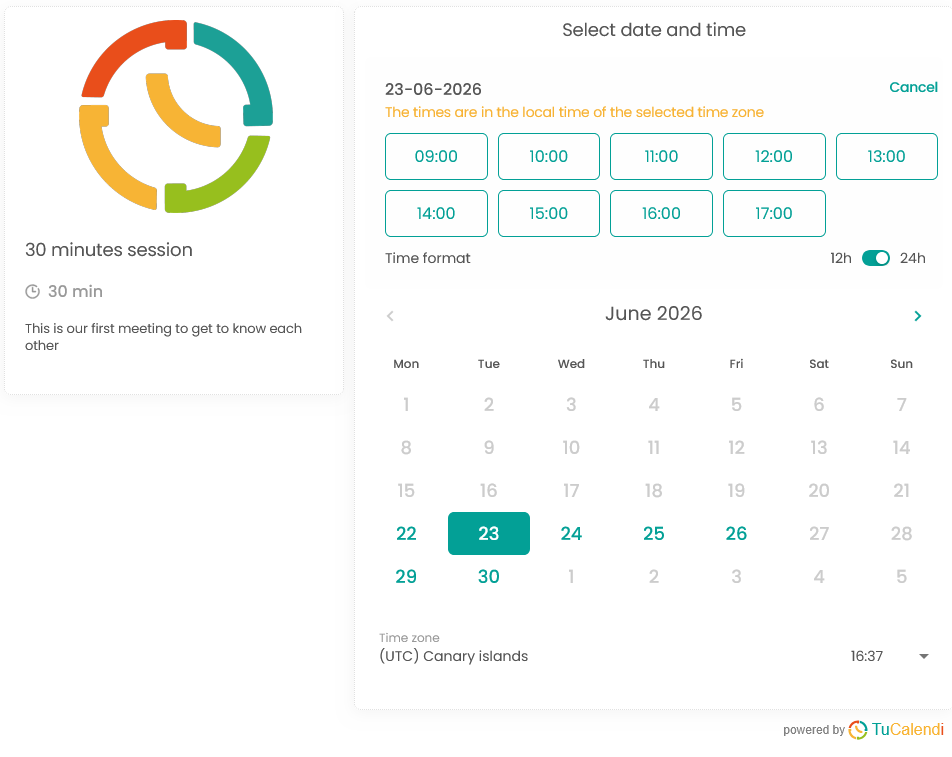
Cuando el usuario selecciona uno de los días disponibles, el widget muestra las franjas horarias libres para esa fecha. Así, el usuario puede elegir directamente el horario que mejor se adapte a su agenda.
Esta pantalla también muestra el formato de hora, con la opción de ver los horarios en formato de 12 horas o 24 horas, según la configuración del widget.
Paso 3. Introduce los datos de la reserva
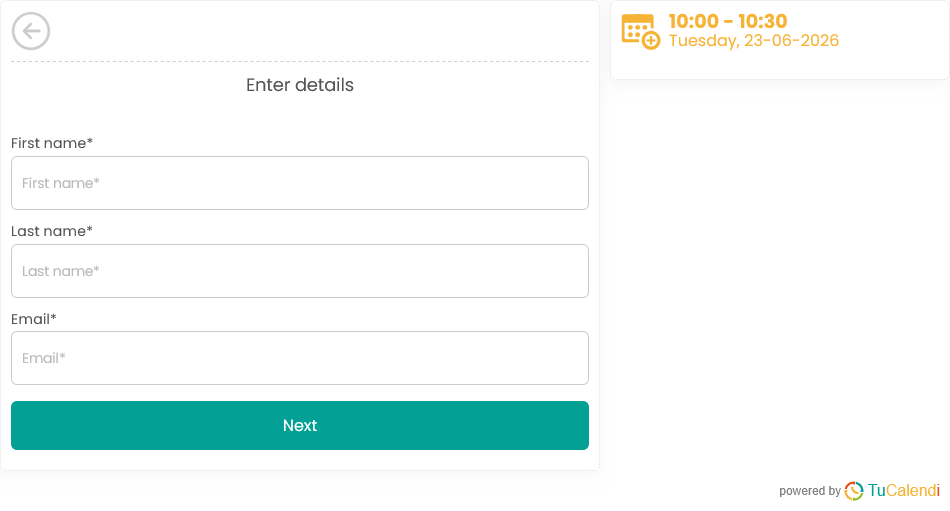
Después de seleccionar una hora, el widget pasa al formulario de datos. En este paso, el usuario debe completar la información necesaria para confirmar la reserva, como el nombre, los apellidos y la dirección de correo electrónico.
La franja horaria seleccionada sigue visible como referencia, de modo que el usuario puede comprobar en todo momento qué cita está reservando antes de continuar.
Paso 4. Confirma la reserva
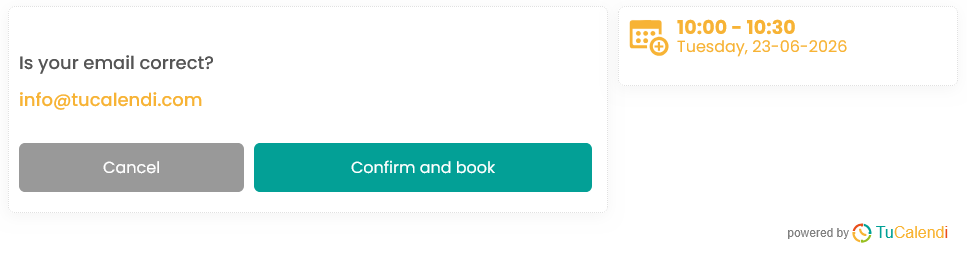
Una vez introducidos los datos, el widget solicita una confirmación final. En esta pantalla, el usuario puede revisar la dirección de correo electrónico indicada y confirmar la reserva de forma definitiva.
Este paso reduce los errores, ya que permite verificar el correo electrónico antes de completar el proceso. Si el usuario detecta que la dirección de correo es incorrecta, puede cancelar y volver atrás para modificar los datos.
Paso 5. Consulta la confirmación final
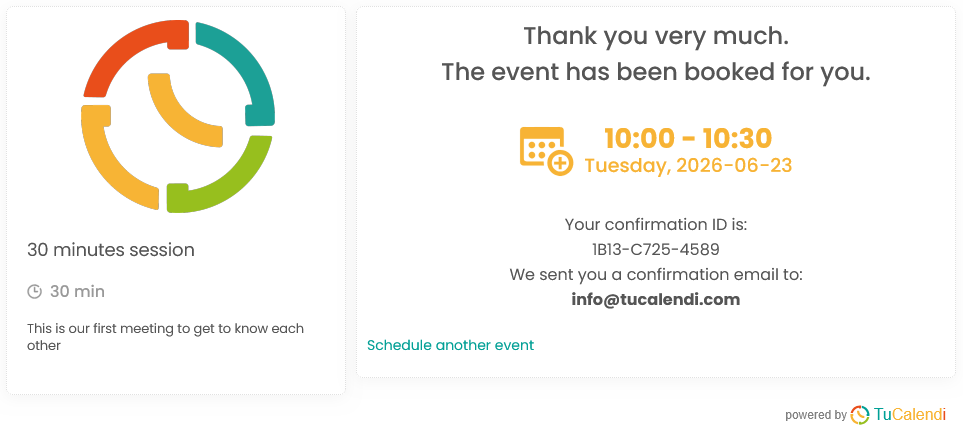
Tras confirmar la reserva, el widget muestra la pantalla de confirmación final. En ella se indica que la reunión se ha reservado correctamente, junto con la fecha, la hora, el código de confirmación y la dirección de correo electrónico a la que se ha enviado la confirmación.
Desde esta pantalla, el usuario también puede iniciar una nueva reserva si necesita programar otro evento.
Resumen
El widget v3 de TuCalendi se ha desarrollado desde cero para ofrecer una experiencia de reserva más eficiente y clara, preparada para las próximas funcionalidades de agentes de IA. Los usuarios pueden ver los días disponibles, seleccionar una hora, introducir sus datos y confirmar la cita en solo unos pasos. Además, el proceso mantiene visible la información clave de la reunión para que la reserva sea sencilla, segura y fácil de completar.
Esta nueva versión también está preparada para escenarios más avanzados, como reservas con ubicación física, vistas de mapa y flujos vinculados a encuestas. Estas opciones se explicarán en tutoriales específicos.