
Si tu cuenta está lista para migrar a TuCalendi 3.0, verás una opción de migración directamente en tu panel de control. Desde ahí puedes iniciar el proceso y actualizar tu cuenta a la nueva versión.
Antes de continuar, te recomendamos comprobar si usas enlaces de reserva, widgets incrustados, encuestas o dominios personalizados fuera de TuCalendi. Si ya lo has comprobado, puedes iniciar la migración siguiendo los pasos de este tutorial.
Importante: La migración a TuCalendi 3.0 es irreversible. Una vez completada, no podrás volver a TuCalendi 2.0.
1. Inicia sesión en tu panel de control
Inicia sesión en tu cuenta de TuCalendi como lo haces normalmente. Si tu cuenta puede migrarse, verás un bloque informativo en el panel de control con el título “Migración”.
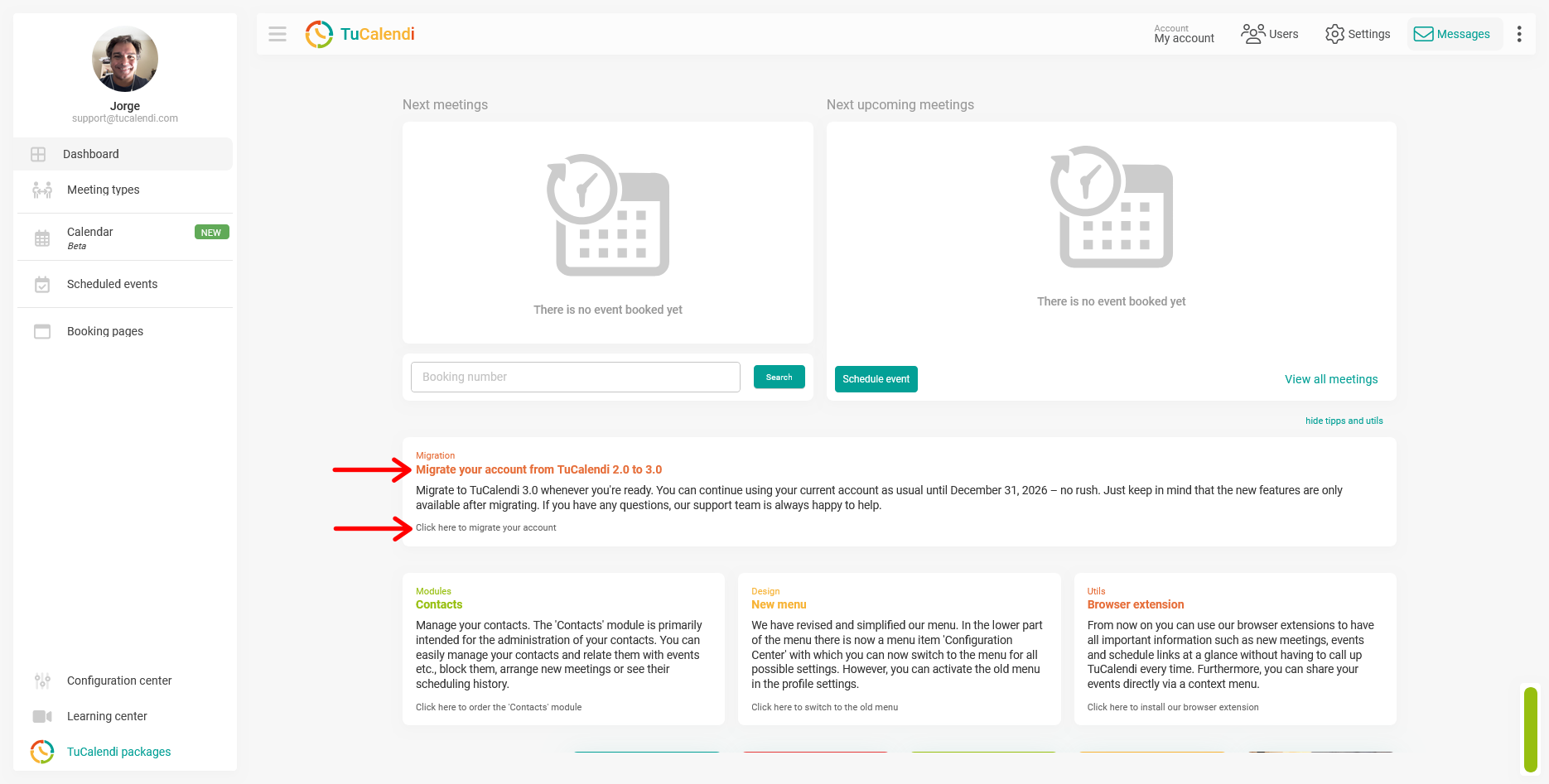
Este bloque te indicará que puedes migrar tu cuenta de TuCalendi 2.0 a TuCalendi 3.0. También te recordará que puedes seguir usando tu cuenta actual hasta que decidas migrar.
2. Haz clic en la opción de migración
Dentro del bloque de migración, haz clic en la opción para iniciar el proceso. Al hacerlo, se abrirá la pantalla de migración de TuCalendi 2.0 a TuCalendi 3.0.
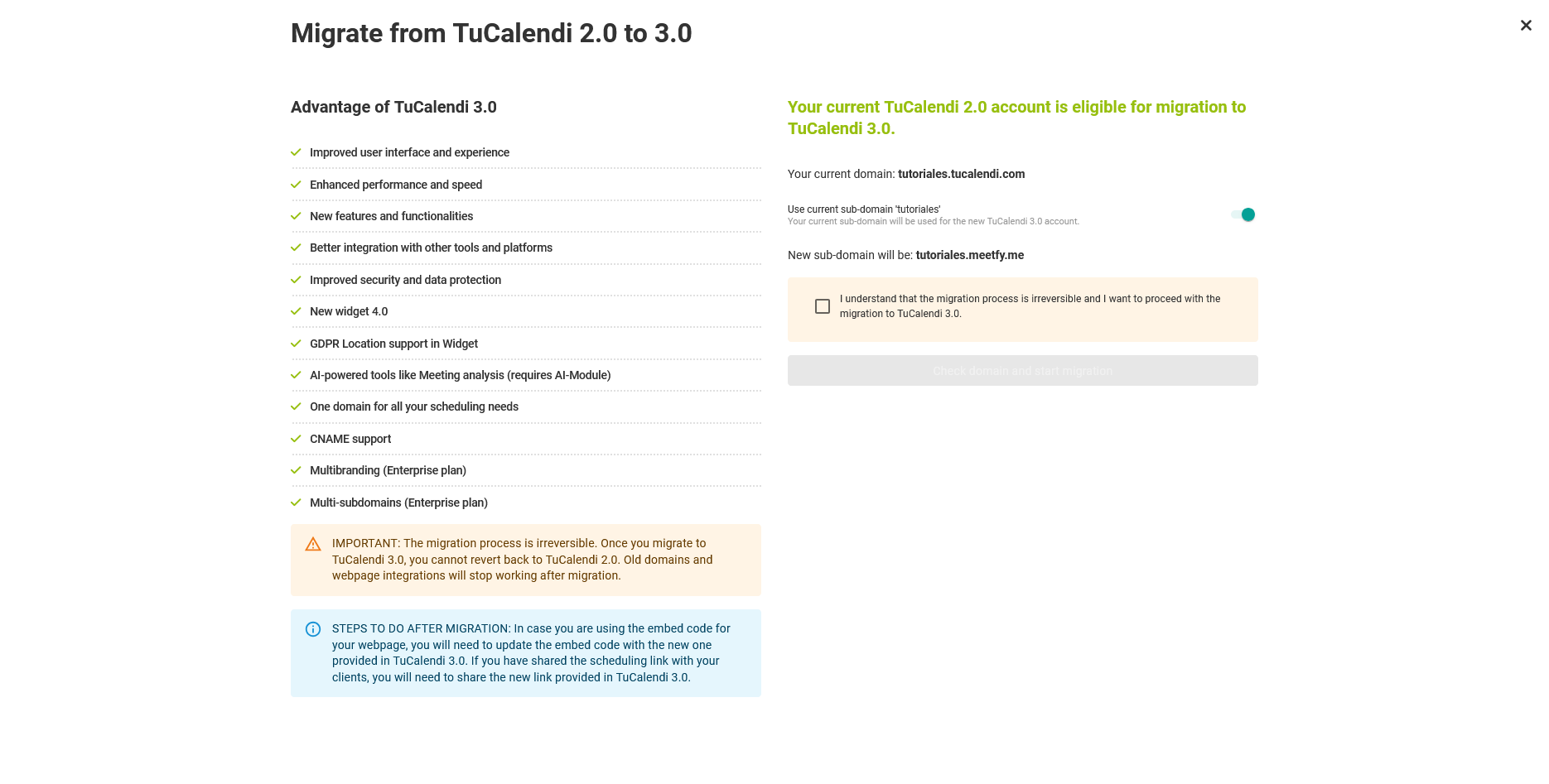
En esta pantalla puedes revisar las principales ventajas de la nueva versión y ver cómo será tu nuevo subdominio público bajo meetfy.me.
3. Revisa tu nuevo subdominio
Antes de iniciar el proceso, verás tu dominio actual y el nuevo subdominio que se usará en TuCalendi 3.0.
Por ejemplo, en nuestro caso, el dominio actual es:
tutoriales.tucalendi.com
Después de la migración, tu nuevo subdominio será:
tutoriales.meetfy.me
Este nuevo subdominio será la dirección principal asociada a tus recursos públicos en TuCalendi 3.0, como las páginas de reserva, los widgets y las encuestas con enrutamiento.
4. Revisa las ventajas de TuCalendi 3.0
En la pantalla de migración también verás un resumen de las mejoras incluidas en la nueva versión. Entre estas ventajas encontrarás mejoras en rendimiento, seguridad y experiencia de usuario, un nuevo widget, compatibilidad con CNAME y nuevas funcionalidades.
No necesitas configurar todas estas opciones durante la migración. Algunas estarán disponibles después de actualizar tu cuenta y podrás revisarlas más adelante desde tu panel de control.
5. Confirma que entiendes el proceso
Antes de hacer clic en el botón final de migración, debes marcar la casilla de confirmación. Esta casilla indica que entiendes que el proceso de migración es irreversible y que quieres continuar con la actualización a TuCalendi 3.0.
6. Inicia la migración
Cuando hayas marcado la casilla de confirmación, el botón para migrar tu cuenta estará disponible. Haz clic en el botón para iniciar la migración a TuCalendi 3.0.
El sistema actualizará tu cuenta a la nueva versión. Cuando el proceso termine, podrás acceder a las nuevas funcionalidades y usar la nueva estructura basada en meetfy.me.
Nota: El proceso de migración puede tardar unos segundos. Durante ese tiempo, verás una ventana que muestra el estado del proceso. Es importante que no cierres tu navegador hasta que la migración haya terminado.
Después de migrar
Después de completar la migración, revisa tus enlaces públicos y actualiza los que hayas compartido en tu web, en correos electrónicos, en redes sociales, en campañas o en documentos. Si usabas el widget de TuCalendi en tu web, también tendrás que copiar el nuevo código de inserción desde TuCalendi 3.0.
Si no tenías enlaces publicados, widgets incrustados, encuestas ni dominios personalizados fuera de TuCalendi, probablemente no necesitarás hacer cambios adicionales importantes después de migrar.