
Este tutorial explica el flujo básico del nuevo widget de TuCalendi cuando una reserva incluye una ubicación física y un mapa integrado dentro del propio widget. Es una de las novedades disponibles cuando actualizas a la última versión de TuCalendi, en la que el proceso de reserva utiliza el nuevo dominio meetfy.me.
La nueva versión del widget de reservas se ha desarrollado desde cero para ofrecer una experiencia más clara, más eficiente y preparada para las próximas funcionalidades de la plataforma. Además, el Widget v3 está diseñado para integrarse con las funciones de ubicación, las encuestas y los próximos agentes de IA que está desarrollando el equipo de TuCalendi.
En este tutorial nos centraremos únicamente en mostrar cómo ve el usuario final el proceso de reserva con la ubicación y el mapa integrados. En otros tutoriales explicaremos en detalle cómo añadir distintas ubicaciones, cómo crear una encuesta que incluya la selección de ubicación y cómo asociar esa encuesta al tipo de reunión correspondiente.
Resumen del proceso: El usuario abre el widget, selecciona la ubicación de la cita, revisa la dirección y el mapa, elige un día disponible, selecciona una hora, introduce sus datos, confirma la reserva y ve la pantalla de confirmación final.
Paso 1. Selecciona la ubicación de la cita
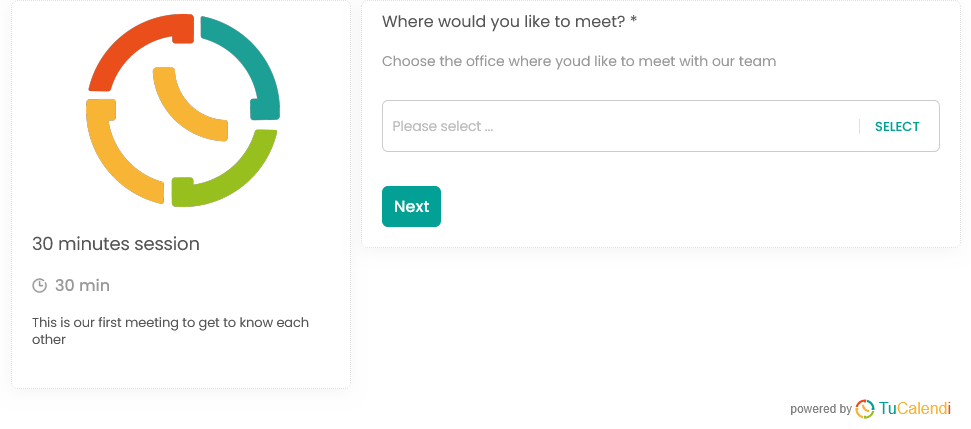
Al abrir el widget, el usuario primero debe elegir dónde quiere reunirse. Esta opción es especialmente útil cuando una organización ofrece citas en distintas oficinas, sedes o centros de atención.
En este primer paso, el widget muestra el texto de ubicación configurado, un campo de selección y el botón Siguiente. El usuario tiene que elegir una ubicación antes de continuar con el proceso de reserva.
Paso 2. Consulta la ubicación, la dirección y el mapa
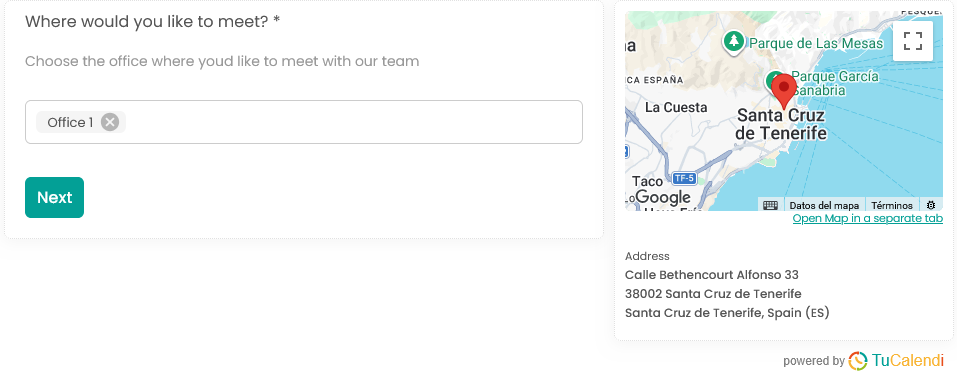
Una vez seleccionada la ubicación, el widget muestra la oficina elegida junto con la dirección física completa y un mapa integrado. Así el usuario puede confirmar visualmente dónde tendrá lugar la reunión antes de continuar.
Esta vista ayuda a evitar confusiones durante la reserva, ya que la información de la ubicación está visible desde el principio y guía al usuario en los siguientes pasos.
Paso 3. Selecciona una fecha disponible
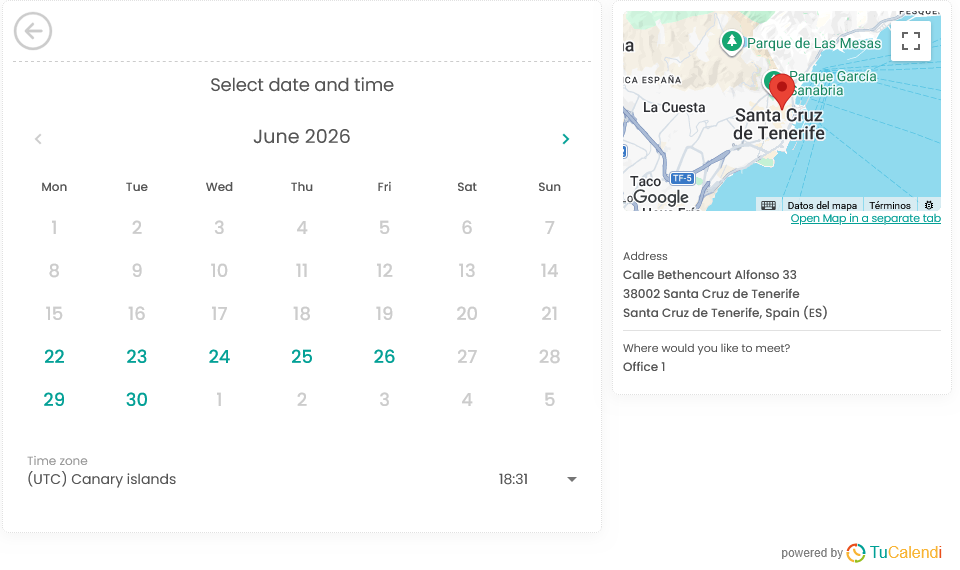
Después de confirmar la ubicación, el widget muestra el calendario con los días disponibles para esa cita. La información de la ubicación sigue visible en el lateral, incluidos el mapa, la dirección y la oficina seleccionada.
De este modo, el usuario puede elegir una fecha sin perder de vista dónde será la reunión. Además, el widget muestra la zona horaria correspondiente para que la reserva se haga correctamente.
Paso 4. Elige una hora disponible
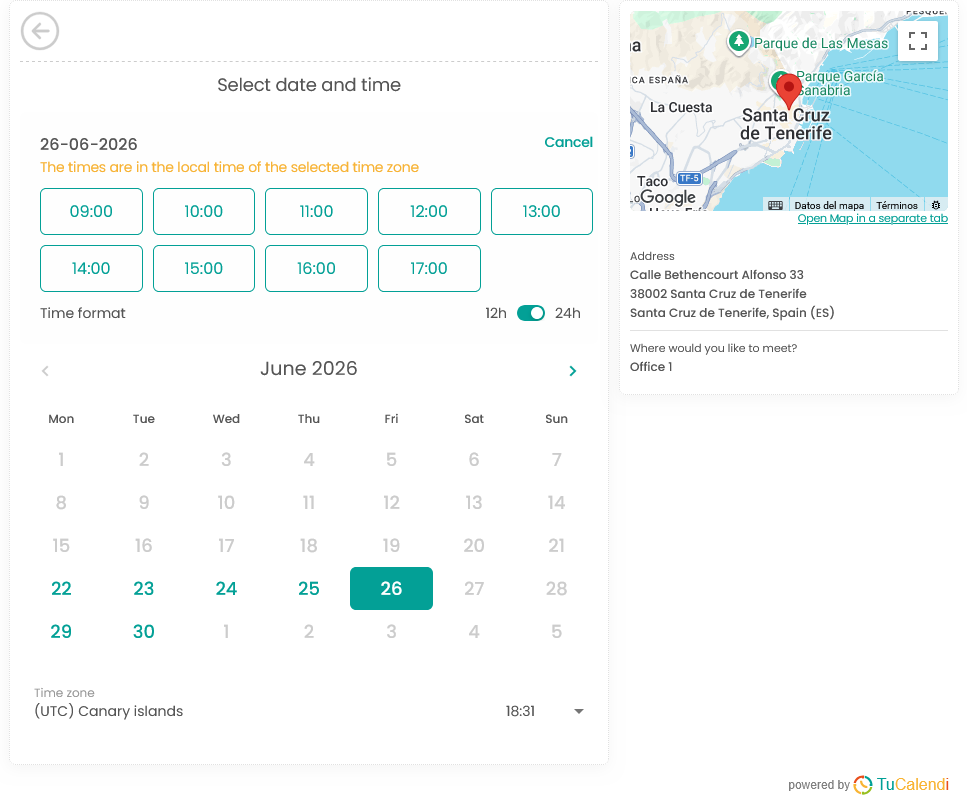
Al seleccionar un día, el widget muestra las horas disponibles para esa fecha. El usuario puede elegir la franja horaria que mejor le convenga y, si quiere, cambiar entre el formato de 12 horas y de 24 horas.
Durante este paso, la ubicación física sigue visible en el lateral. Así el usuario puede comprobar la fecha, la hora y el lugar de la reunión de un solo vistazo.
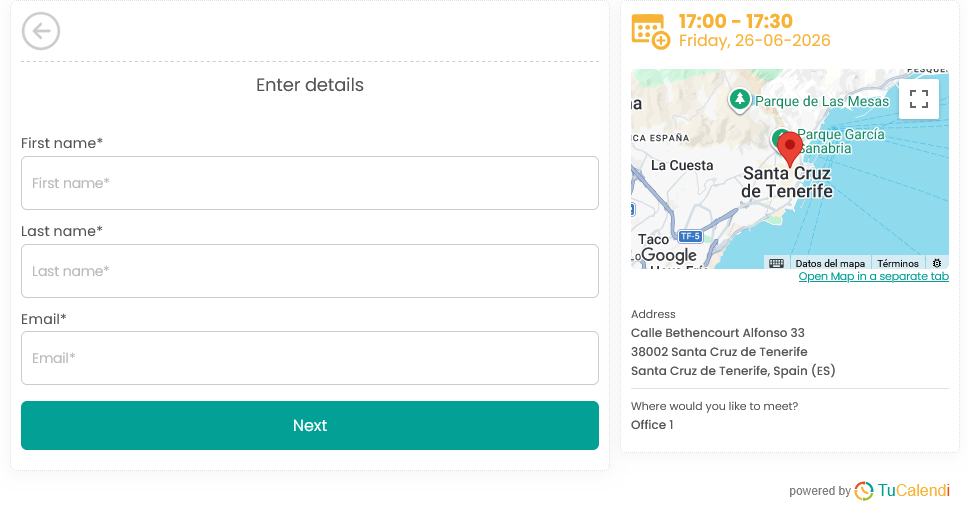
Paso 5. Introduce los datos de la reserva
Con la hora ya seleccionada, el widget pide al usuario que introduzca los datos necesarios para completar la reserva. En este ejemplo, el formulario incluye nombre, apellidos y dirección de correo electrónico.
El resumen de la cita permanece en el lateral y muestra la hora, la fecha, el mapa, la dirección y la ubicación elegidas. Esto permite revisar los datos clave antes de continuar.
Paso 6. Confirma la reserva
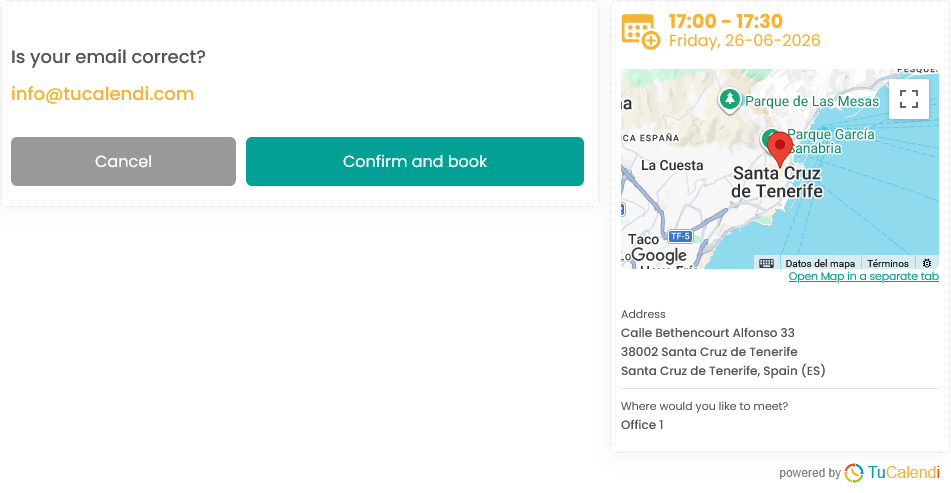
Tras introducir los datos, el widget muestra una pantalla de confirmación para verificar que el correo electrónico es correcto. En este paso, el usuario puede cancelar o hacer clic en Confirmar y reservar para completar el proceso.
El resumen de la cita sigue visible, con la hora, la fecha, la dirección física, el mapa y la ubicación seleccionada. Así es fácil hacer una última revisión antes de confirmar definitivamente la reserva.
Paso 7. Consulta la confirmación final
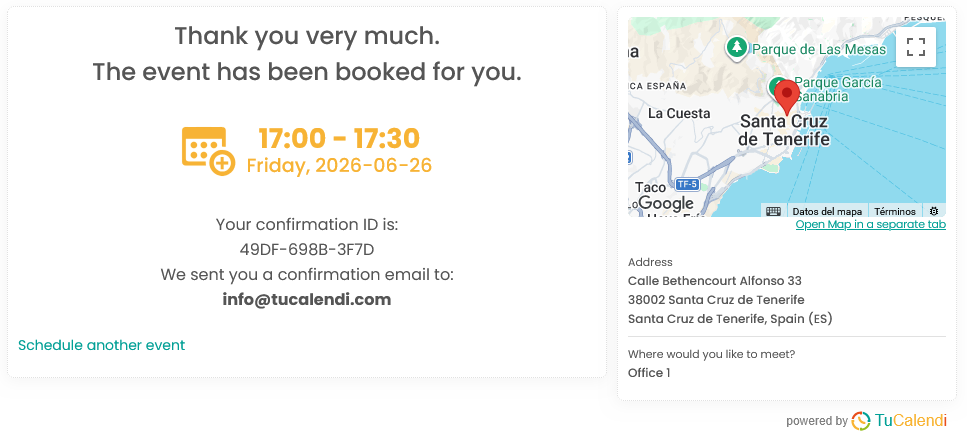
Cuando la reserva se completa correctamente, el widget muestra la pantalla de confirmación final. En ella se indica que el evento se ha reservado y aparecen la fecha y la hora de la cita, el código de confirmación y el correo electrónico al que se ha enviado la confirmación.
Además, el usuario sigue viendo la ubicación física de la cita junto con el mapa y la dirección, lo que le ayuda a recordar dónde será la reunión.
Resumen
El nuevo widget de TuCalendi, disponible al actualizar a la última versión con meetfy.me, también te permite gestionar reservas con ubicación física y mapa integrado. El usuario selecciona dónde quiere reunirse, revisa la dirección, elige un día y una hora disponibles, introduce sus datos y confirma la reserva. En otros tutoriales explicaremos cómo añadir ubicaciones, crear una encuesta de ubicación y asociarla al tipo de reunión correspondiente.