
Después de completar la migración a TuCalendi 3.0, tu cuenta ya estará usando la nueva estructura basada en meetfy.me. En la mayoría de los casos, solo tendrás que revisar algunos elementos para confirmar que todo está correcto y actualizar el contenido que hayas compartido fuera de TuCalendi.
No todos los usuarios necesitarán seguir todos los pasos de este tutorial. Si no tenías enlaces publicados, widgets insertados, encuestas ni dominios personalizados, probablemente no tendrás que hacer cambios adicionales importantes después de migrar.
Recomendación: Empieza revisando tu dominio principal dentro de TuCalendi. Así podrás confirmar que la dirección pública de tu cuenta es correcta antes de actualizar enlaces o compartir nuevas páginas de reserva.
1. Revisa tu dominio en Dominios y marca
El primer paso después de migrar es revisar la configuración de Dominios y marca. Para ello, inicia sesión en tu cuenta de TuCalendi 3.0 y ve a:
Configuración → Dominios y marca
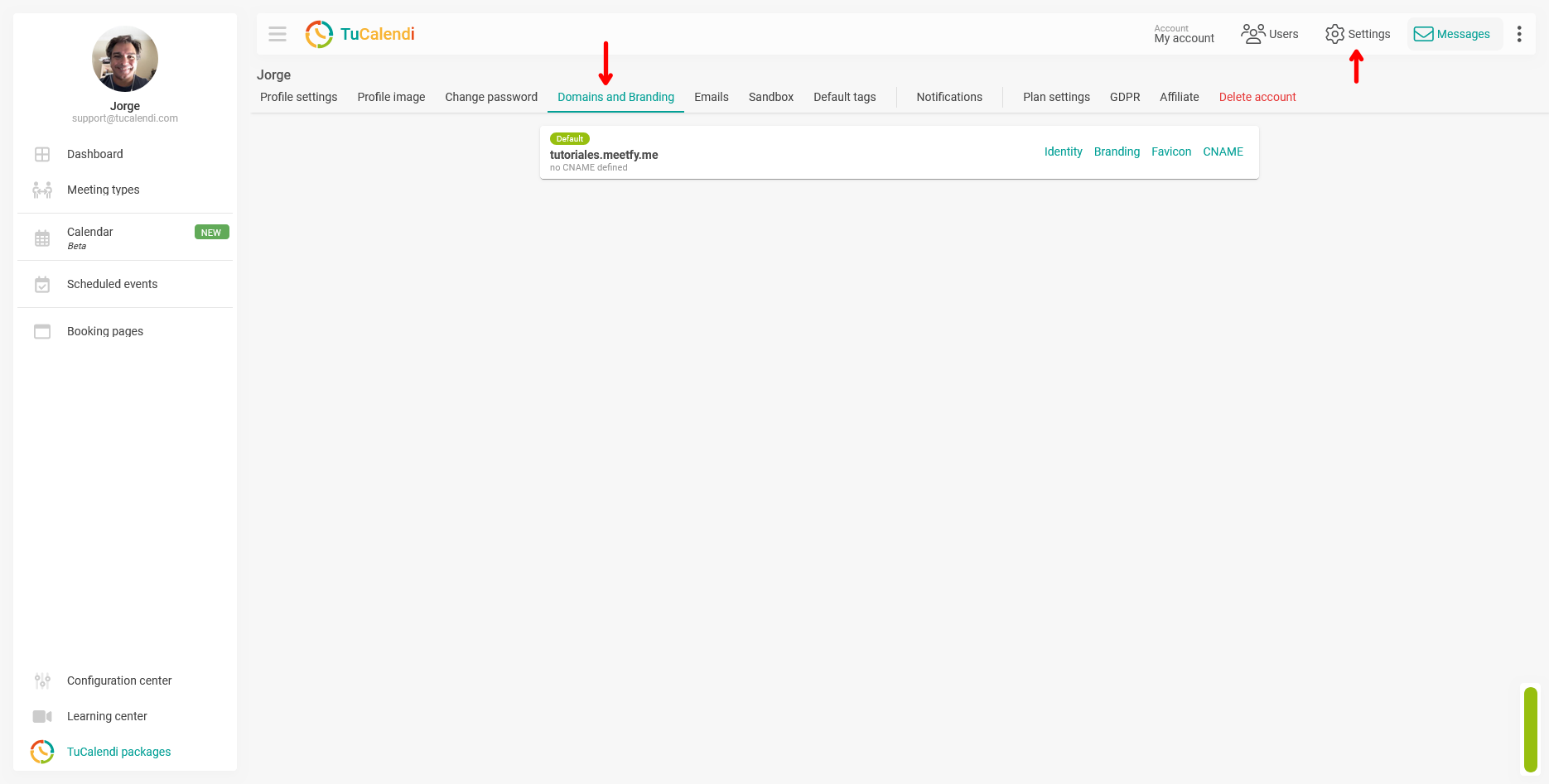
En esta pantalla verás el dominio principal asociado a tu cuenta. Si has migrado desde TuCalendi 2.0, normalmente verás tu nuevo subdominio bajo meetfy.me, por ejemplo:
tuempresa.meetfy.me
Comprueba que el subdominio es el esperado y que coincide con el nombre que quieres usar para tus páginas de reserva, tu widget y otros recursos públicos.
| Elemento | Qué revisar |
|---|---|
| Dominio principal | Que el subdominio bajo meetfy.me sea correcto. |
| Etiqueta “Predeterminado” | Asegúrate de que el dominio principal aparezca como dominio predeterminado. |
| Identidad | Asegúrate de que el nombre de la empresa y el mensaje de bienvenida sigan siendo correctos. |
| Marca | Revisa el logotipo de tu empresa. |
| Favicon | Estará vacío, ya que es una opción nueva tras la migración. |
| CNAME | Si usas un dominio personalizado, tendrás que configurarlo de nuevo con tu proveedor de DNS. |
Si todo se muestra correctamente, no tienes que hacer nada más en esta pantalla. Si ves que el dominio no es el que esperabas, contacta con nuestro equipo de soporte antes de actualizar los enlaces de tu web, tus correos o tus campañas.
2. Revisa el nombre y el mensaje de bienvenida
Dentro de la misma sección Identidad, también puedes revisar la información básica que se muestra en tu dominio principal de meetfy.me. Esta información ayuda a tus clientes a reconocer tu empresa cuando acceden a una página de reserva.
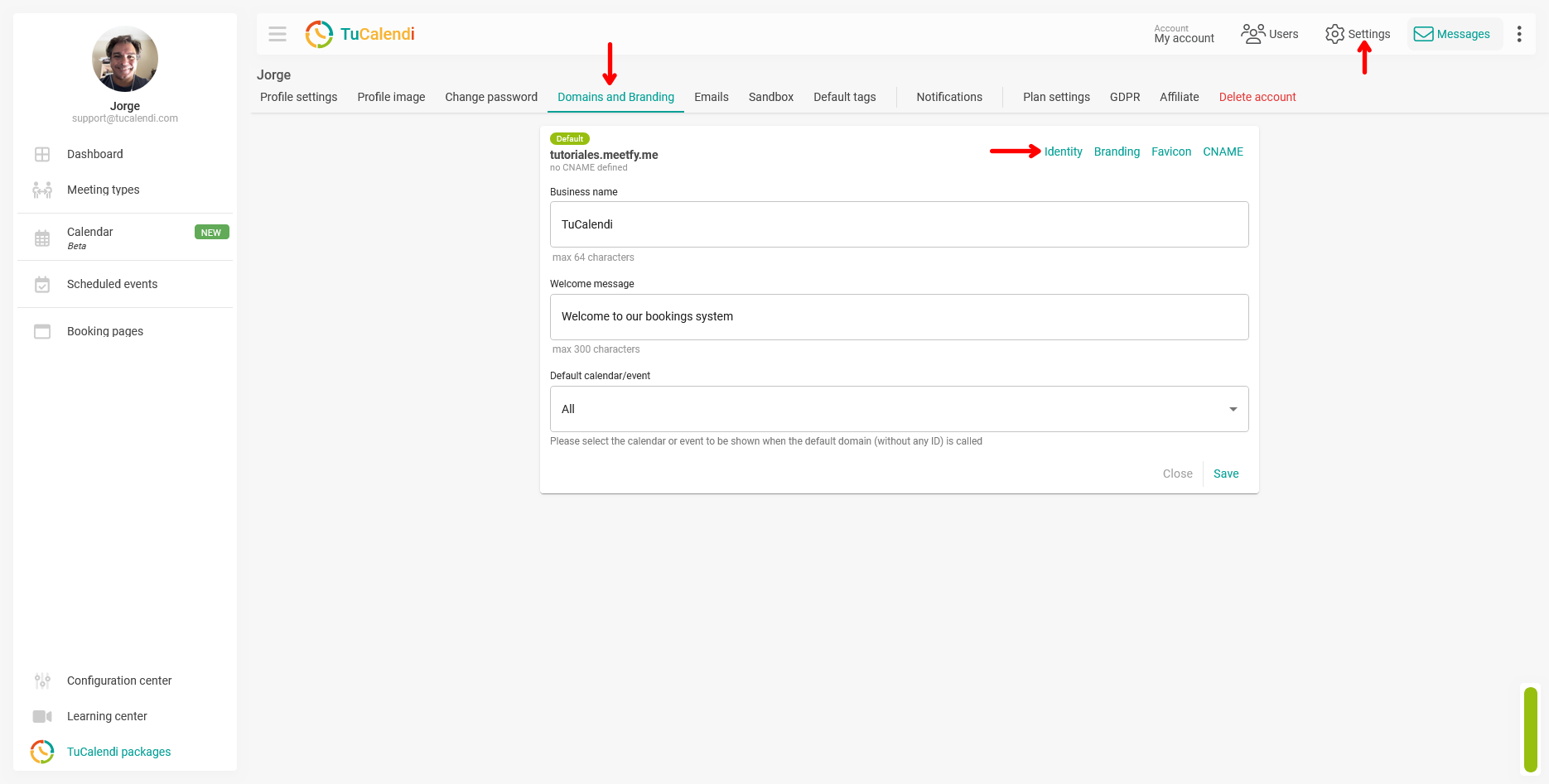
Presta especial atención al nombre de la empresa y al mensaje de bienvenida, aunque también es importante elegir el contenido que se mostrará por defecto en la página de inicio de tu subdominio de meetfy.me. Si ya estaban bien configurados antes de la migración, probablemente no tendrás que cambiarlos.
Nota: Este paso no es obligatorio para todos los usuarios. Es simplemente una revisión rápida para confirmar que la información pública de tu cuenta sigue siendo correcta después de la migración.
3. Revisa la apariencia del widget
Como TuCalendi 3.0 usa un nuevo widget, revisa también su apariencia después de migrar, ya que hay nuevas opciones de configuración. Para ello, ve al Centro de configuración y accede a:
Widgets → Apariencia
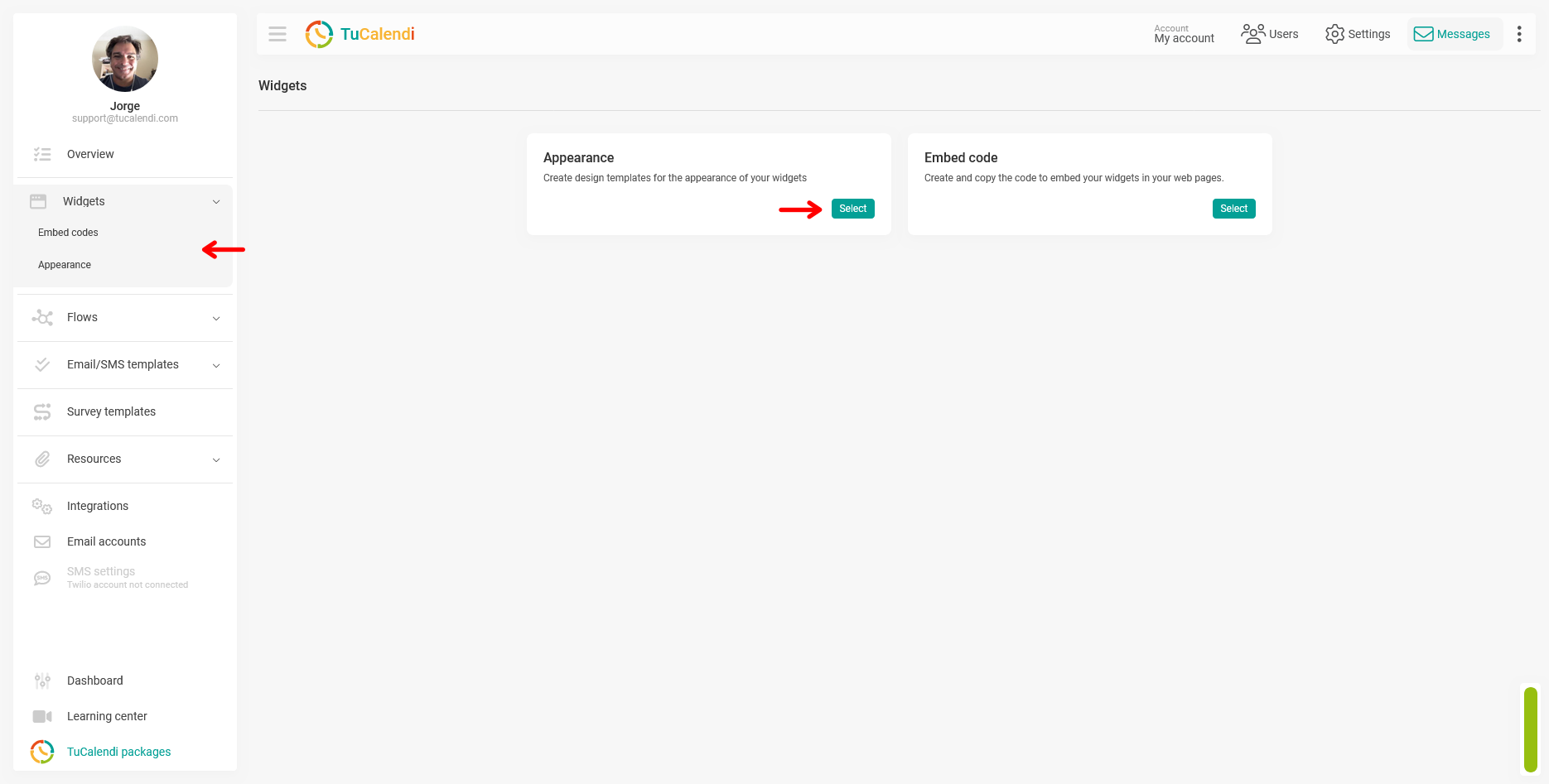
Desde esta sección puedes ver las plantillas de diseño disponibles para tus widgets y confirmar que la apariencia sigue siendo adecuada para tu web.
En este tutorial solo te recomendamos hacer una revisión general. Las distintas opciones de personalización del widget se explicarán con más detalle en un tutorial específico.
4. Actualiza los enlaces públicos que hayas compartido
Después de comprobar que tu dominio y la apariencia del widget son correctos, revisa si has compartido enlaces de reserva fuera de TuCalendi. Por ejemplo, en tu web, en correos electrónicos, en redes sociales, en campañas, en documentos, en firmas de correo o en mensajes automáticos.
Si tus enlaces antiguos apuntaban a dominios anteriores, tendrás que sustituirlos por los nuevos enlaces generados en TuCalendi 3.0.
| Dónde puedes tener enlaces antiguos | Qué hacer después de migrar |
|---|---|
| Web | Sustituye los enlaces antiguos por los nuevos enlaces de tipos de reunión, hubs, páginas de reserva o encuestas con enrutamiento. |
| Firma de correo | Actualiza el enlace si apunta a la versión antigua. |
| Redes sociales | Revisa los botones de reserva, las biografías o los enlaces destacados. |
| Campañas o newsletters | Usa el nuevo enlace en tus próximas comunicaciones. |
| Documentos o PDF | Actualízalos cuando vuelvas a compartirlos o publicarlos. |
No tienes que revisarlo todo de golpe si no lo usas. Empieza por los lugares donde tus clientes reservan con más frecuencia.
5. Sustituye el widget si lo tenías insertado en tu web
Si usabas el widget de TuCalendi en tu web, después de migrar tendrás que copiar el nuevo código de inserción de TuCalendi 3.0 y reemplazar el código antiguo en tu sitio.
Para ello, ve a la sección de widgets y selecciona la opción Códigos de inserción. Desde ahí podrás copiar el nuevo código preparado para TuCalendi 3.0.
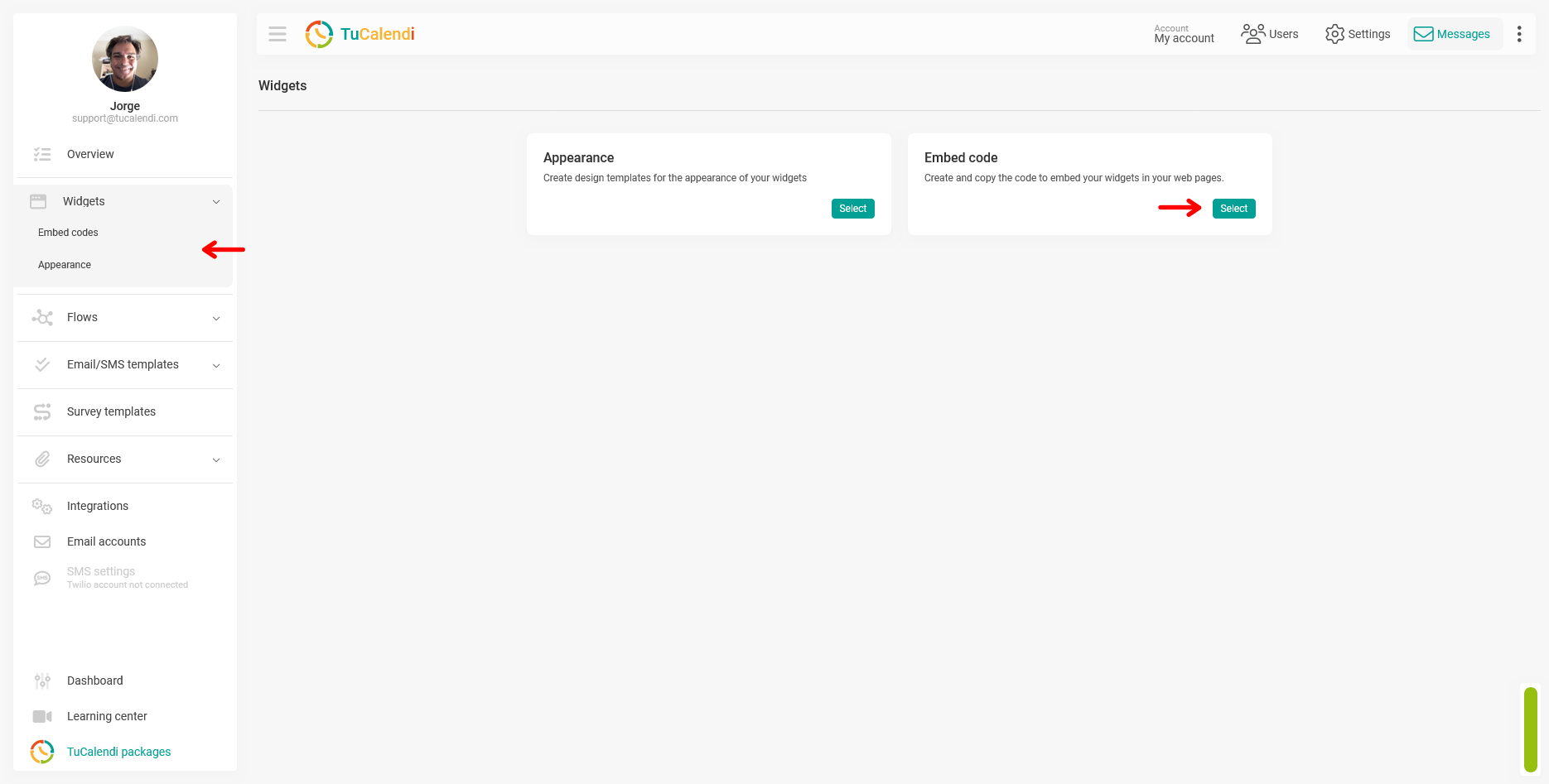
Este paso es importante porque el nuevo widget está diseñado para funcionar con la estructura actual de TuCalendi 3.0 y el nuevo dominio meetfy.me.
Si no tenías ningún widget insertado en tu web, puedes saltarte este paso.
6. Revisa tu CNAME si usas un dominio personalizado
Si usas un dominio personalizado mediante CNAME, revisa la configuración después de migrar. En TuCalendi 3.0, el CNAME se puede aplicar a más recursos, como hubs, tipos de reunión, páginas de reserva y encuestas, según tu plan.
En la sección Dominios y marca, ve a la pestaña CNAME y revisa la configuración de tu dominio personalizado. Si ya usabas CNAME antes de migrar, tendrás que configurarlo de nuevo con tu proveedor de DNS.
Recomendación: Si no sabes quién gestiona el DNS de tu dominio, consúltalo primero con tu equipo técnico, tu proveedor web o la empresa que gestiona tu dominio.
Resumen
Después de migrar a TuCalendi 3.0, lo más importante es comprobar que tu dominio principal es correcto y actualizar solo lo que usabas fuera de TuCalendi.
| Paso | Acción |
|---|---|
| 1 | Revisa tu dominio principal en Dominios y selecciónalo. |
| 2 | Revisa el nombre de la empresa, el mensaje de bienvenida y el contenido predeterminado del subdominio. |
| 3 | Revisa la apariencia del widget si lo usas en tu web. |
| 4 | Actualiza los enlaces públicos que hayas compartido fuera de TuCalendi. |
| 5 | Sustituye el código del widget si lo tenías insertado en tu web. |
| 6 | Revisa o vuelve a crear el CNAME si usas un dominio personalizado. |
En otros tutoriales veremos cada uno de estos puntos en detalle.