
Los contactos te facilitan la gestión de los clientes con los que te reúnes, su historial de reservas y la reserva de reuniones de seguimiento directamente desde la aplicación online de TuCalendi.
Crear un contacto
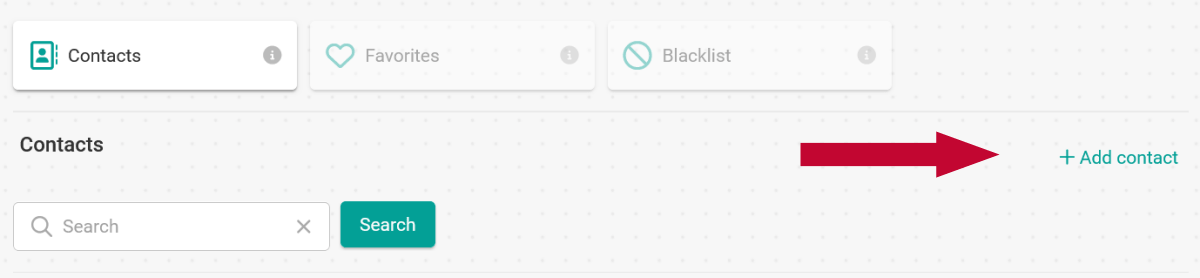
Para crear un nuevo contacto, haz clic en "Añadir contacto". Se abrirá una ventana emergente en la que tienes que introducir los datos del cliente. Cuando termines, simplemente haz clic en guardar y el contacto se añadirá a tu lista.
Editar un contacto
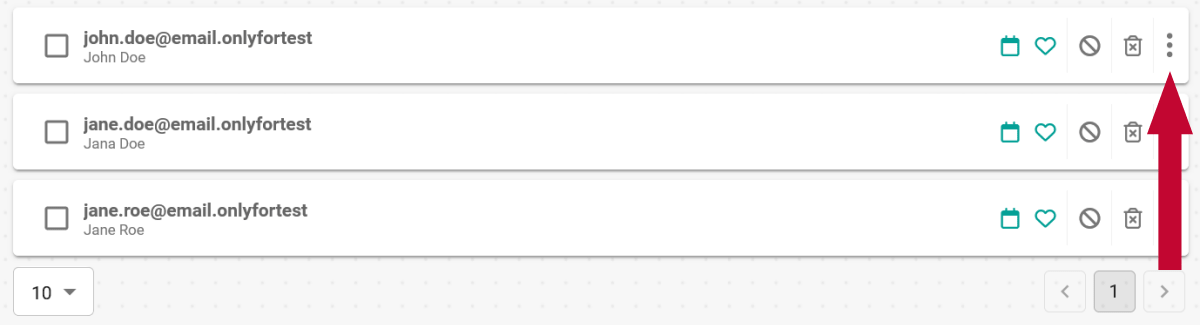
Para cambiar la información de tu contacto, haz clic en el menú de la lista y después en "Editar".

Eliminar un contacto
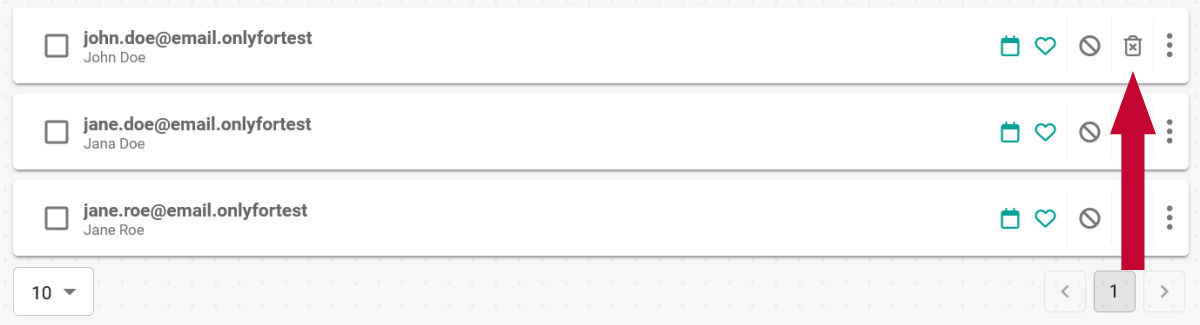
Puedes eliminar tus contactos en cualquier momento con solo hacer clic en el icono de eliminar. Importante: un contacto eliminado no se puede recuperar.
Bloquear o desbloquear un contacto
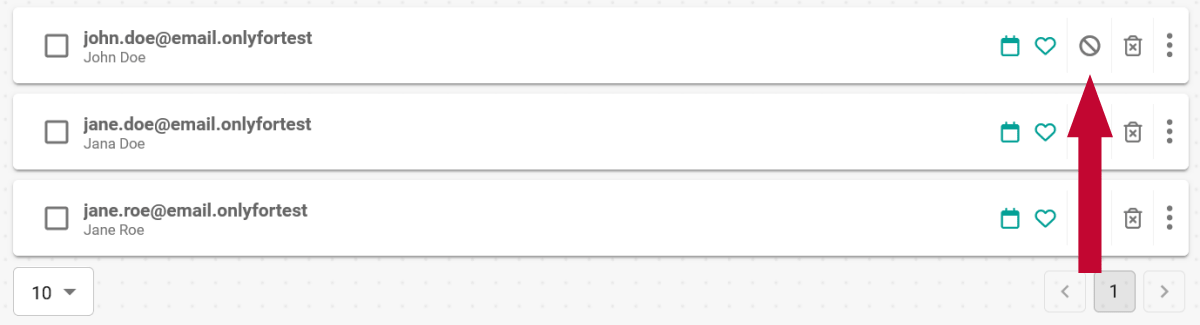
Con nuestra lista negra tienes la opción de bloquear o desbloquear a tus contactos. Los contactos bloqueados ya no podrán reservar nada ni concertar una cita contigo. Solo cuando desbloquees al contacto podrá volver a hacer reservas.
Para bloquear un contacto, simplemente haz clic en el icono de bloquear:
Para ver qué contactos has bloqueado, simplemente abre la lista negra:
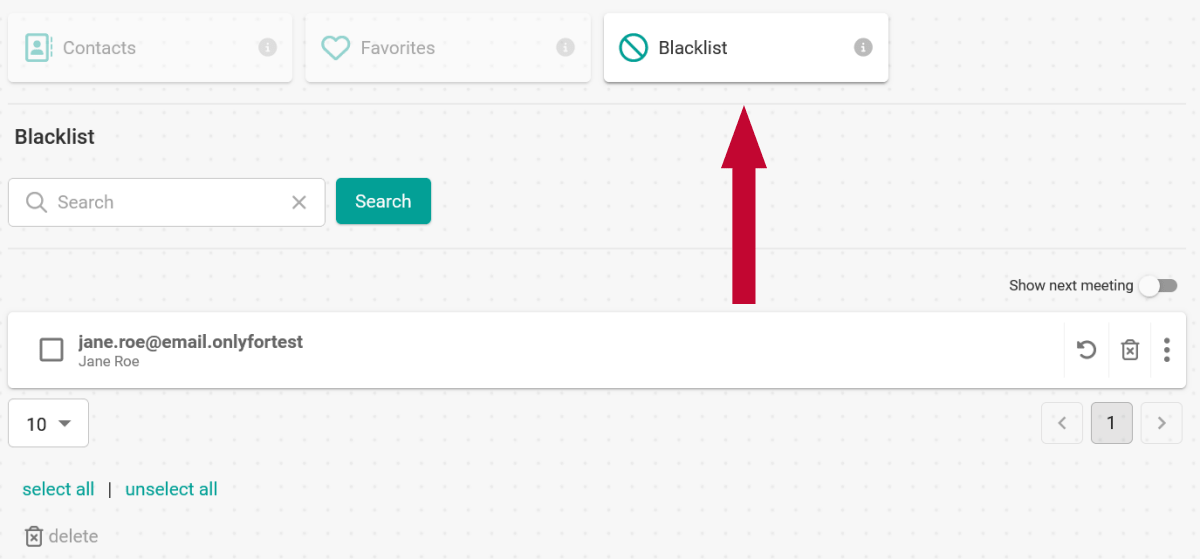
Para desbloquear un contacto, haz clic en el icono de desbloquear:

Marcar un contacto como favorito
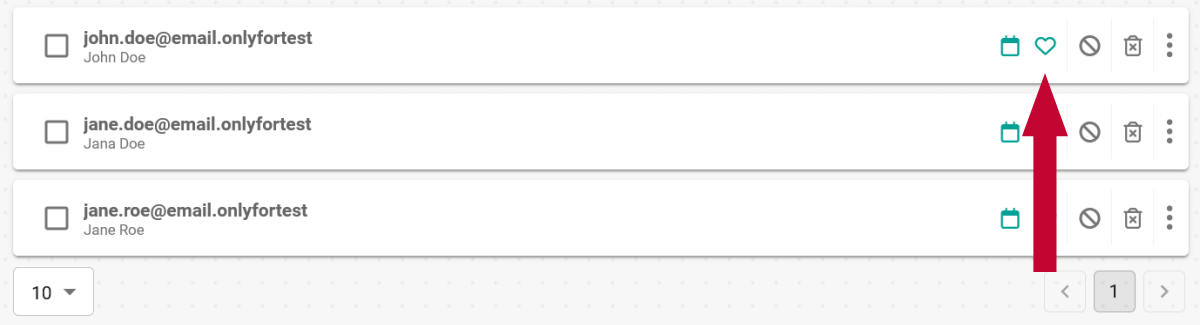
También puedes marcar tus contactos como favoritos. Así sabrás, por ejemplo, cuáles de tus contactos reservan con frecuencia, o podrás encontrarlos más fácilmente. Para guardar un contacto como favorito, simplemente haz clic en el icono del corazón. Si vuelves a hacer clic en el icono, se eliminará de tus favoritos.
Historial de reservas de un contacto
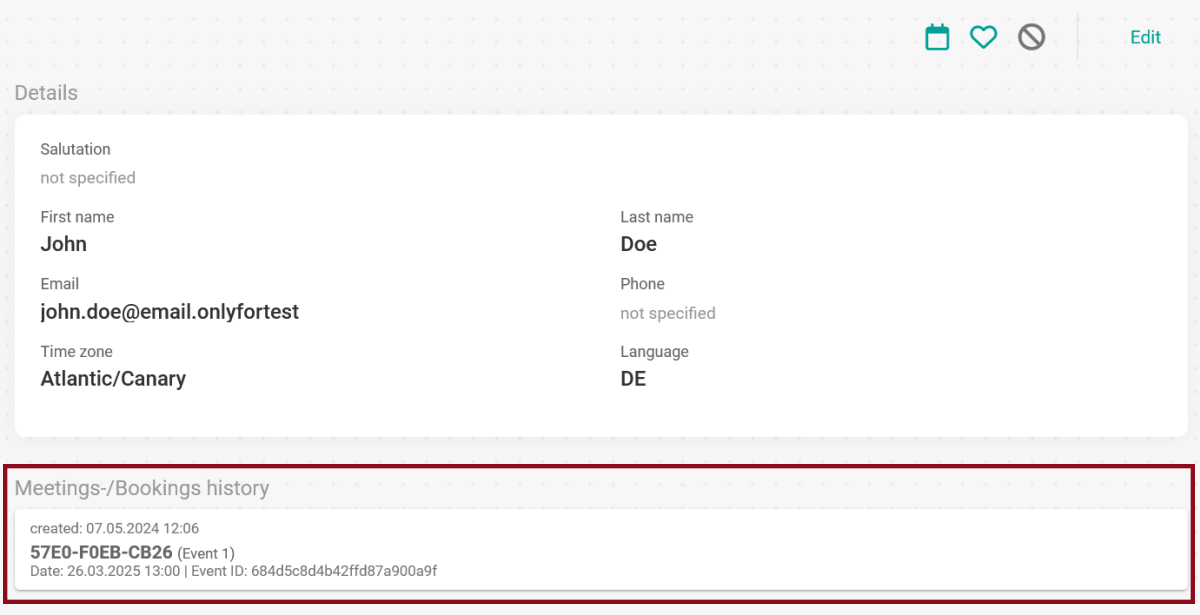
Abre los detalles del contacto y verás la sección Historial de reservas. Allí puedes consultar cuándo y con qué frecuencia este contacto ha hecho reservas.

Mostrar la próxima reunión
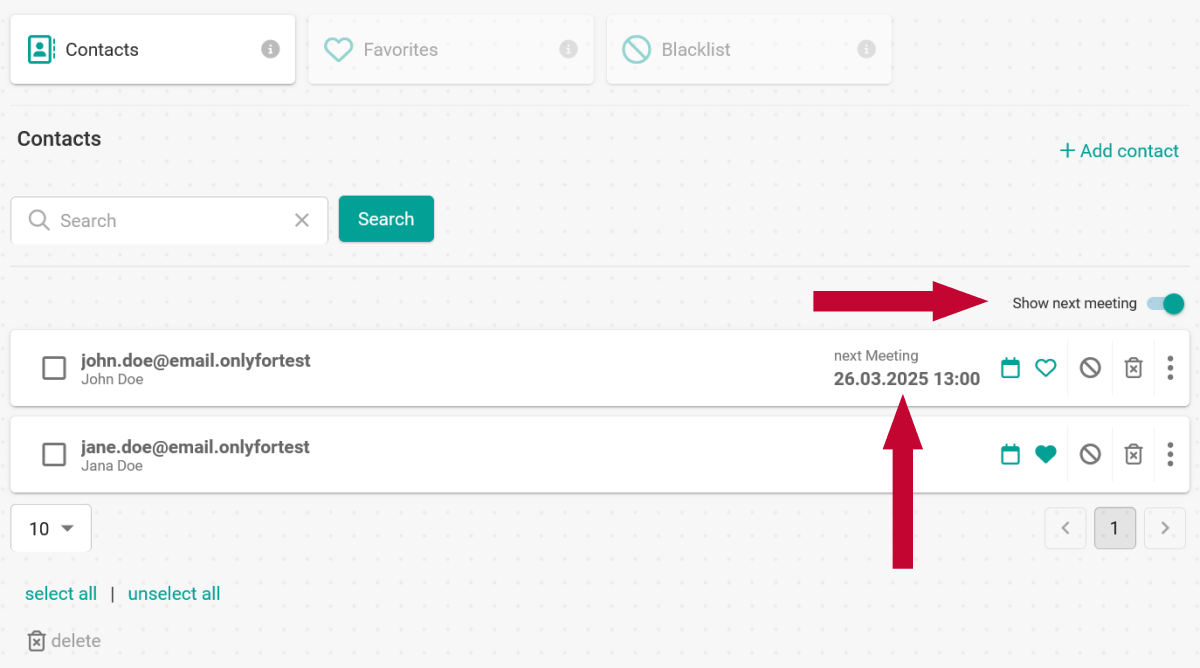
También puedes usar la lista para ver cuándo tienes tu próxima reunión con un contacto. Para ello, activa o desactiva la opción "Mostrar próxima reunión". Si esta opción está activada, verás en la lista cuándo y con quién tienes la próxima reunión.
Reservar una reunión/evento
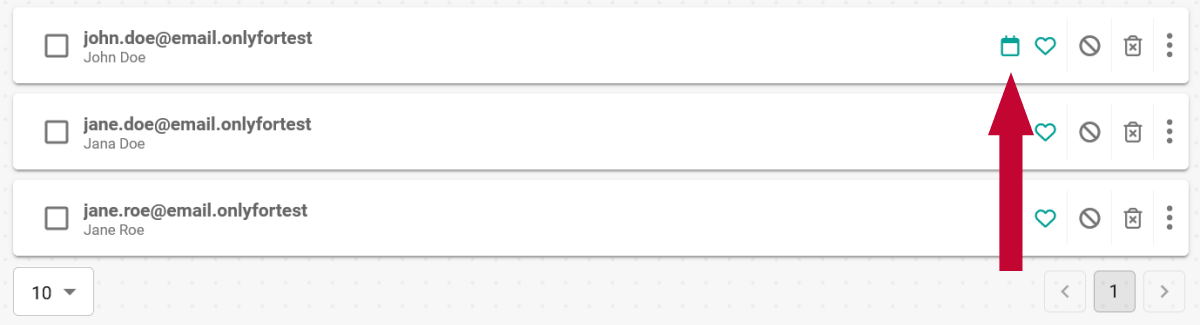
Desde la lista de contactos puedes reservar de forma rápida y sencilla una reunión o evento para ese contacto. Simplemente haz clic en el icono del calendario. Después, selecciona el evento que quieres reservar y listo, ya está.
Este es un módulo de pago y está disponible para todos los planes. Consulta el precio en nuestra página de precios.