
Una vez que hayas configurado tu dominio y otros aspectos iniciales de tu página de reservas, debes continuar añadiendo contenido a las páginas de reservas para mostrar lo que quieras en tu página de reservas.
Inicia sesión con tu usuario de TuCalendi y ve a la opción "Páginas de reservas".
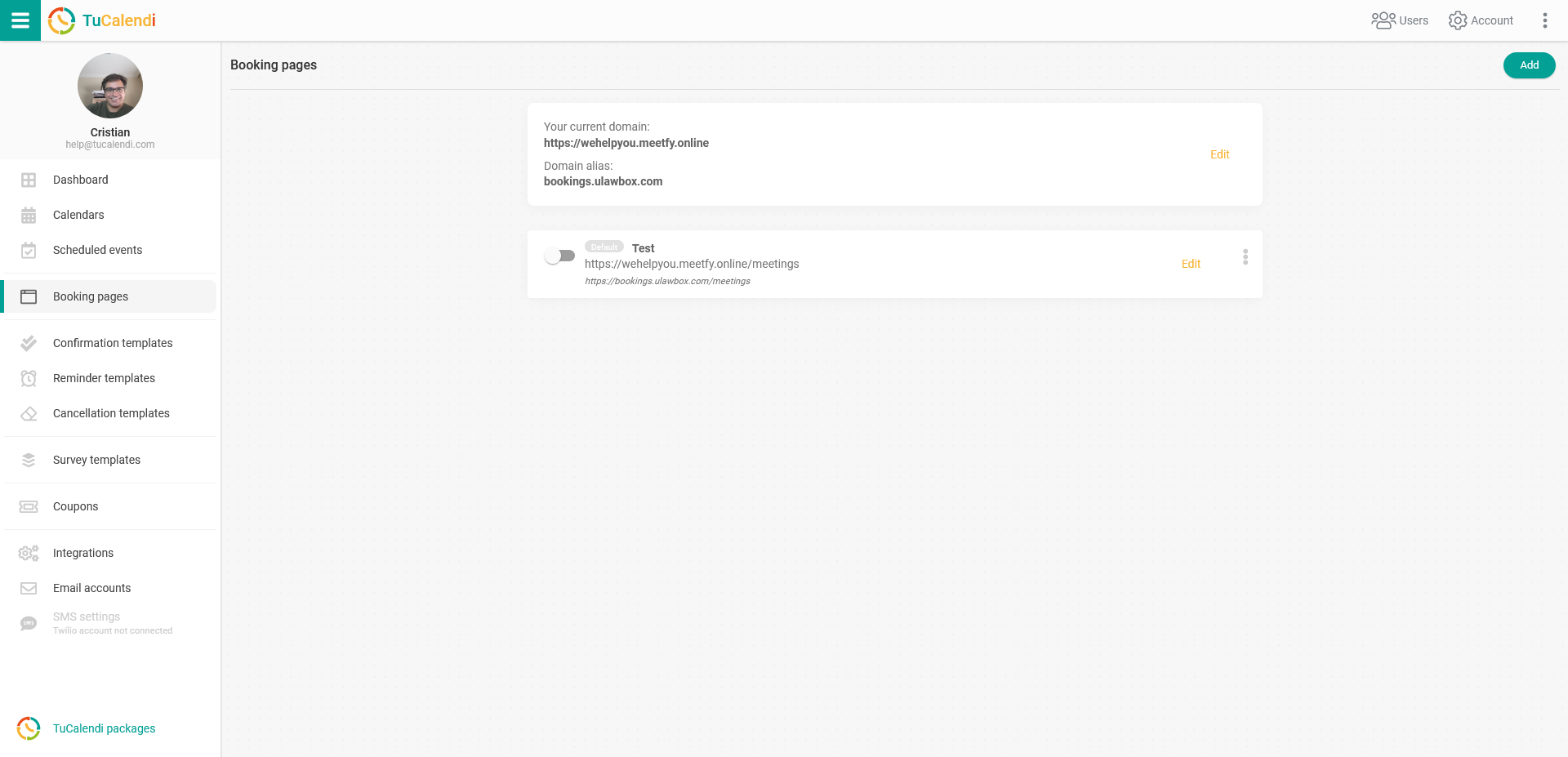
Haz clic en "Editar" en la página de reservas.
Ve a la pestaña "Contenido" para ver las distintas opciones de contenido que puedes añadir en cada plantilla:
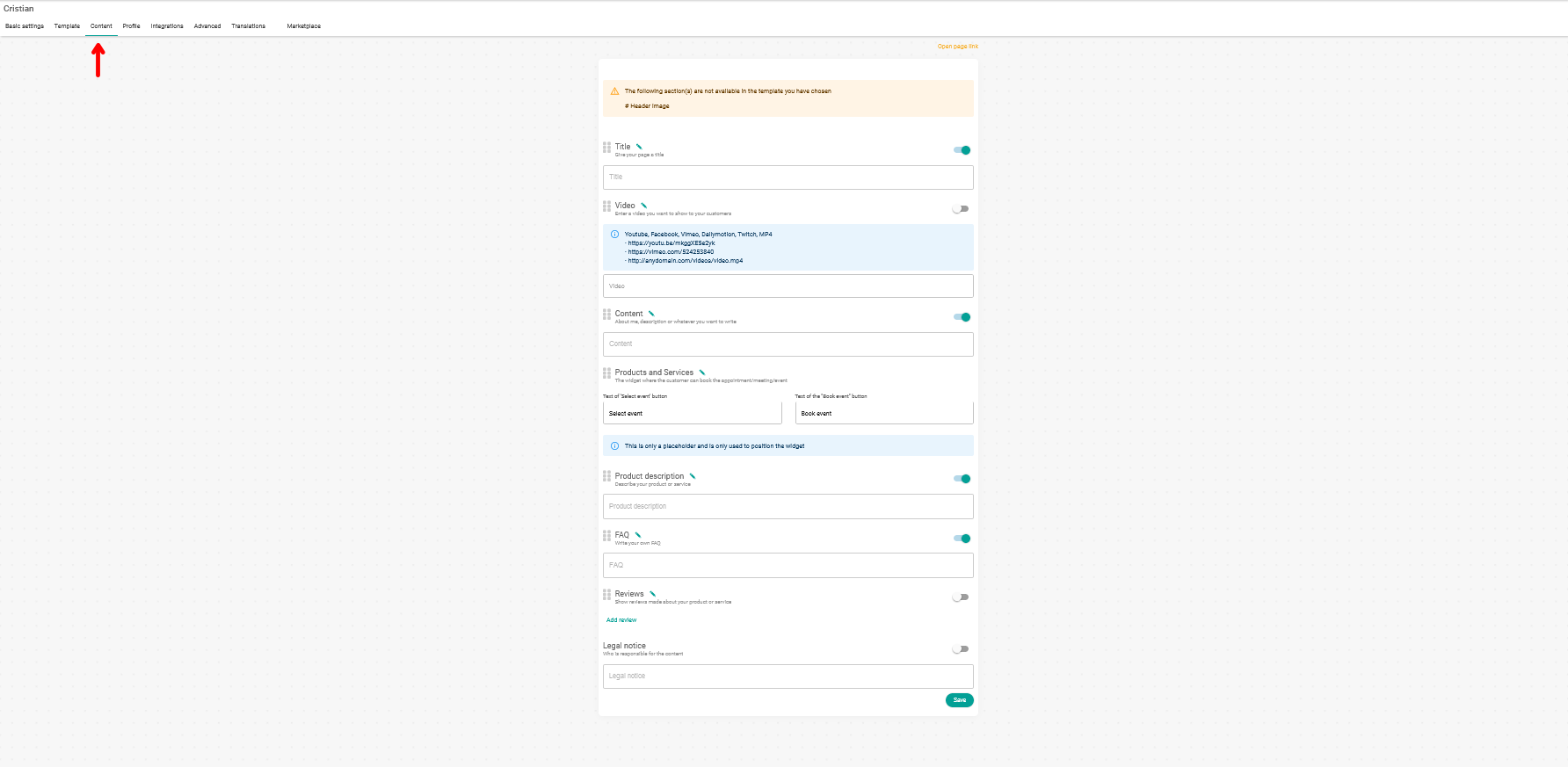
En la plantilla que hemos seleccionado están disponibles todos los campos de contenido de la página de reservas. Según el diseño de página de reservas que hayas elegido, algunas de las opciones no estarán disponibles.
Los campos de contenido que puedes usar son:
- Título: título y breve descripción de tu página de reservas.
- Vídeo: vídeo de presentación sobre ti y tus servicios (URL del vídeo).
- Contenido: texto que explica quién eres o cuáles son tus servicios.
- Productos y servicios: el widget de calendario que se mostrará en la página para que tus clientes reserven contigo.
- Descripción del producto: descripción de los servicios o productos.
- Preguntas frecuentes: preguntas frecuentes sobre ti o tus servicios.
- Reseñas: añade reseñas para dar más confianza a tus clientes.
- Aviso legal: condiciones legales para informar a tus clientes.
Tú decides qué contenido quieres mostrar o no simplemente activando o desactivando cada campo:

Además, puedes mover cada campo del contenido de la página de reservas para que se muestre en el orden que quieras. Para ello, solo tienes que hacer clic con el ratón en los seis cuadraditos situados a la izquierda del nombre del campo y mover el recuadro:

Para añadir una reseña, en el campo "Reseñas" haz clic en "Añadir reseña" y en la ventana emergente que aparece podrás incluirla:
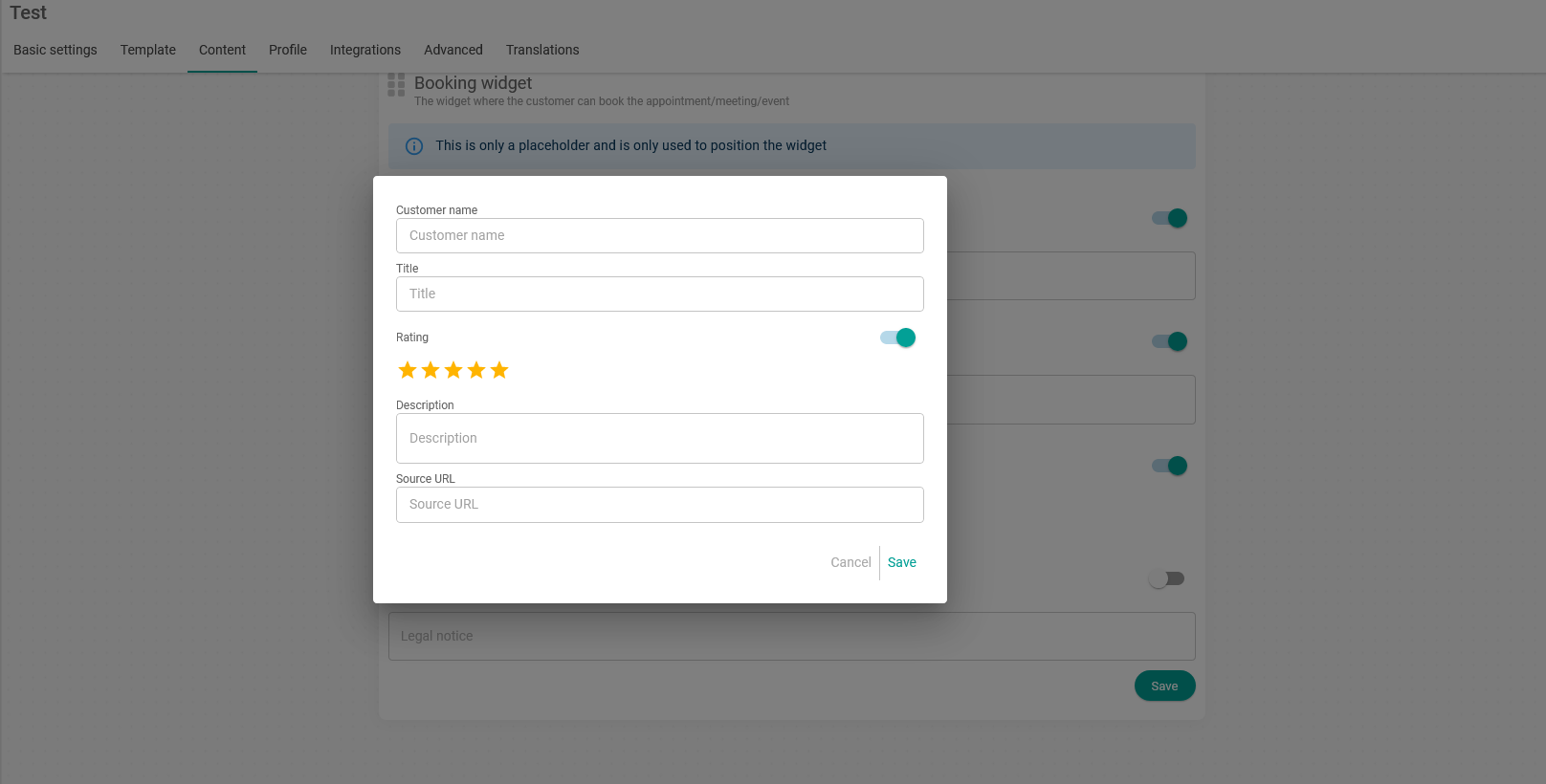
Rellena los campos y haz clic en "Guardar".
Cuando hayas completado todo el contenido de la página, indicando lo que quieres mostrar o no en tu página de reservas, haz clic en "Guardar".