
Opciones de personalización de las páginas de reservas. Ahora puedes personalizar los títulos de las páginas de reservas.
De una forma muy sencilla, puedes definir los títulos que aparecerán en los distintos campos del contenido de tu página de reservas.
Inicia sesión con tu usuario y contraseña de TuCalendi y ve a la opción "Páginas de reservas".
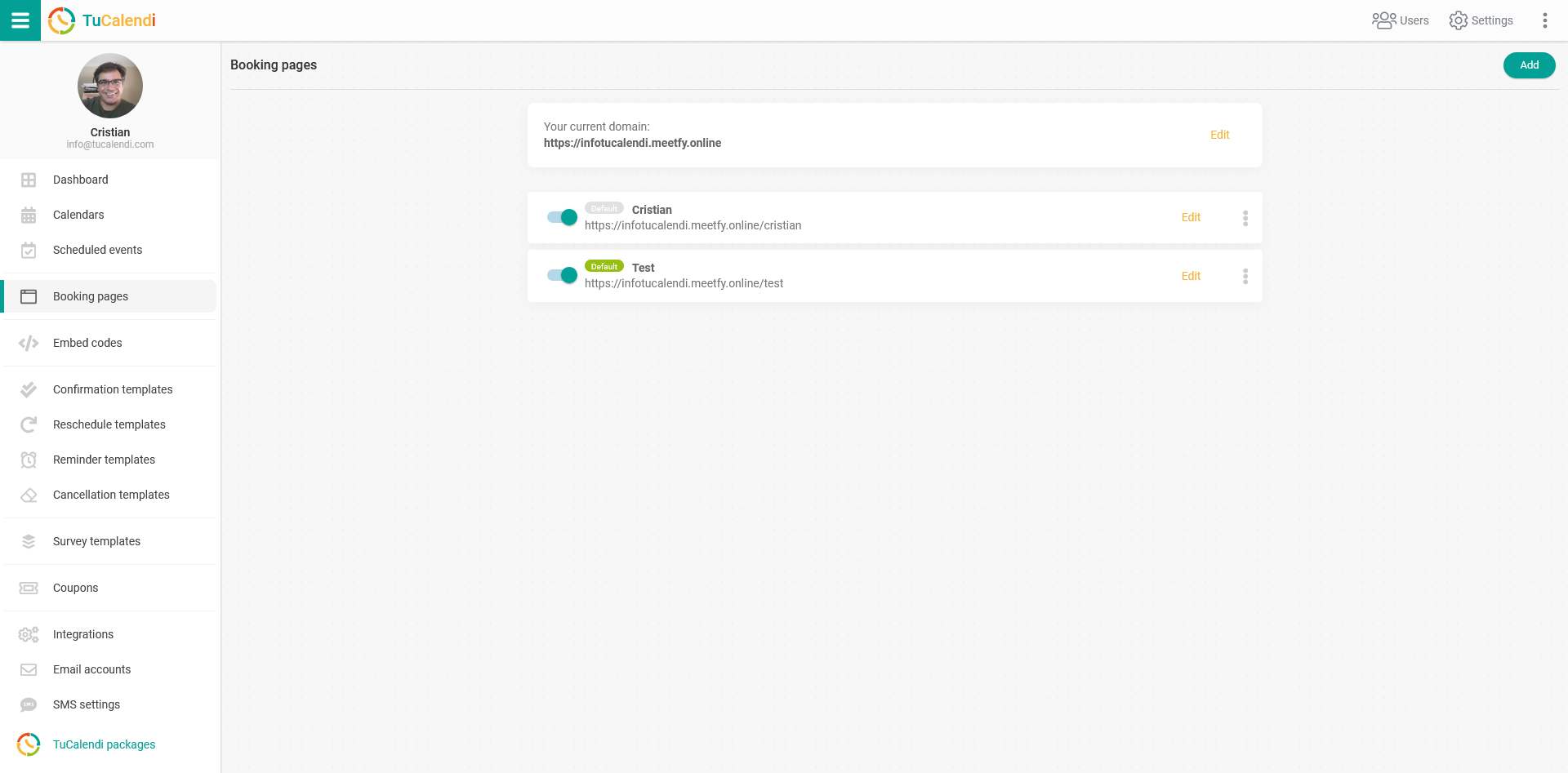
Haz clic en "Editar" en la página de reservas que quieras modificar.
Ve a la opción de menú "Contenido" para ver las diferentes opciones de contenido que puedes añadir y personalizar en cada página de reservas:
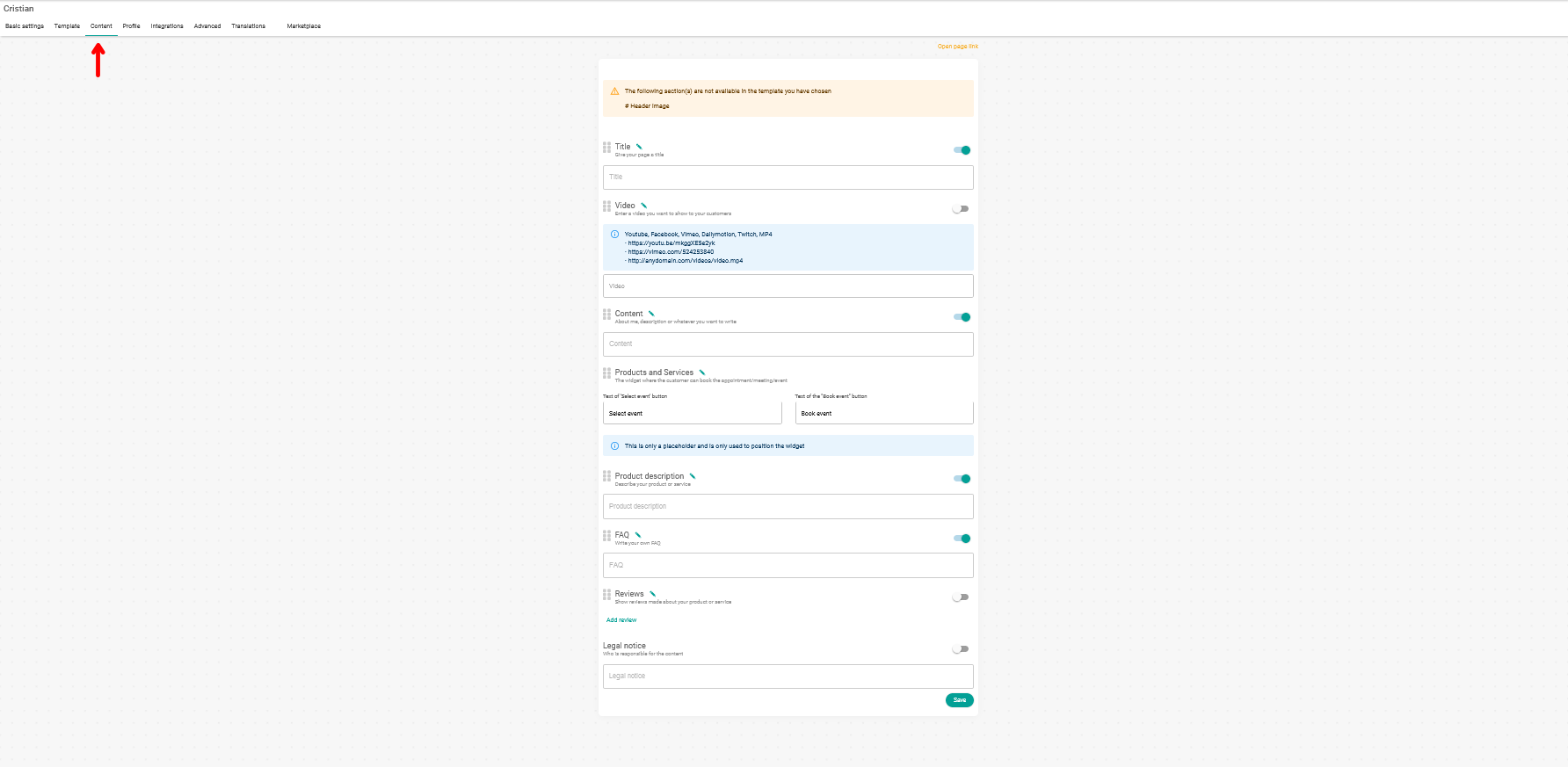
En la plantilla que hemos seleccionado, todos los campos de contenido están disponibles para la página de reservas. Según la plantilla de página de reservas que hayas elegido, es posible que algunas opciones no estén disponibles.
Este es el contenido disponible en la plantilla de página de reservas que usamos:
- Título: título y breve descripción de tu página de reservas.
- Vídeo: vídeo de presentación sobre ti y tus servicios (URL del vídeo).
- Contenido: texto que explica quién eres o cuáles son tus servicios.
- Productos y servicios: el widget de calendario que se mostrará en la página para que tus clientes reserven contigo.
- Descripción del producto: descripción de los servicios o productos.
- Preguntas frecuentes: preguntas frecuentes sobre ti o tus servicios.
- Opiniones: añade opiniones para dar más confianza a tus clientes.
- Aviso legal: condiciones legales para informar a tus clientes.
Personalizar el título
Cada campo tiene un nombre predeterminado. Para cambiar este título o nombre, haz clic en el "icono del lápiz" para entrar en el modo de edición.

Después de hacer clic en el icono, puedes personalizar el título.

Una vez que hayas cambiado el título, haz clic en la marca de verificación verde para aplicar el nuevo título o en la cruz roja para cancelar el cambio.
Personalizar los textos de los botones
Otra personalización son las opciones del widget de reservas que se muestra en "Productos y servicios". Aquí puedes personalizar el título (como se ha descrito antes) y también los textos que se mostrarán en los botones.

Aquí puedes hacer estos cambios:
- El texto del botón para seleccionar el evento deseado.
- El texto del botón para hacer la reserva.
Así puedes cambiar los títulos del contenido y, en el widget de reservas, además del título, también puedes personalizar los textos de los botones para que se adapten mejor a tus necesidades.
Cuando hayas hecho los cambios y añadido toda la información que quieras, solo tienes que hacer clic en el botón "Guardar" para que los cambios se apliquen.