
Con la funcionalidad de configuración global de TuCalendi puedes establecer días libres, periodos de vacaciones o festivos de una sola vez en todos los eventos de los calendarios que hayas creado.
La configuración global de disponibilidad se aplica a todos los eventos asignados y tiene mayor prioridad que la configuración particular de cada evento.
Inicia sesión en TuCalendi con tu usuario y contraseña y ve a la opción "Calendarios" del menú de la izquierda:
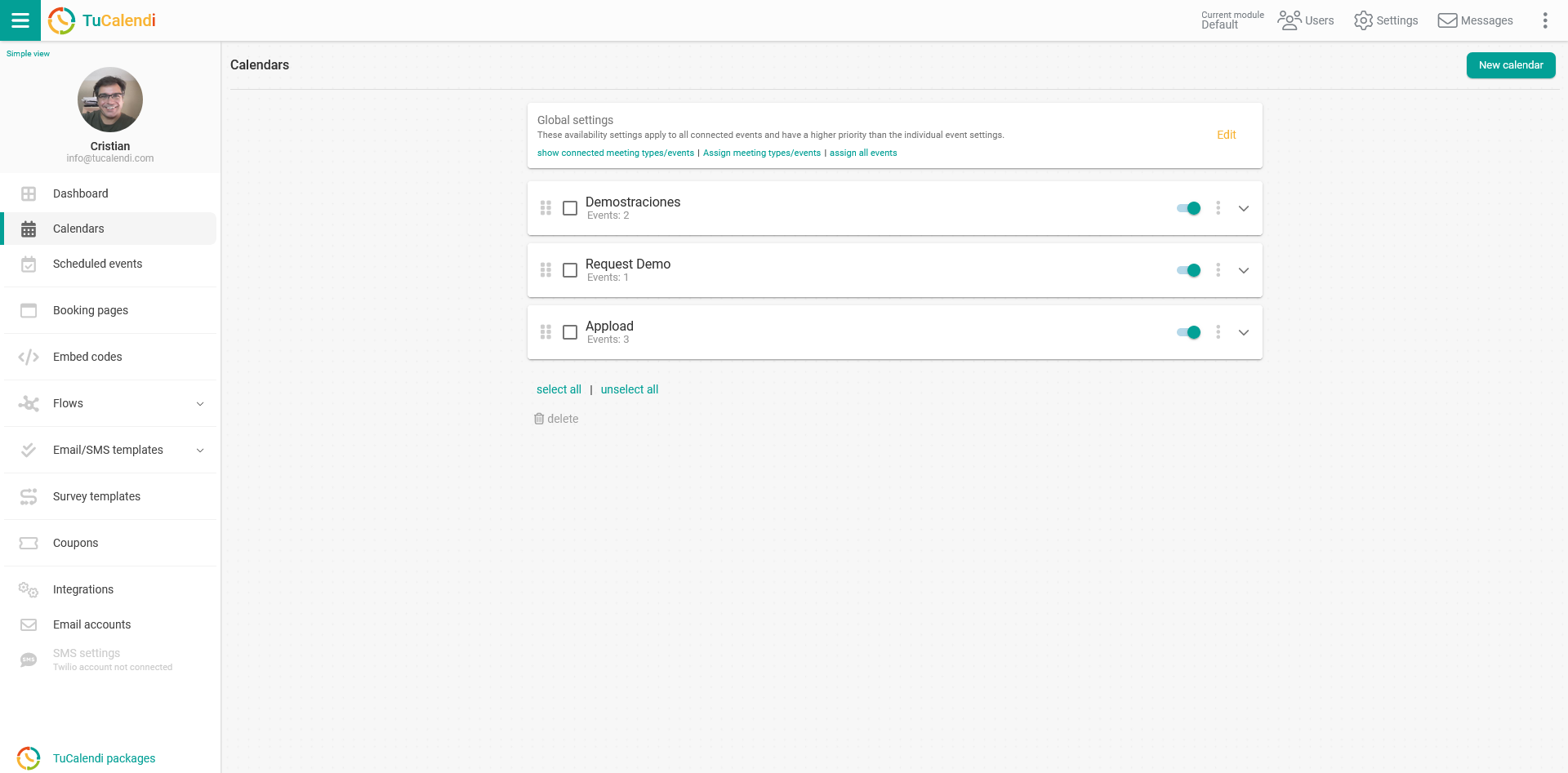
Encima de los calendarios creados encontrarás la opción "Configuración global":

Haz clic en "Editar" para acceder a la configuración global:

Haz clic en "Añadir" para abrir el menú con los tipos de días libres que puedes incluir en la configuración global para eventos:
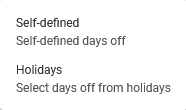
Hay dos opciones de días libres:
- Autodefinidos. Tú defines los días libres que quieres incluir.
- Festivos. Puedes elegir y añadir los festivos oficiales predefinidos de un país o región.
Veamos cómo configurar ambos tipos de días libres de forma global en los eventos.
Autodefinidos
Los días libres autodefinidos son días libres que puedes definir como quieras.
Por ejemplo: el periodo de vacaciones de verano o el día de tu cumpleaños que te tomas libre.
Haz clic en la opción "Autodefinidos" del menú:
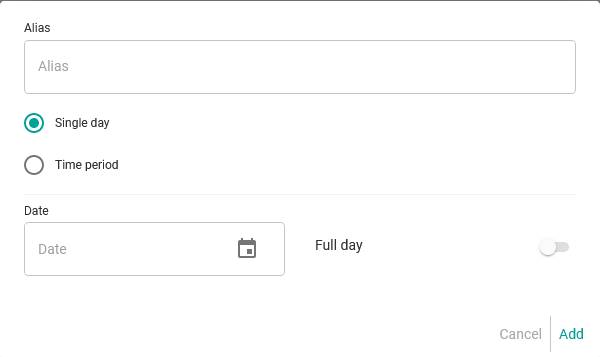
Lo primero que tienes que hacer es poner un nombre a los días libres para identificarlos, simplemente escribiéndolo en el campo "Alias".
Después elige la opción "Día único" o "Periodo de tiempo".
En el caso de día único, vamos a configurar un cumpleaños.
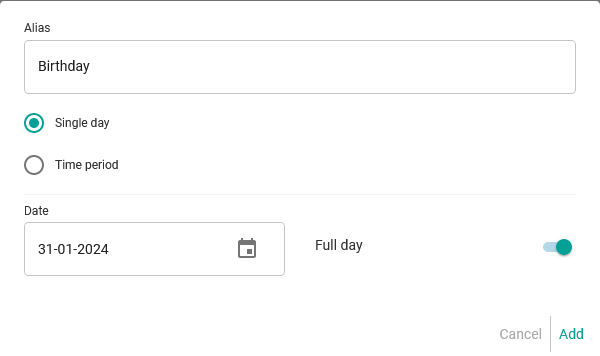
Haz clic en "Añadir".
En el caso de periodo de tiempo, configuramos las vacaciones de verano.
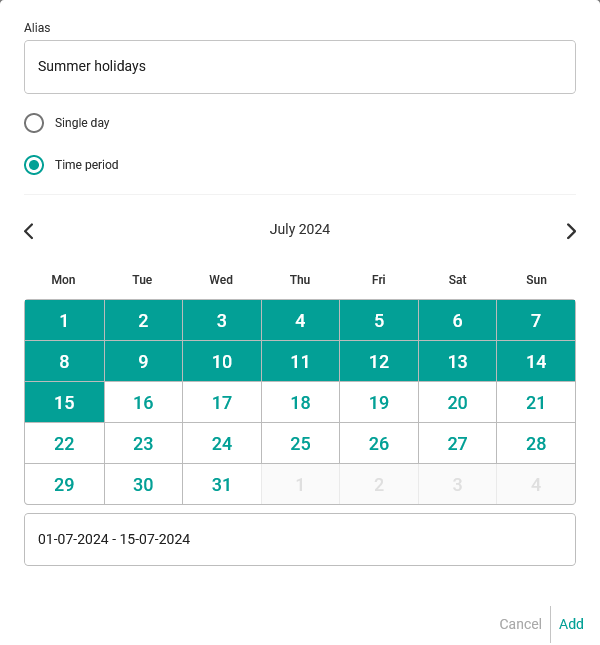
Haz clic en "Añadir".
Volverás a la pantalla "Configuración global para eventos":

Haz clic en "Guardar" y se guardarán los días libres que has definido.
Para ver los días libres que has añadido, solo tienes que hacer clic en el año "2024".
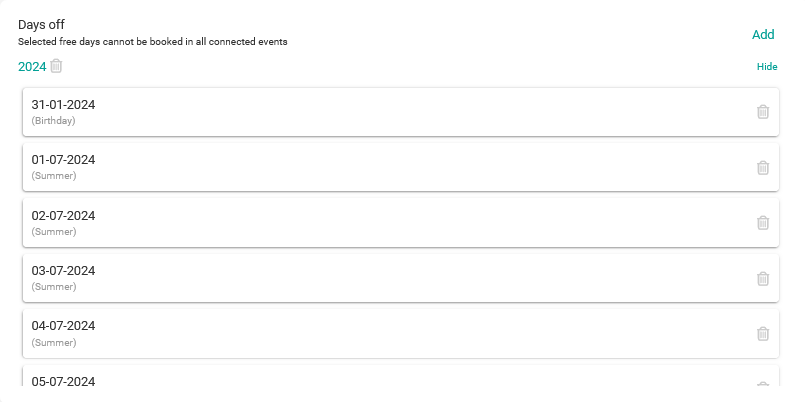
En cualquier momento puedes editar los días libres, añadiendo más días o eliminando algunos que hayas configurado antes.
El último paso es asignar los eventos en los que quieres que se tengan en cuenta los días libres que has definido.
Cuando vuelvas al menú "Calendarios", en la "Configuración global":
Elige "Asignar todos los eventos" para aplicarla a todos los eventos que has creado en todos los calendarios, o "Asignar eventos" para aplicar la configuración global solo a los eventos que quieras.
Festivos
Los festivos son días libres que están establecidos para un país o región.
Haz clic en la opción "Festivos" del menú:
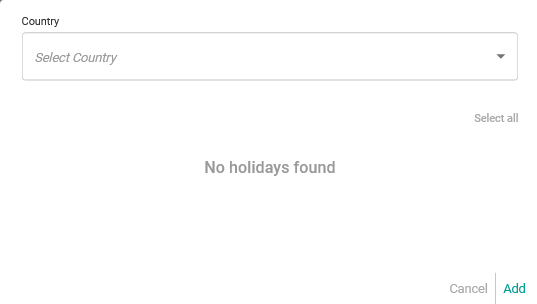
Solo tienes que elegir el "País" desplegando el menú y aparecerán los festivos del país seleccionado:
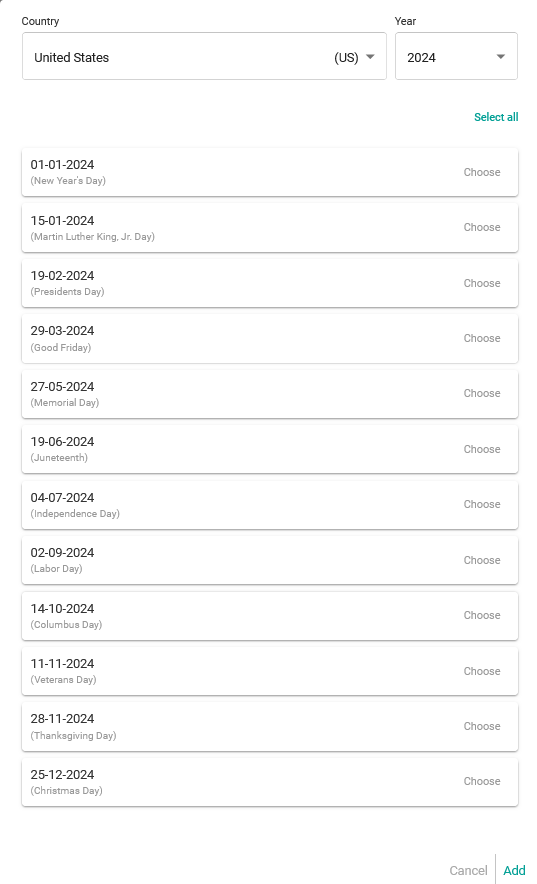
Solo tienes que elegir los días que son festivos para ti y hacer clic en "Añadir".
En los festivos del país verás los días que son festivos en todo el país y también encontrarás los festivos de una región o comunidad.
Ahora tienes que asignar los eventos en los que quieres que se tengan en cuenta los festivos que has elegido.
Cuando vuelvas al menú "Calendarios", en la "Configuración global":
Elige "Asignar todos los eventos" para aplicarla a todos los eventos que has creado en todos los calendarios, o "Asignar eventos" para aplicar la configuración global solo a los eventos que quieras.
Así ya habrás configurado la disponibilidad de los días libres en todos los eventos.