
Para poder trabajar en cualquier hoja de cálculo con las reservas que tus clientes han hecho a tus eventos desde tu calendario online y tu página de reservas de TuCalendi, puedes exportar las reservas a un archivo CSV y abrirlo con una hoja de cálculo.
Inicia sesión con tu usuario y contraseña de TuCalendi y ve a la opción "Eventos programados":
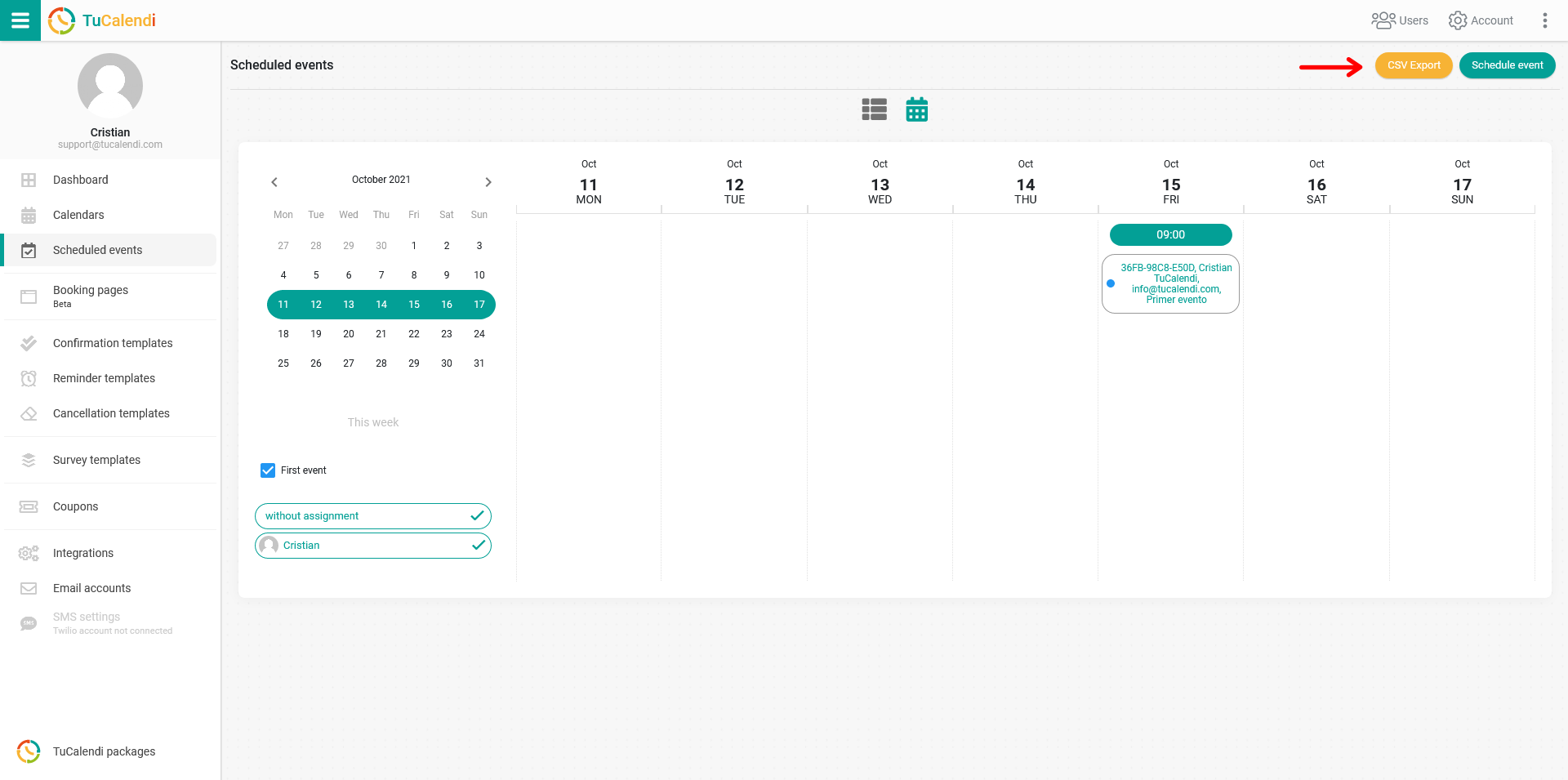
Encontrarás el botón "Exportar CSV" tanto en la vista de calendario de los eventos programados:
como en la vista de lista de los eventos programados:
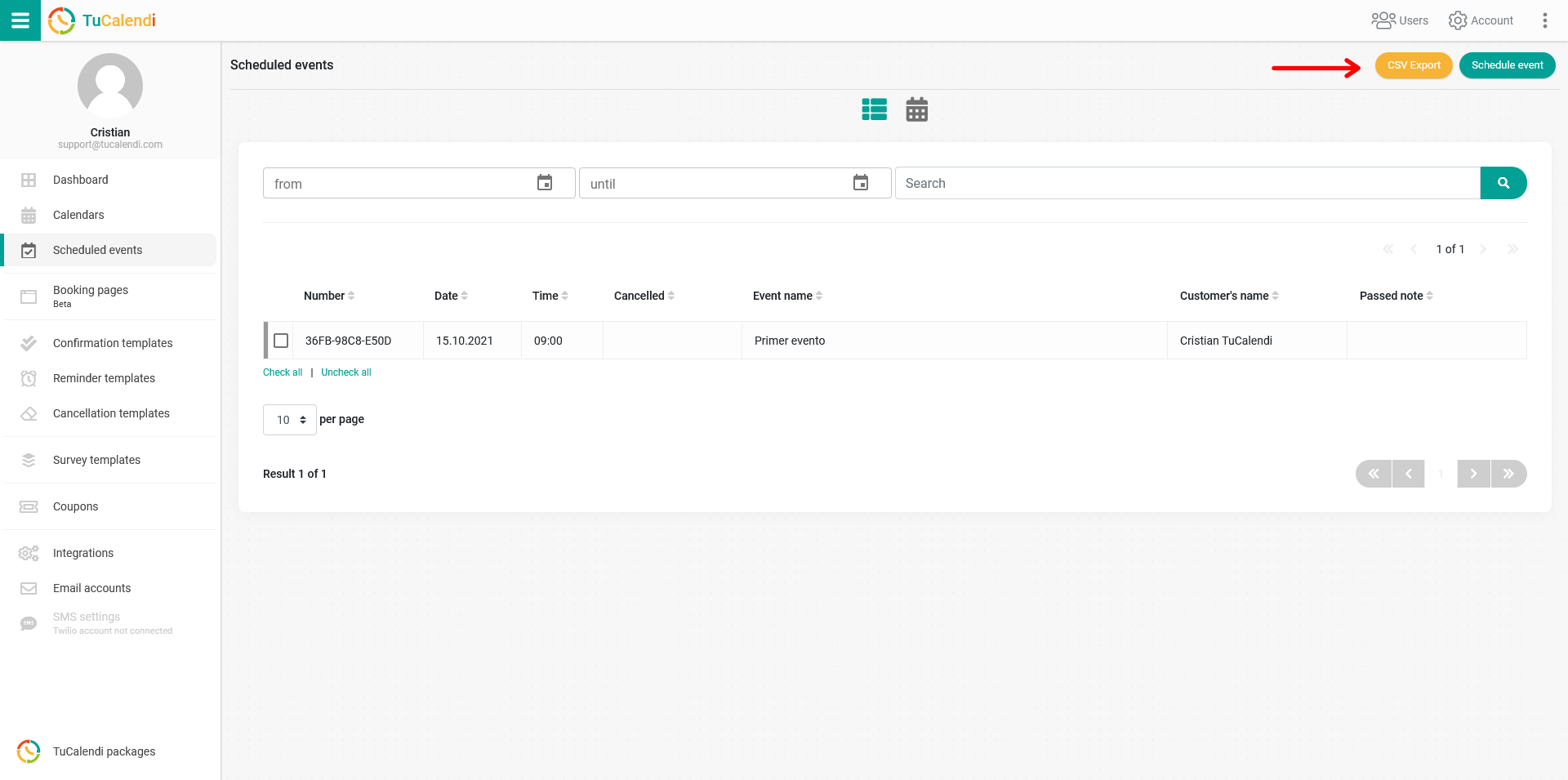
Desde cualquiera de las vistas de eventos programados, haz clic en el botón "Exportar CSV" para exportar los eventos programados a un archivo CSV.
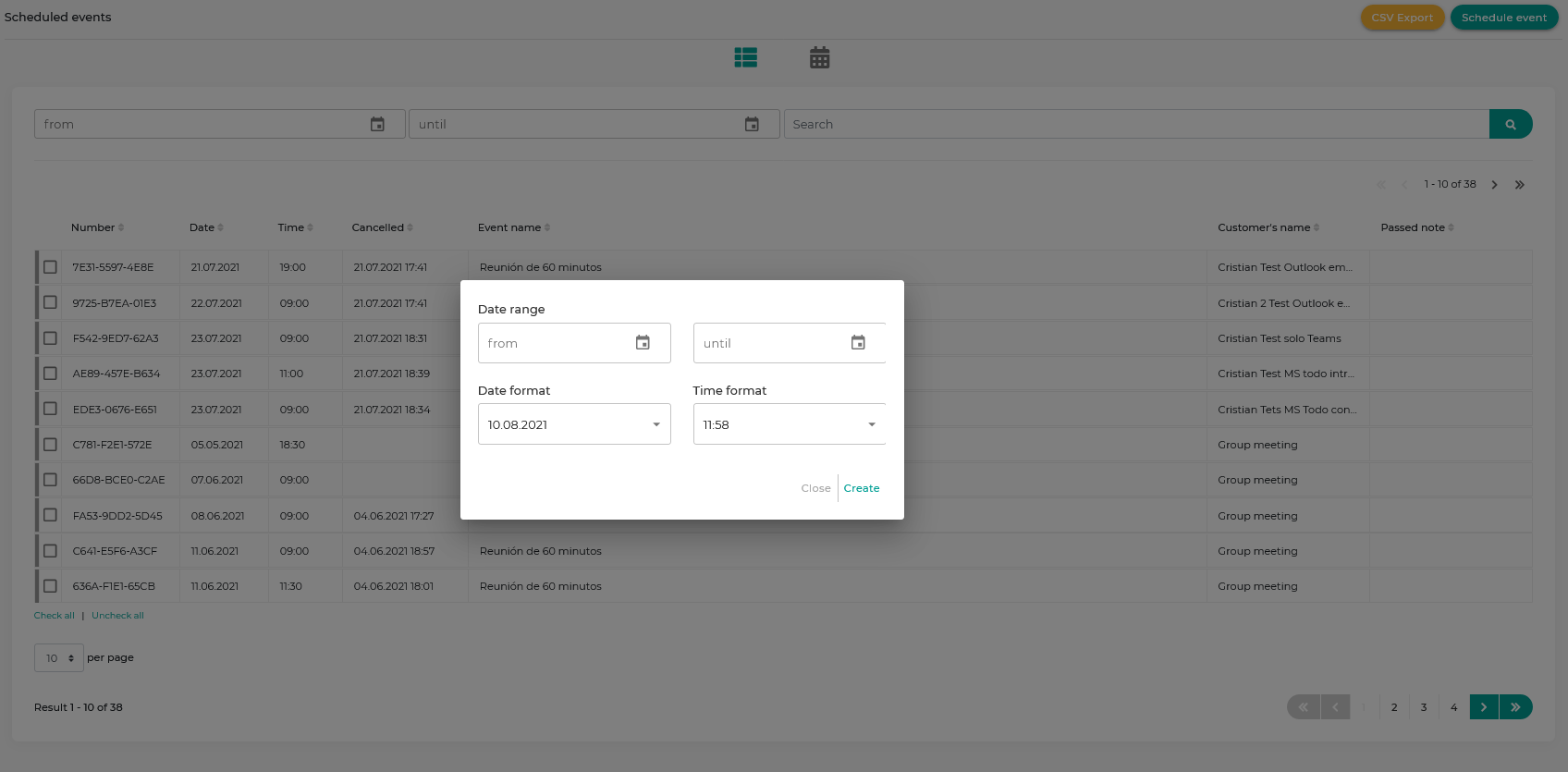
Podrás filtrar los eventos entre fechas y seleccionar los formatos de fecha y hora que aparecerán en la exportación.
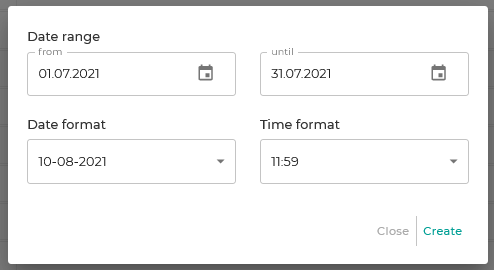
Haz clic en "Crear" para generar el archivo correspondiente.
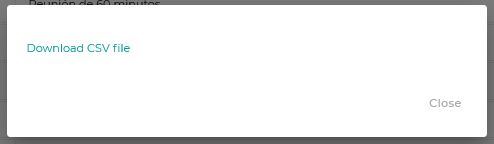
Por último, solo tienes que hacer clic en "Descargar archivo CSV" para guardar el archivo y abrirlo en Excel o Google Sheets para trabajar con el archivo y los datos generados.