
En ocasiones puede ser necesario programar reuniones sin tener en cuenta la disponibilidad establecida en el evento. En TuCalendi puedes programar manualmente una reunión sin tener en cuenta la disponibilidad horaria.
Programar manualmente una reunión sin comprobar la disponibilidad horaria configurada en el evento es muy sencillo.
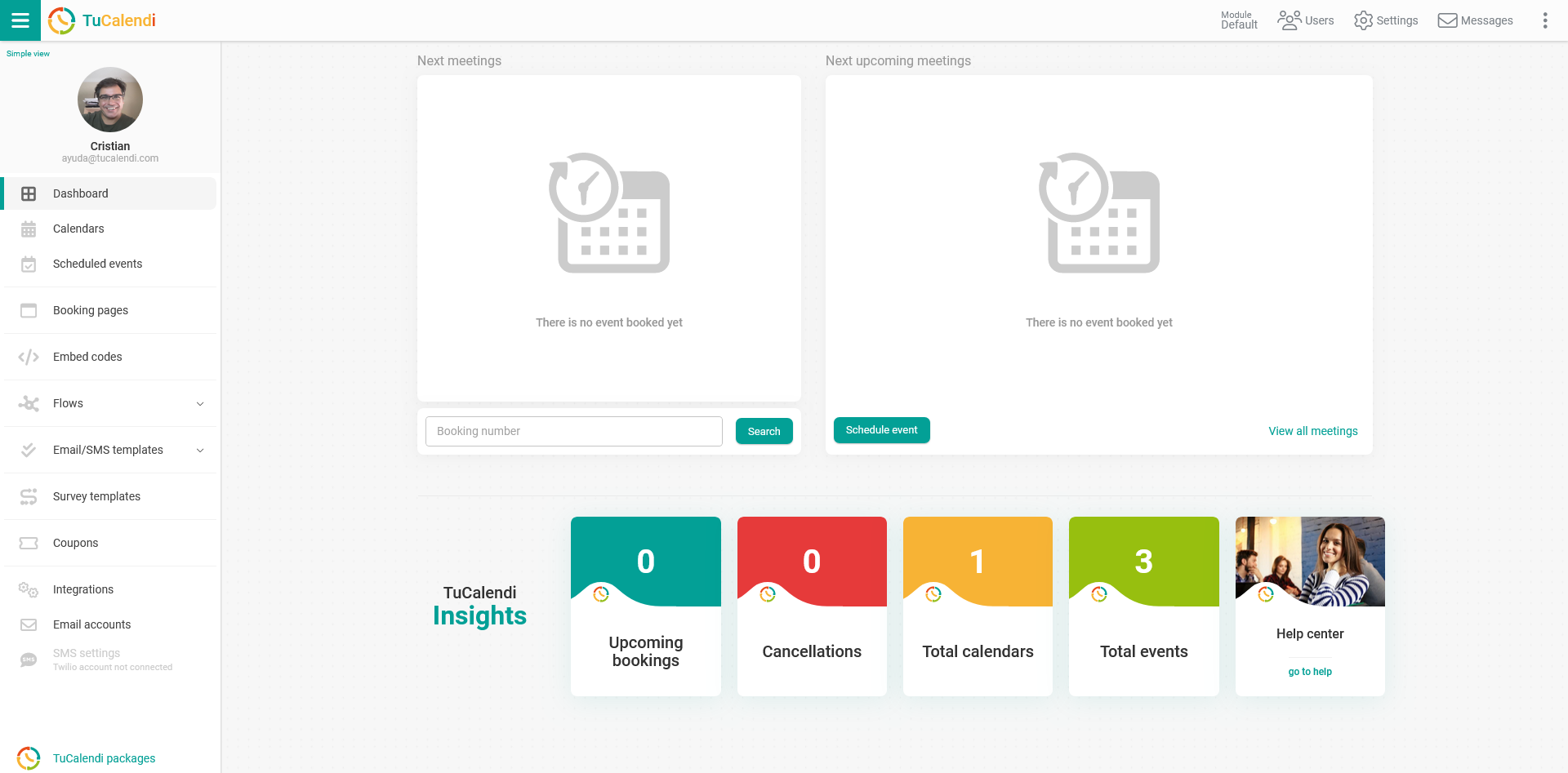
Cuando hayas iniciado sesión con tu usuario y contraseña, accederás al panel de control de TuCalendi. En el bloque "Próximos eventos reservados" encontrarás el botón "Programar evento".
Haz clic en el botón "Programar evento" para hacer una reserva de forma manual.
Accederás a la opción para programar una reunión manualmente.
Primero tienes que seleccionar el evento que quieres programar:

Una vez seleccionado el evento, podrás programar la reunión:
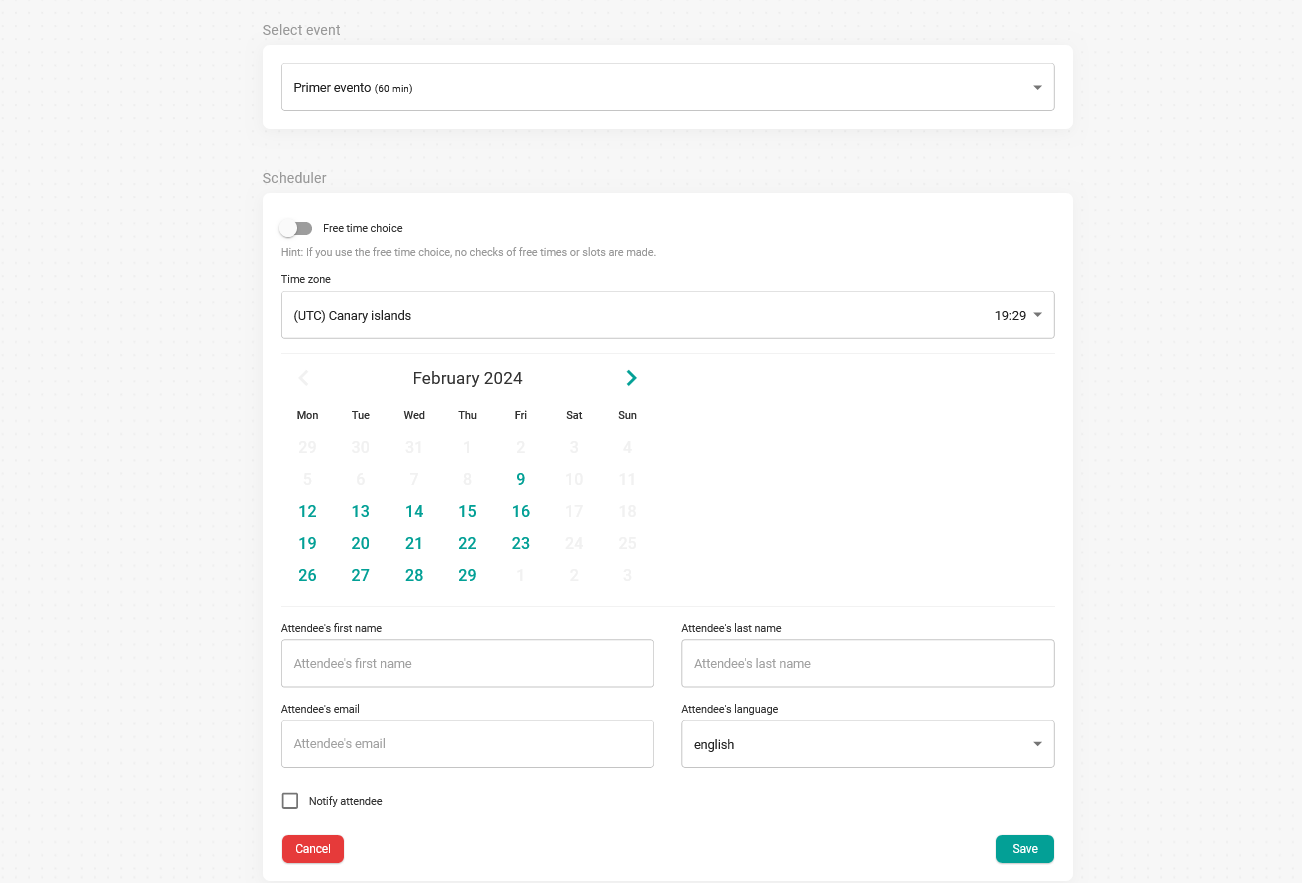
Si marcas la opción "Elección libre de horario", no se tendrán en cuenta ni los horarios libres ni las franjas horarias establecidas.
Esta opción es muy útil si quieres programar reuniones de última hora. Es decir, cuando un cliente te llama y necesita reunirse contigo lo antes posible.
Puedes elegir el día y la hora en que quieres tener la reunión.
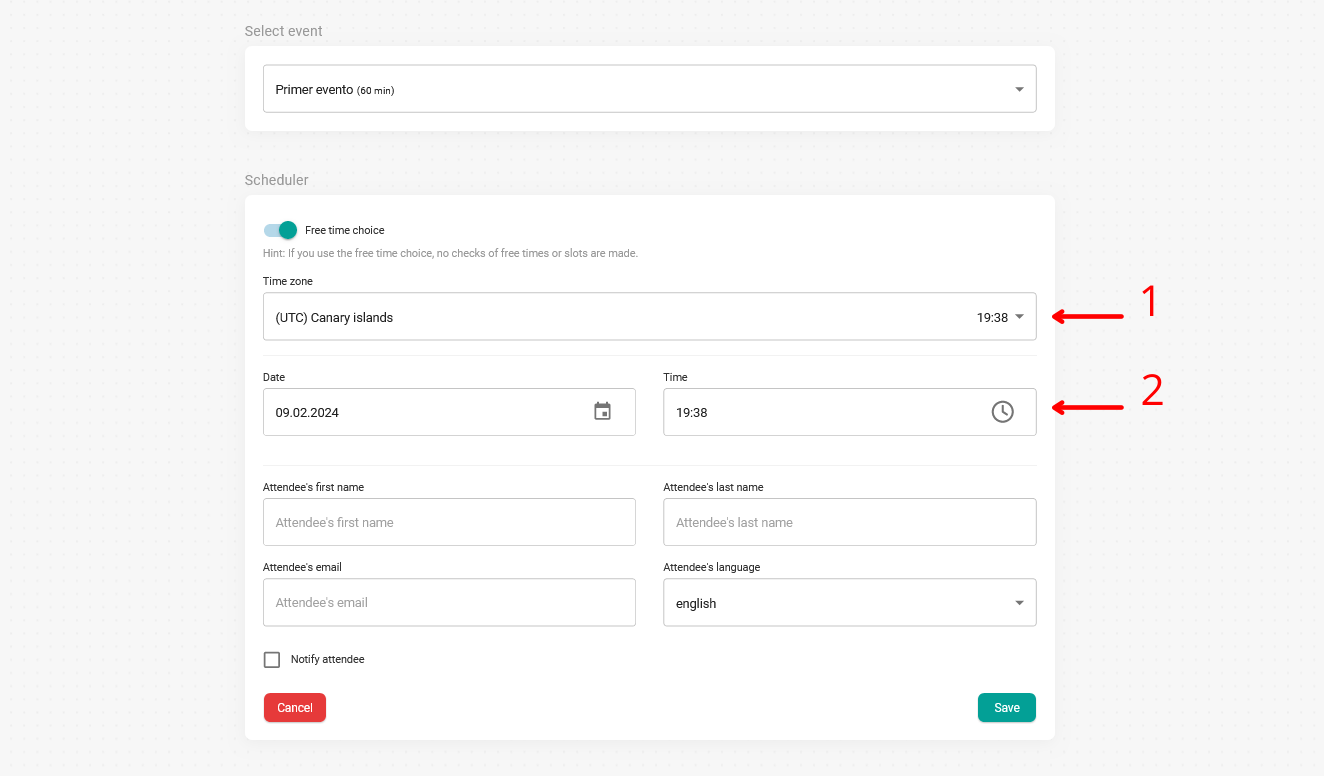
El campo "Zona horaria", marcado en la imagen con la flecha y el número 1, se refiere a la zona horaria del cliente. Por defecto, muestra la zona horaria que has indicado en la configuración del evento.
Los campos "Fecha" y "Hora", marcados en la imagen con la flecha y el número 2, corresponden a la fecha y la hora en que tú, que estás programando el evento, quieres tener la reunión. Si el cliente está en una zona horaria distinta a la tuya y lo has indicado en el campo "Zona horaria", TuCalendi calculará la diferencia horaria entre tú y tu cliente.
Introduce los datos básicos para poder programar la reunión:
- Nombre del asistente.
- Apellidos del asistente.
- Correo electrónico del asistente.
- Idioma del asistente. Sirve para enviar el correo de confirmación en el idioma de la persona para la que vas a hacer la reserva manualmente.
Marca la casilla "Notificar al cliente" para enviarle por correo electrónico la notificación de confirmación de la reunión y haz clic en "Guardar".
Así de fácil habrás programado manualmente una reunión sin tener en cuenta la disponibilidad horaria configurada en el evento.
Si accedes a la opción Eventos programados, también encontrarás la posibilidad de "Programar evento".