
En este tutorial te mostramos lo fácil que es añadir a tu página web la función de reservas online para reuniones, citas o cualquier evento que programes con TuCalendi.
Hay varias formas de integrar las funciones de TuCalendi en tu web:
- Incluir en tu web un enlace a la página de reservas.
Esta es la opción más sencilla. Consiste en enlazar cualquier elemento de tu web a tu página personal de reservas online en TuCalendi.
- Añadir un botón de reserva en una página concreta de tu web.
Esta opción consiste en colocar un botón en una posición concreta de tu página de contacto o de cualquier otra página de tu web.
- Añadir un botón de reserva en todas las páginas de tu web.
En este caso, el botón de reserva se coloca como un "botón flotante" en el mismo lugar de todas las páginas (esquina inferior derecha). La ventaja de esta opción es que los visitantes ven el botón de reserva de inmediato y pueden reservar una cita desde cualquier página.
- Mostrar la página de reservas como un calendario en línea en tu web.
Con esta opción, la función de reservas online de TuCalendi se muestra como una ventana en posición fija en una página concreta de tu web.
Opción 1: Enlace a la página de reservas
Desde el gestor de contenidos de tu web, crea cualquier elemento o añade un enlace a tu página de reservas de TuCalendi en cualquier palabra o frase del contenido.
Para encontrar el enlace a tus calendarios o a cualquier evento que hayas creado en TuCalendi, sigue estos pasos:
Inicia sesión en tu cuenta de TuCalendi con tu usuario y contraseña. Ve a la opción "Calendarios".
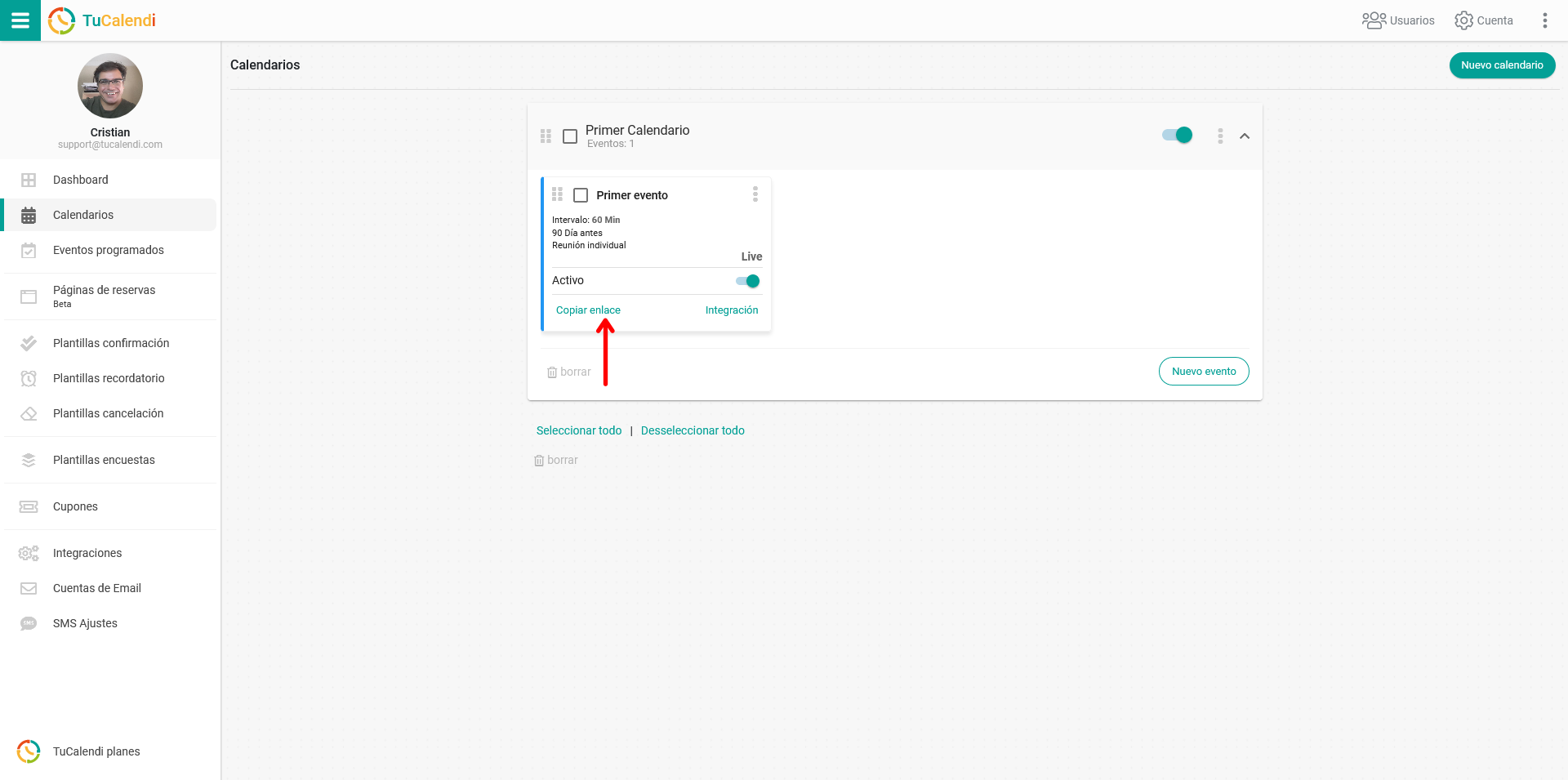
Copia y pega la URL en tu gestor de contenidos, en el elemento de tu web donde quieras que aparezca el enlace.
Opción 2: Botón en una página de tu web
Puedes añadir un botón que enlace al sistema de reservas online de TuCalendi en cualquier lugar de una o varias páginas de tu web. Por ejemplo, podrías incluir el botón en la página de "Contacto" de tu web.
Para crear un botón que enlace a tus calendarios o a cualquiera de tus eventos en TuCalendi, sigue estos pasos:
Inicia sesión en tu cuenta de TuCalendi con tu usuario y contraseña y ve a la opción "Calendarios".
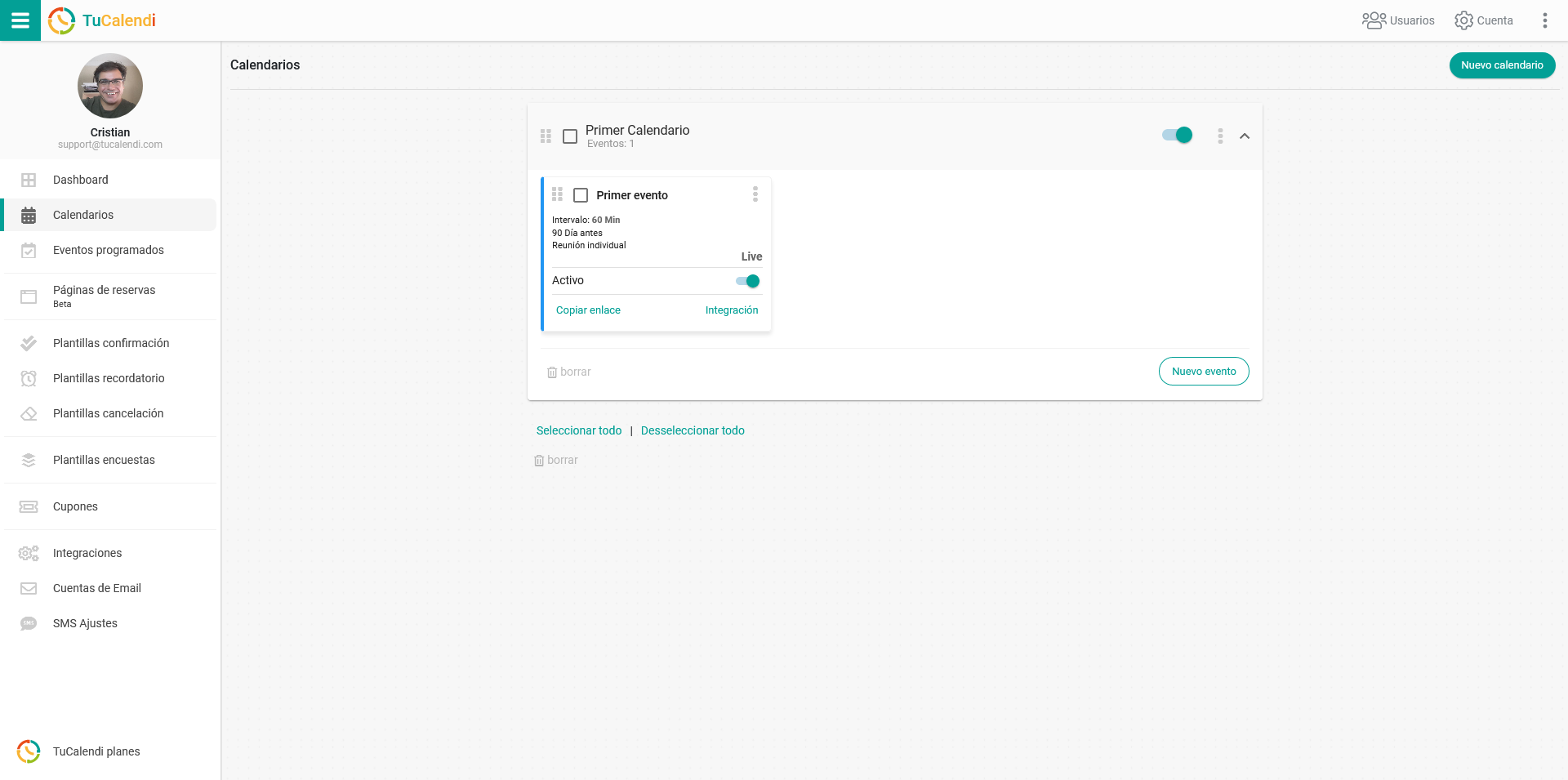
Haz clic en los tres puntos del bloque del evento para el que quieres crear un botón:
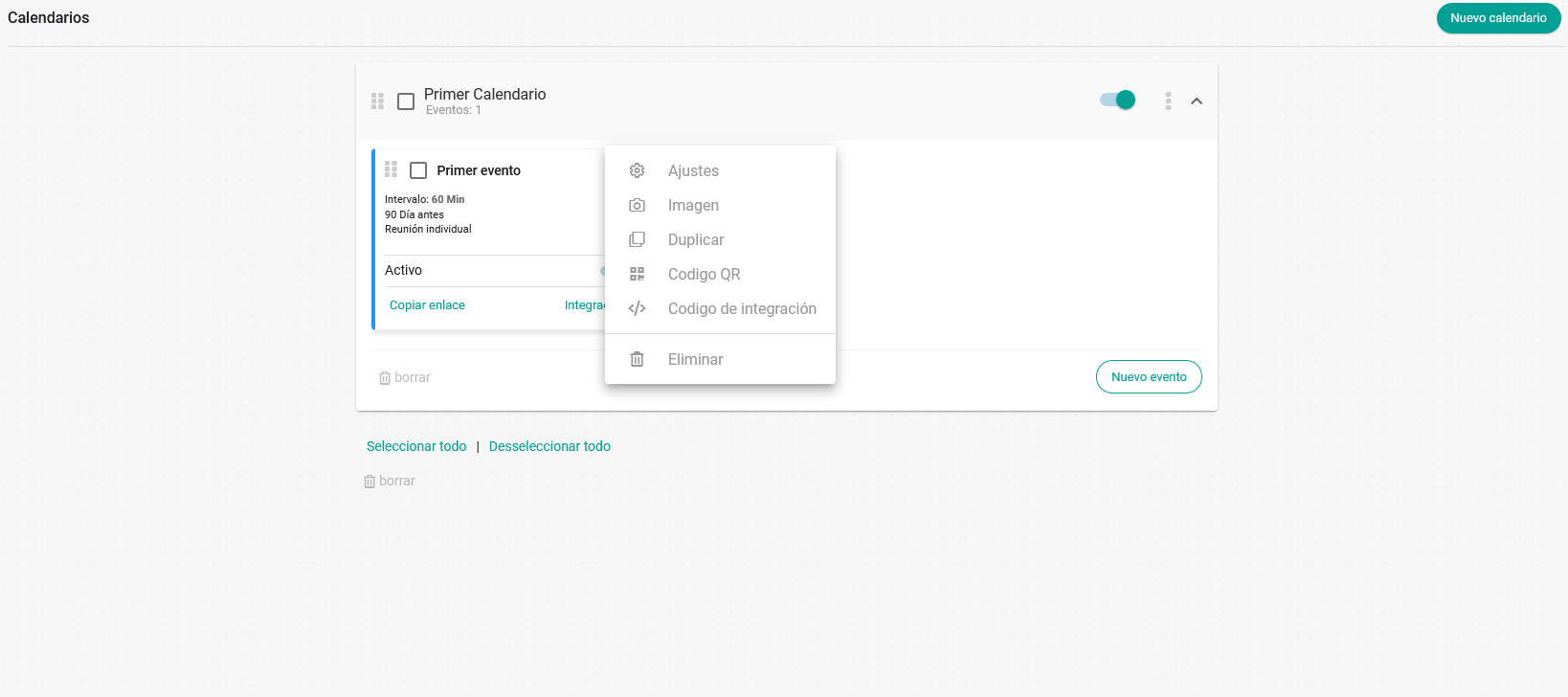
Haz clic en la opción "Código de integración":
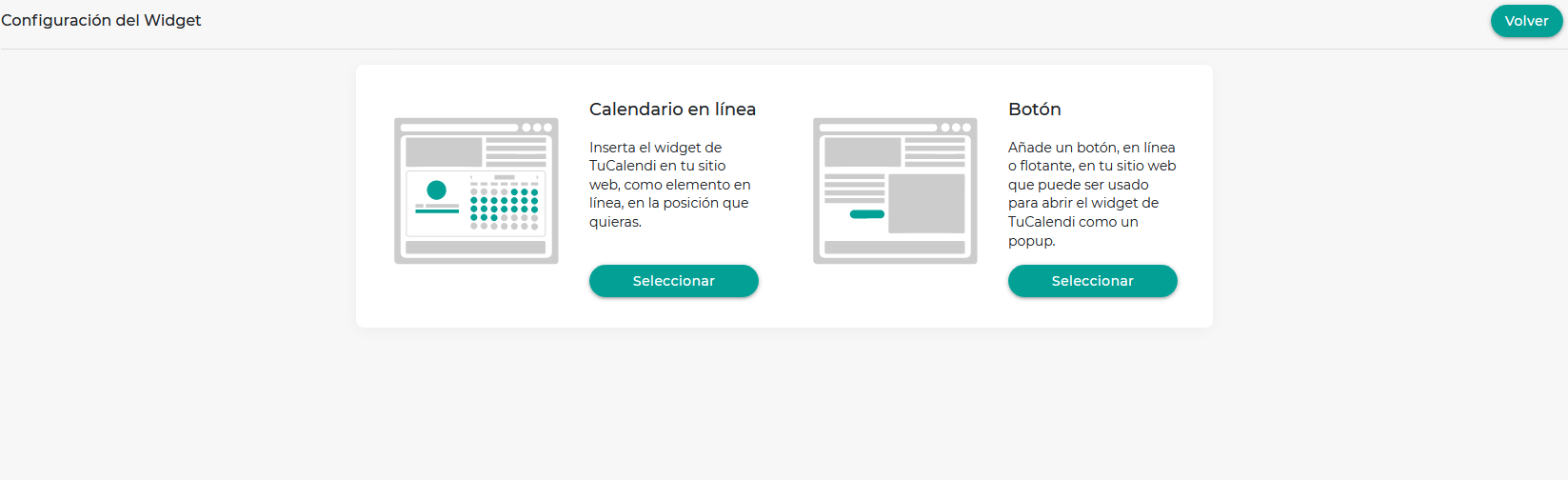
En el bloque "Botón", haz clic en "Seleccionar":
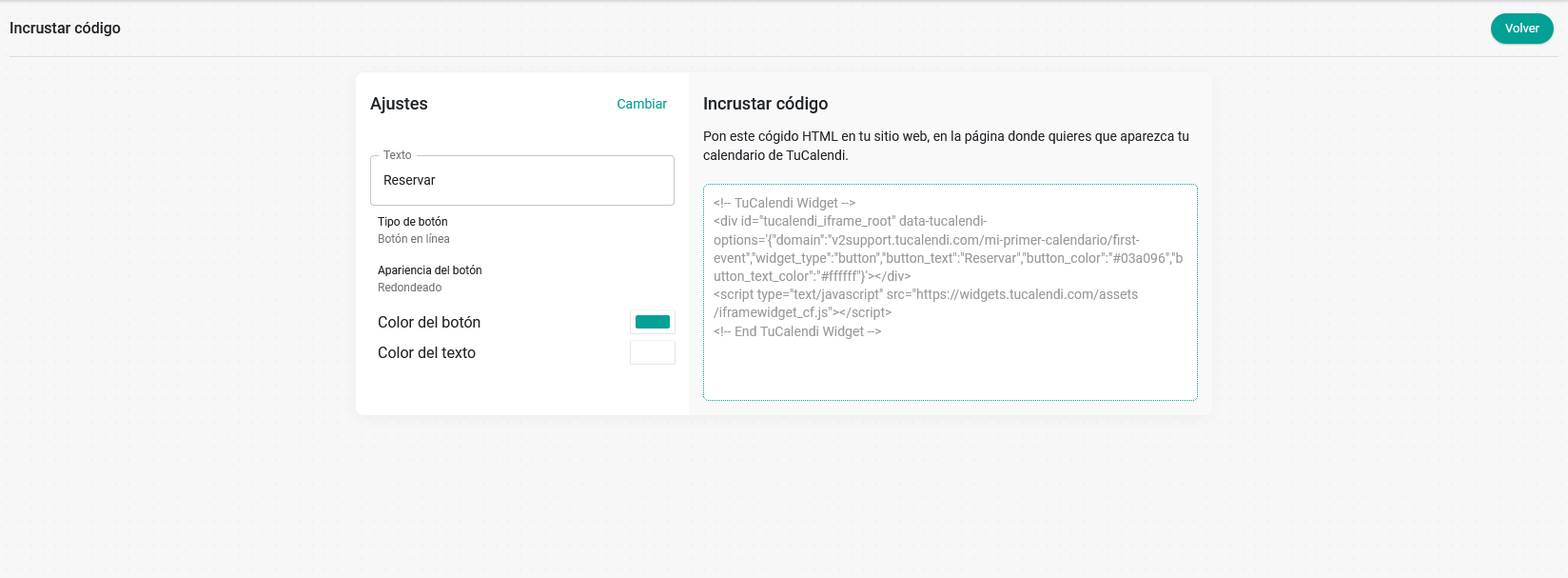
No necesitas conocimientos de programación: simplemente configura cómo quieres que se vea el botón. Copia el código que aparece en el bloque "Código incrustado" y pégalo en el lugar que quieras de la página de tu web usando tu gestor de contenidos.
Opción 3: Botón flotante en todas las páginas de tu web
Con la opción de botón flotante, el botón aparecerá siempre en la esquina inferior derecha de todas las páginas de tu web, para que tus visitantes y clientes puedan reservar contigo o con tu equipo desde cualquier página.
El proceso es el mismo que se describe en la Opción 2, pero en este caso haz lo siguiente:
Una vez en la opción de configuración del botón, ve al bloque "Configuración del botón" y elige "Botón flotante" en "Tipo de botón". El código se actualizará para crear este tipo de botón.
A continuación, copia el código que aparece en el bloque "Código incrustado".
Por último, pega el código en la cabecera del código fuente de tu web, justo antes de la etiqueta </head>, usando tu gestor de contenidos.
Opción 4: Calendario en línea en una página concreta de tu web
Con esta opción, la solución de TuCalendi se integra como una ventana en una posición fija y concreta de la página que elijas.
Este proceso también es muy sencillo. Lo hemos hecho fácil para que no necesites conocimientos técnicos.
Inicia sesión en tu cuenta de TuCalendi con tu usuario y contraseña y ve a la opción "Calendarios".
Haz clic en los tres puntos del bloque del evento para el que quieres crear un calendario en línea:
Haz clic en la opción "Código de integración":
En el bloque "Calendario en línea", haz clic en "Seleccionar":
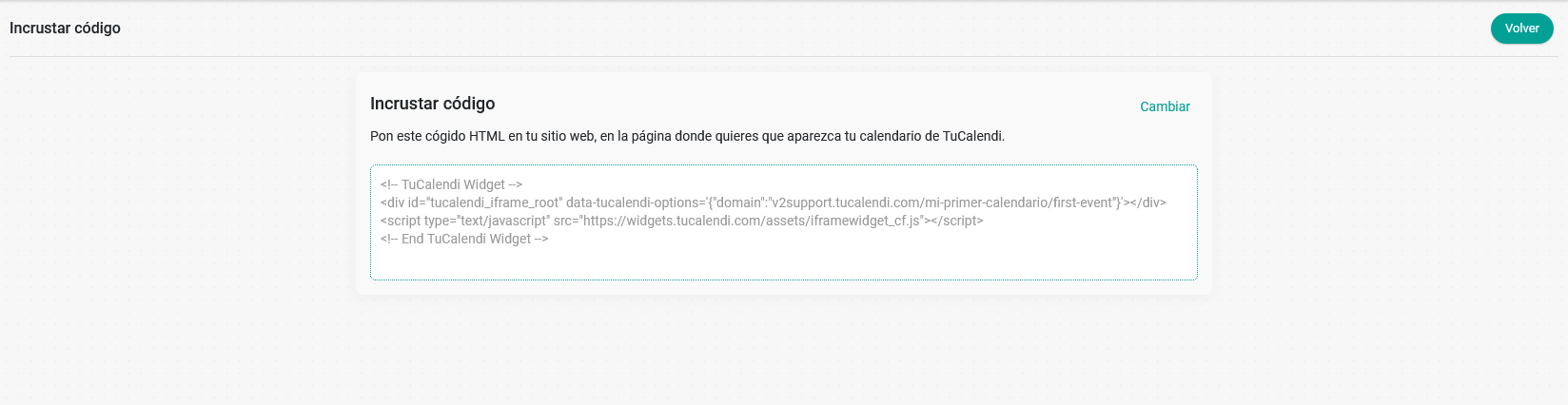
Copia el código que aparece en el bloque "Código incrustado" y pégalo en el lugar exacto de la página de tu web donde quieras que aparezca. Tendrás que usar tu gestor de contenidos, pero no necesitas conocimientos de programación.
Para cambiar los colores del calendario y otras opciones, tienes que hacerlo desde la configuración de apariencia del widget.