
Para aplicar permisos a los usuarios, empezaremos activando el sistema de roles y añadiendo usuarios a los grupos del sistema.
Los grupos del sistema son los grupos predefinidos en TuCalendi, no puedes crear ni eliminar grupos. En los grupos del sistema solo es posible añadir o eliminar los usuarios que pertenecerán a cada grupo.
Inicia sesión en TuCalendi con tu usuario y contraseña. En la esquina superior derecha, haz clic en los tres puntos verticales para acceder al menú.
En el menú, selecciona "Sistema de roles/permisos":
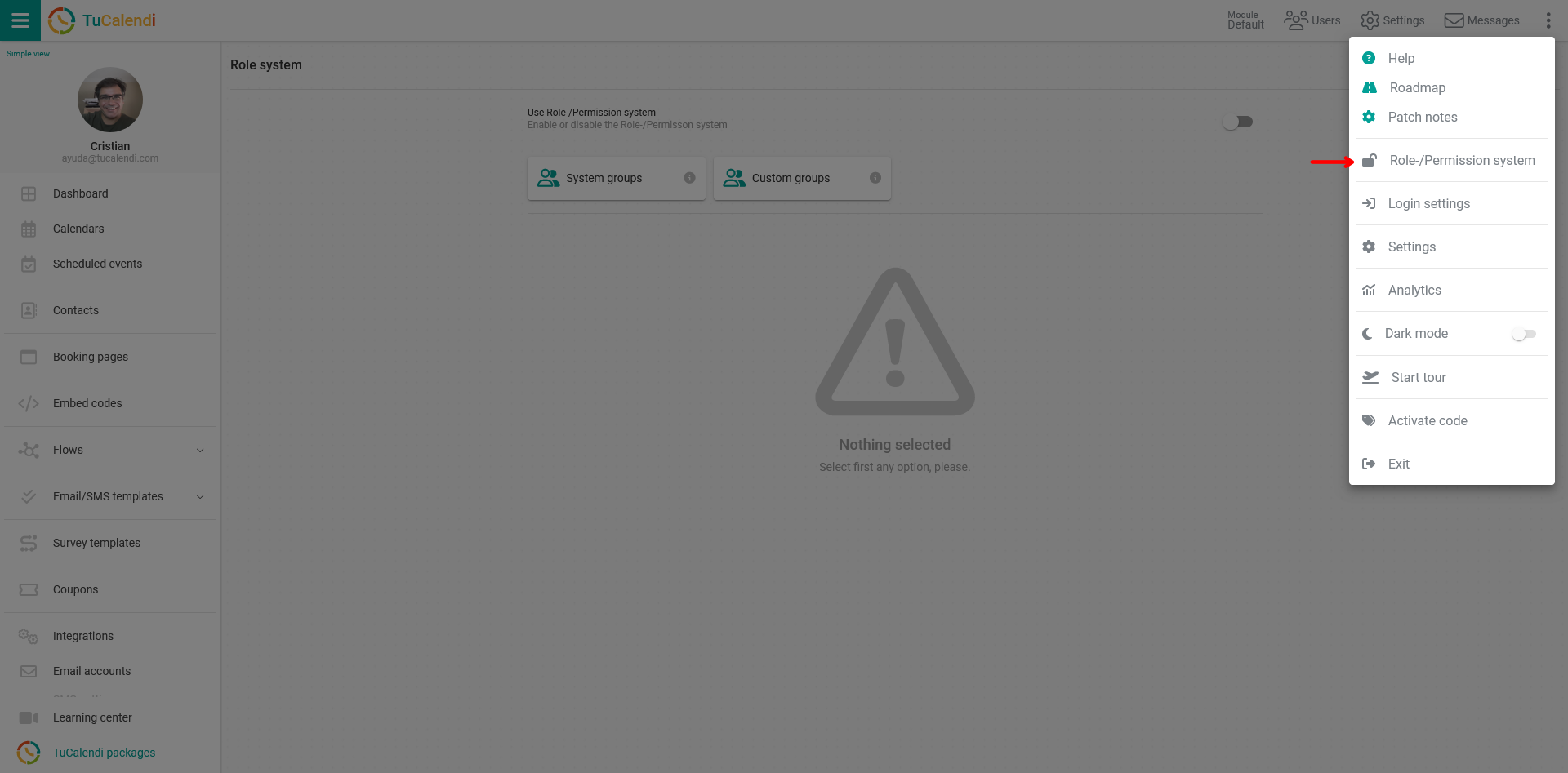
Por defecto, el sistema de roles está desactivado. Si quieres usar el sistema de roles y permisos, tienes que activarlo.
Activar el sistema de roles y permisos
En el campo "Usar el sistema de roles/permisos", activa la opción para que el sistema de roles empiece a funcionar.
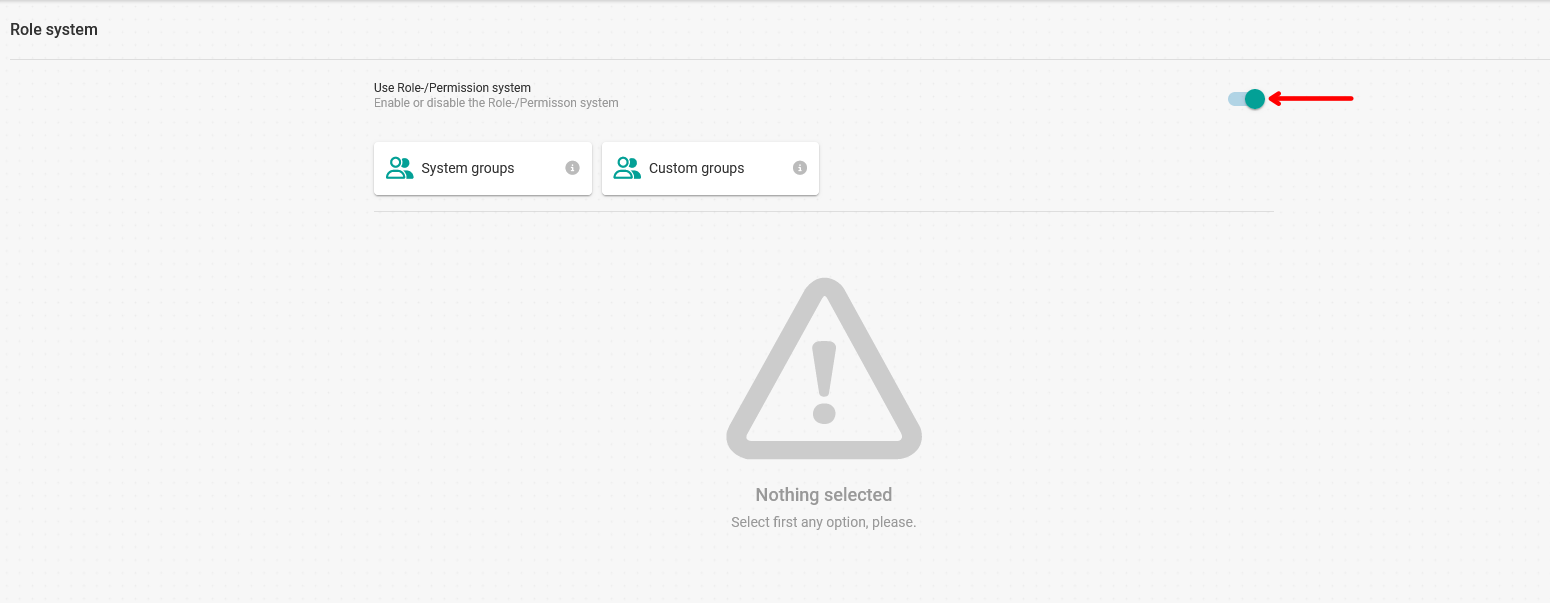
Una vez activado el sistema de roles, haz clic en "Grupos del sistema":
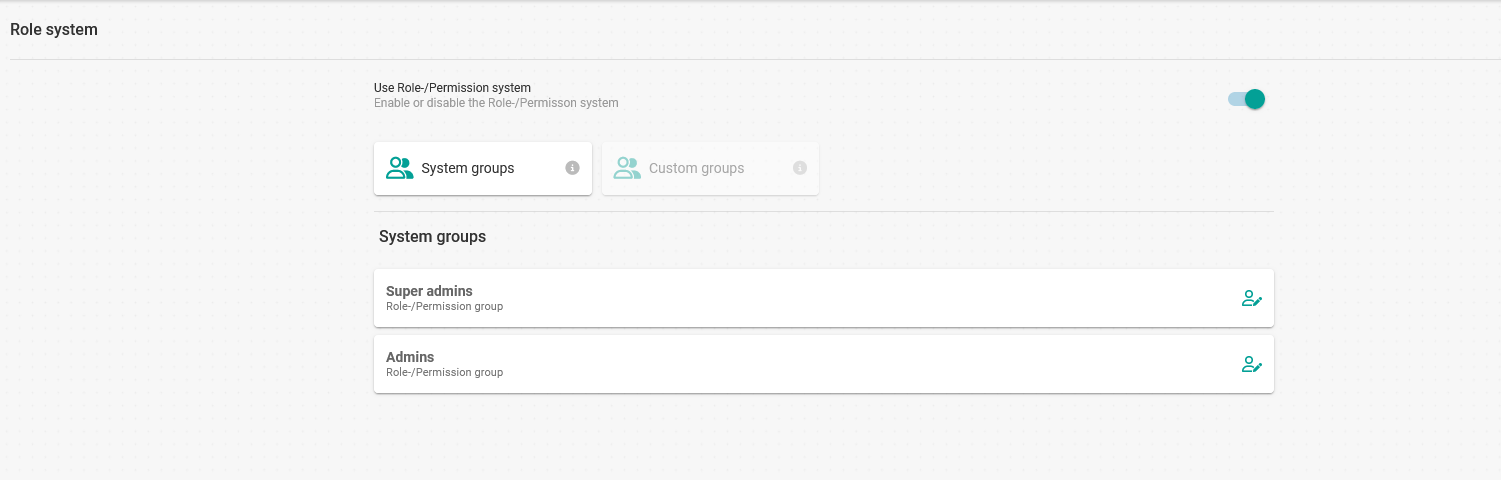
Se mostrarán los grupos del sistema disponibles.
Super admins
Los usuarios de este grupo tienen los mismos privilegios que el propietario de la cuenta, salvo que no pueden eliminar la cuenta.

Para añadir usuarios a este grupo, haz clic en el "Icono de usuario":

Después, haz clic en "Añadir usuario" para seleccionar los usuarios que serán Super admins:
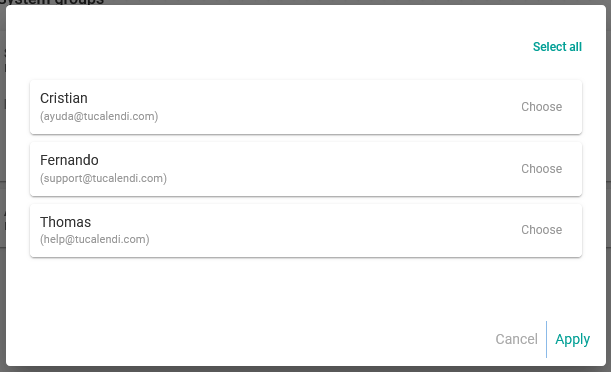
Elige los usuarios y haz clic en "Aplicar".
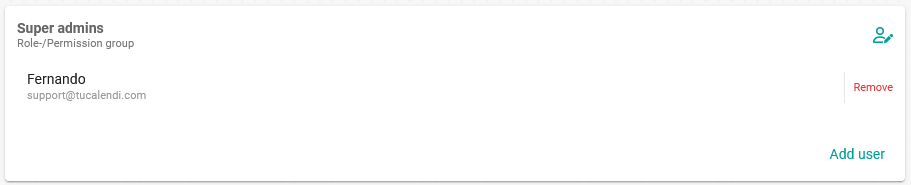
El usuario "Fernando" se ha añadido como super admin.
Admins
Estos usuarios pueden gestionar todas las funciones y características de TuCalendi, excepto la configuración de la cuenta.

Para añadir usuarios al grupo Admins, haz clic en el "Icono de usuarios":

Después, haz clic en "Añadir usuario" para seleccionar los usuarios:
Elige los usuarios y haz clic en "Aplicar".
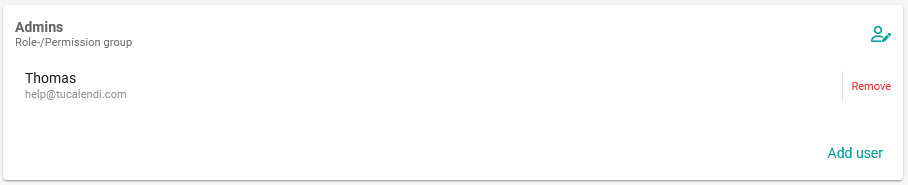
El usuario "Thomas" se ha añadido como admin.
De esta forma hemos añadido usuarios a los grupos del sistema.
Cuando quieras quitar a un usuario de los grupos del sistema, solo tienes que ir al grupo correspondiente y hacer clic en "Eliminar" en el usuario que quieres quitar del grupo.