
Puedes cambiar la apariencia del widget de TuCalendi de forma muy sencilla. Con las opciones para modificar la apariencia del widget tienes la posibilidad de hacer múltiples personalizaciones.
Para acceder a las opciones de apariencia del widget debes iniciar sesión con tu usuario y contraseña de TuCalendi. Ve a la opción "Calendarios".
Selecciona el calendario cuya apariencia quieres cambiar y haz clic en los tres puntos verticales.
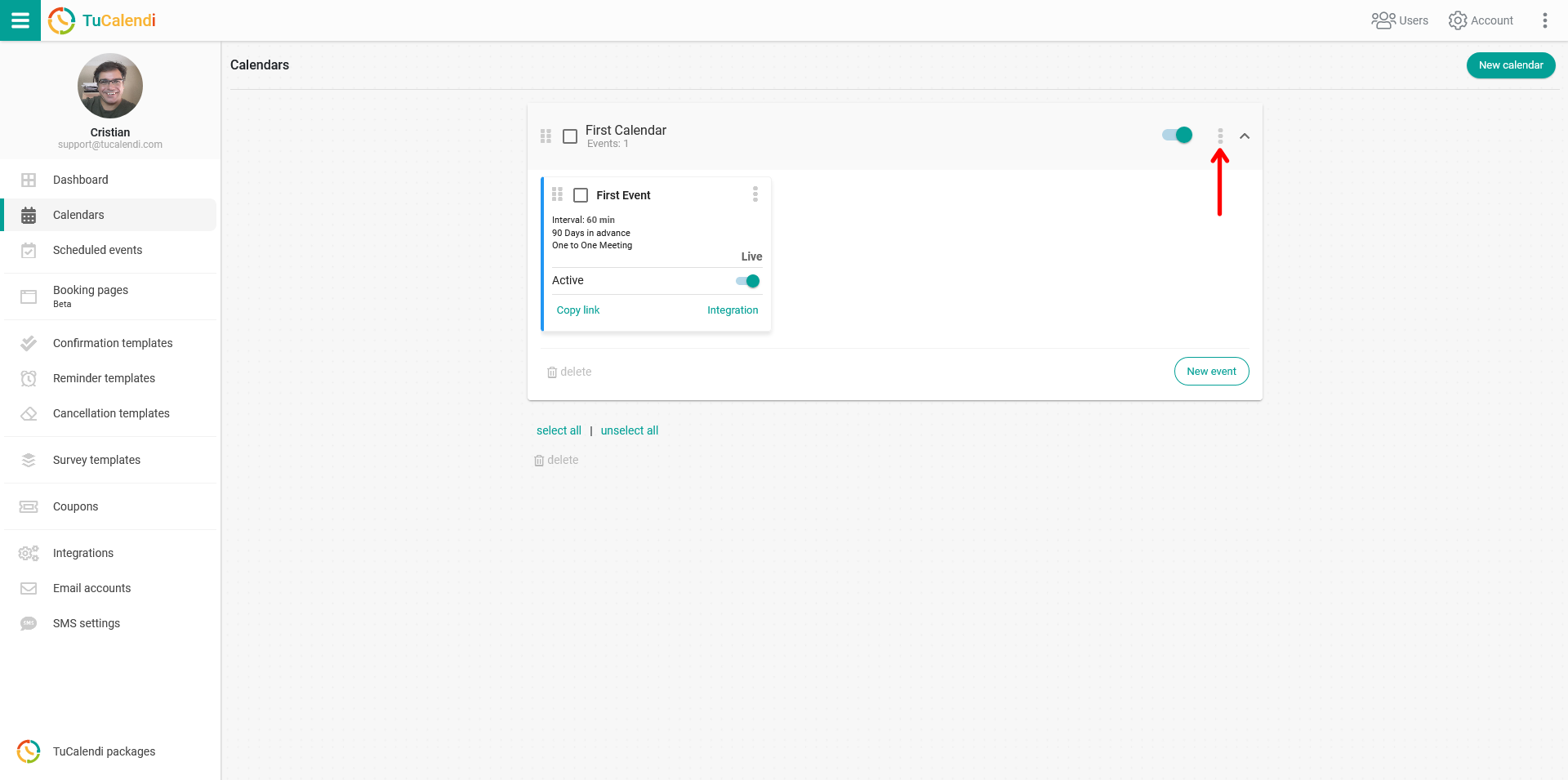
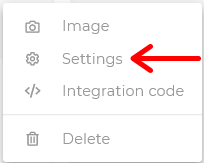
Se abrirá un menú. Haz clic en "Configuración".
Accederás a la configuración del calendario. En el apartado "Avanzado (opcional)" haz clic en "Apariencia".
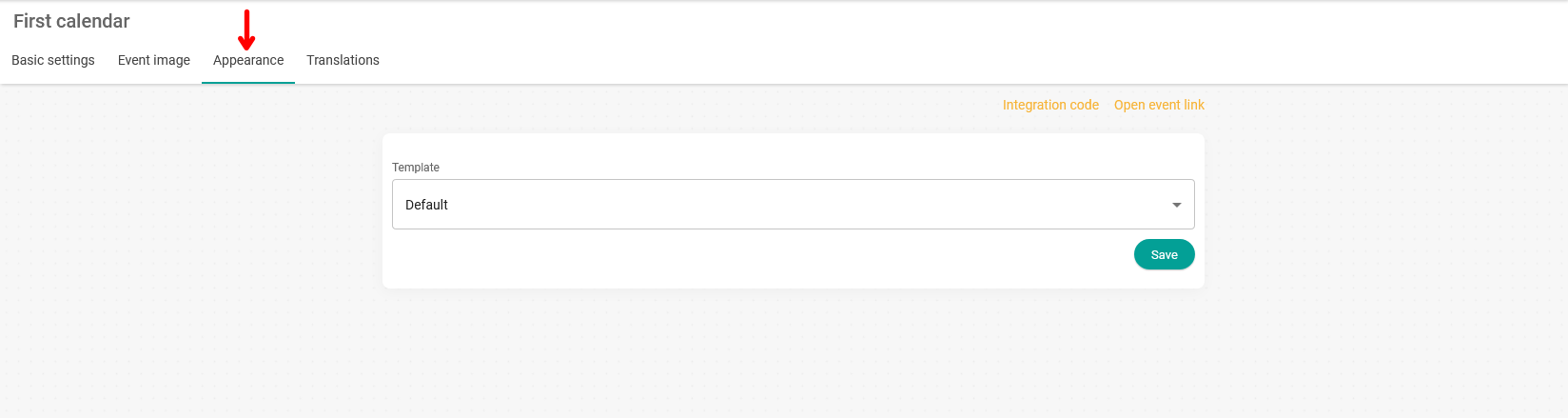
Desde aquí accedes a los cambios de apariencia disponibles. Partimos de una plantilla predeterminada, que tiene algunos valores por defecto.
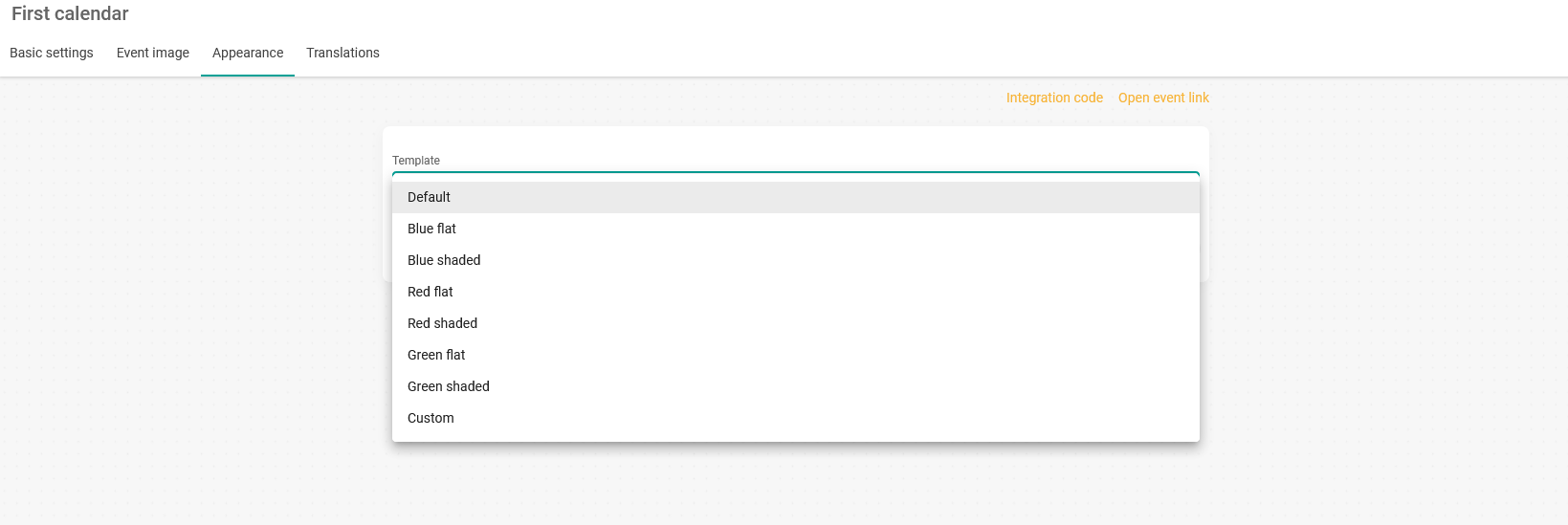
Al desplegar las plantillas, puedes elegir la plantilla de color que mejor se adapte a tus colores corporativos u optar por la opción "Personalizado" y empezar a modificar la apariencia del widget.
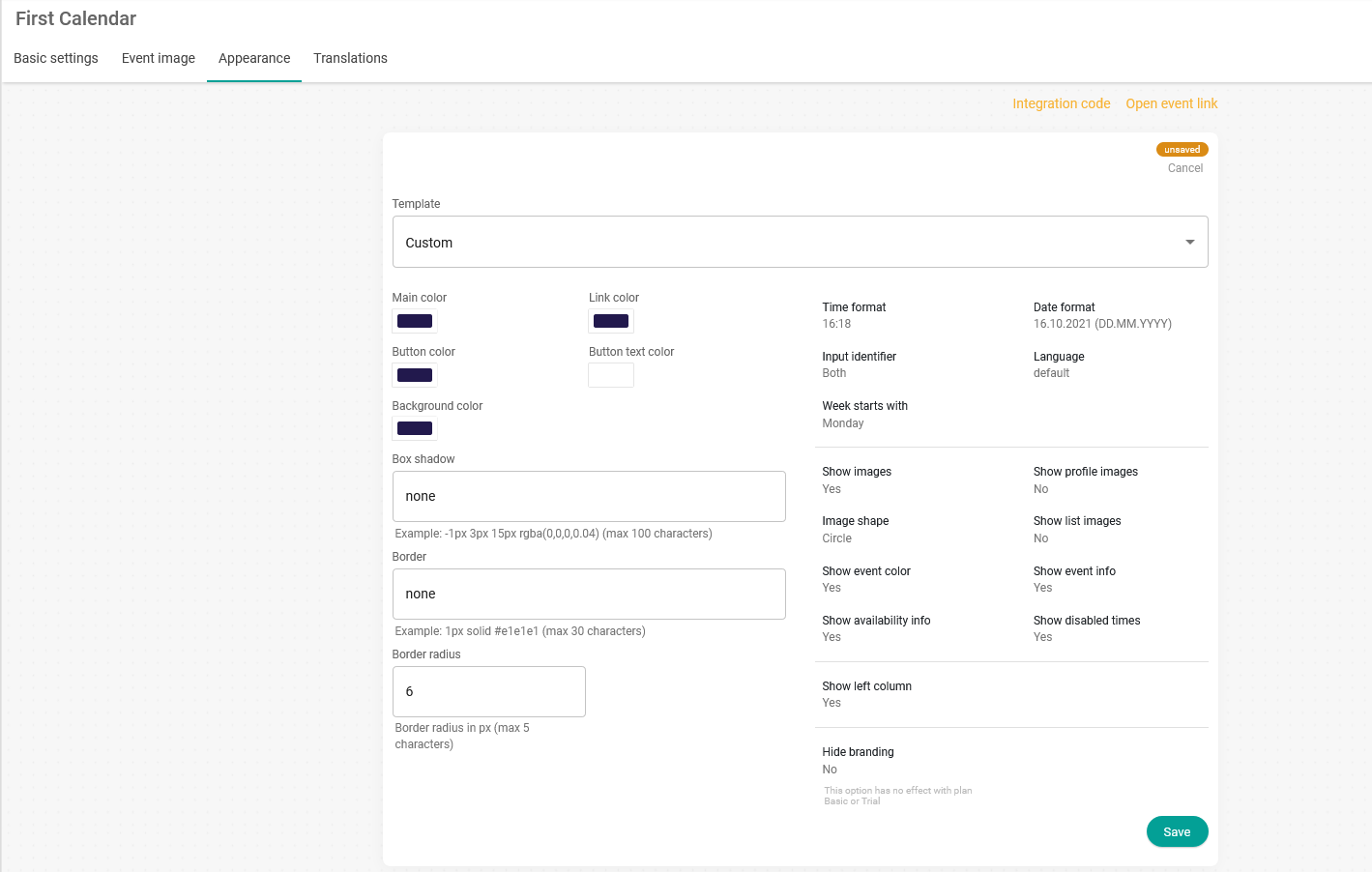
Podrás hacer los siguientes cambios en la apariencia del widget:
- Configurar los colores.
- Configurar bordes y sombras.
- Cambiar el formato de fecha y hora.
- Configurar el idioma del widget.
- Quitar la marca TuCalendi del widget. (Opción no disponible en el Plan Basic ni durante el periodo de prueba).
- Identificador de campos.
- El día de inicio de la semana.
- Mostrar las horas deshabilitadas u ocupadas en el calendario.
Una vez hayas hecho los cambios que quieras, puedes insertar el código del widget en tu web o compartir el enlace a tu calendario online por email, redes sociales o WhatsApp.