
Para configurar el borde y las sombras de los elementos principales del widget de TuCalendi, tienes que acceder a la opción "Apariencia" del widget.
Elige tu plantilla favorita para tu widget.
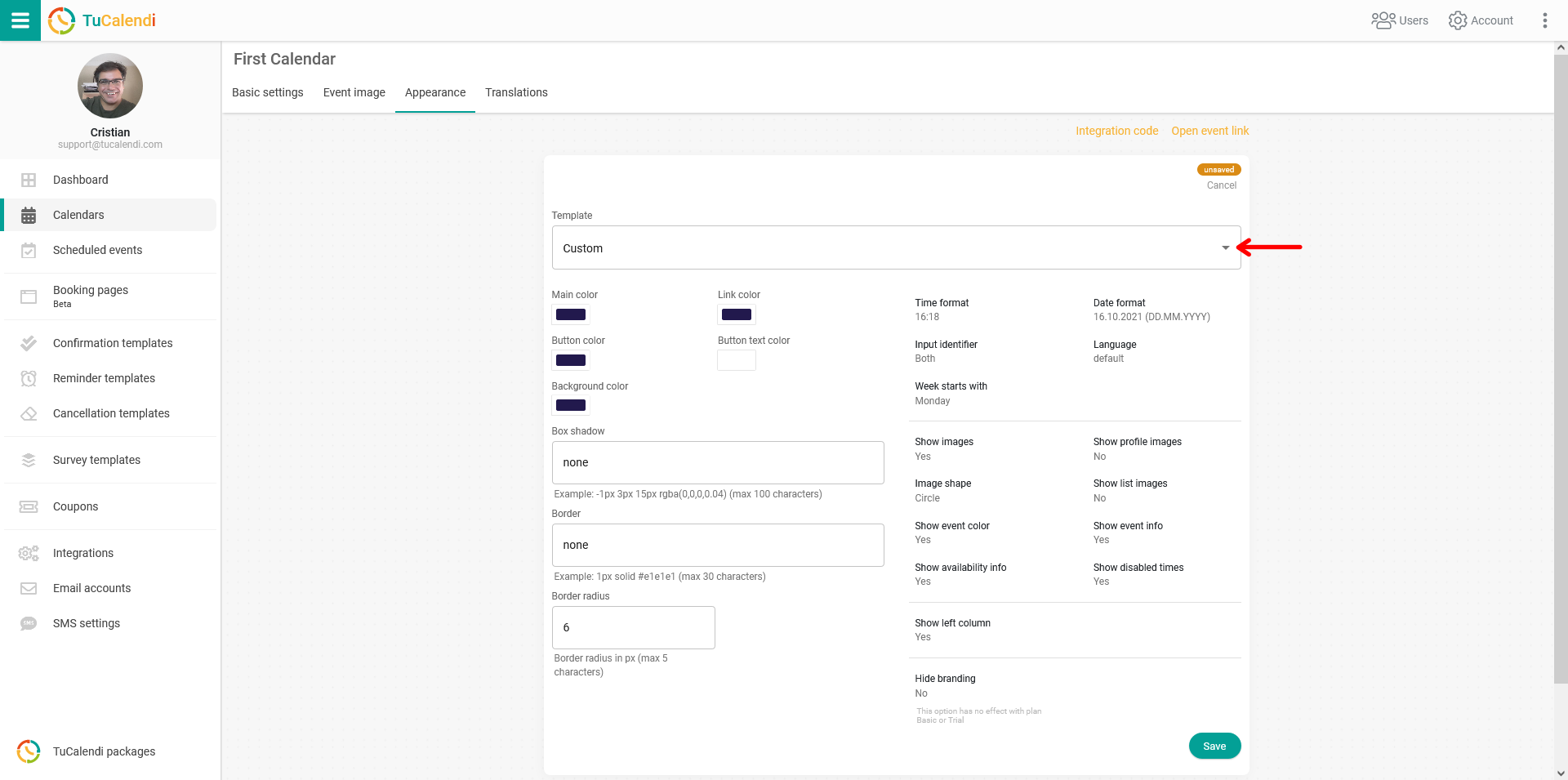
Nosotros hemos elegido la plantilla "Personalizada".
Los ajustes disponibles para sombras y bordes son:
- Sombra del marco
- Borde
- Radio del borde
La apariencia cambiará según los parámetros que uses. En este ejemplo, el esquema de colores y los datos elegidos para los bordes y la sombra son los siguientes:
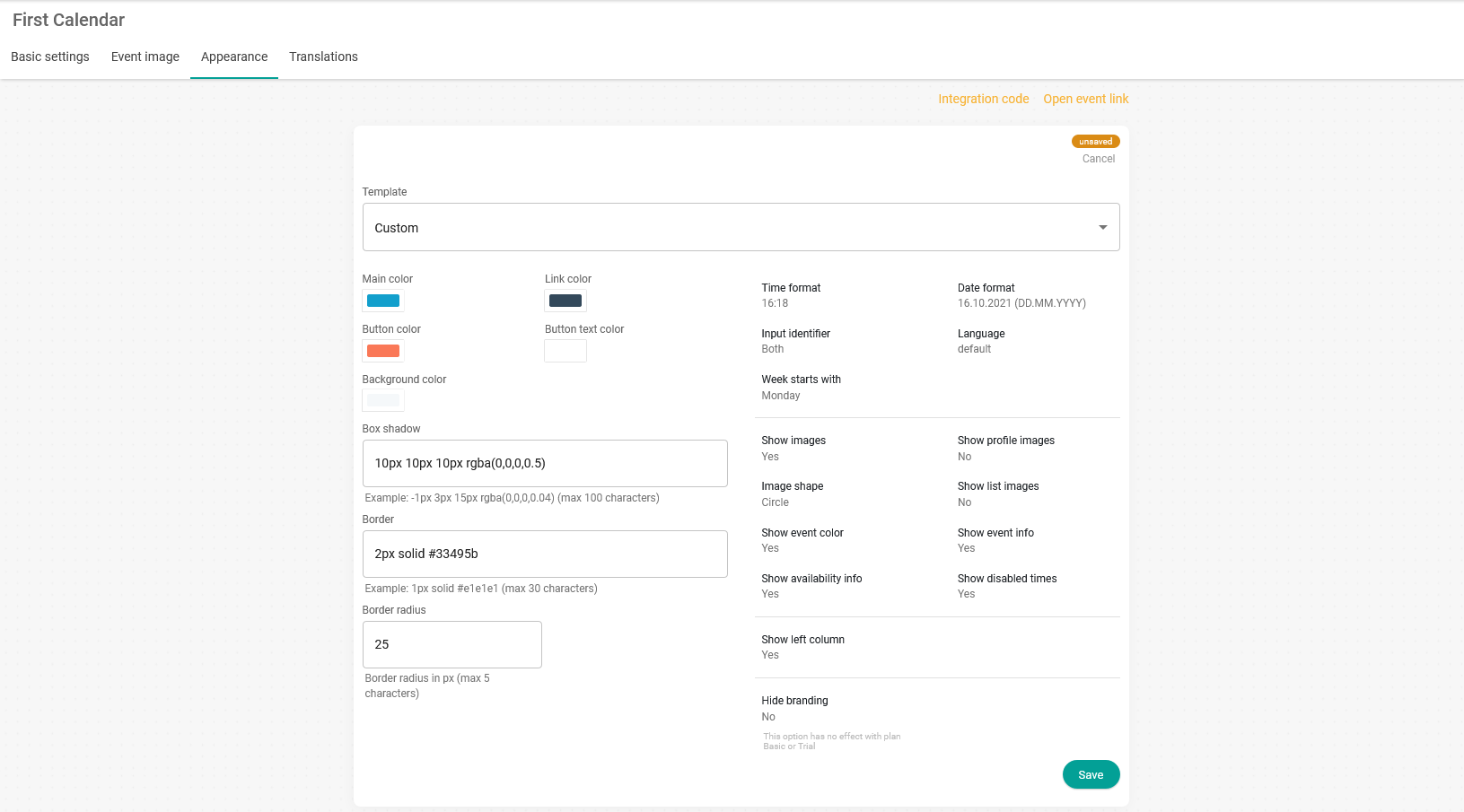
Para que los cambios se apliquen, tienes que hacer clic en "Guardar". La configuración del widget se habrá modificado y la apariencia del widget con la nueva combinación será la siguiente.
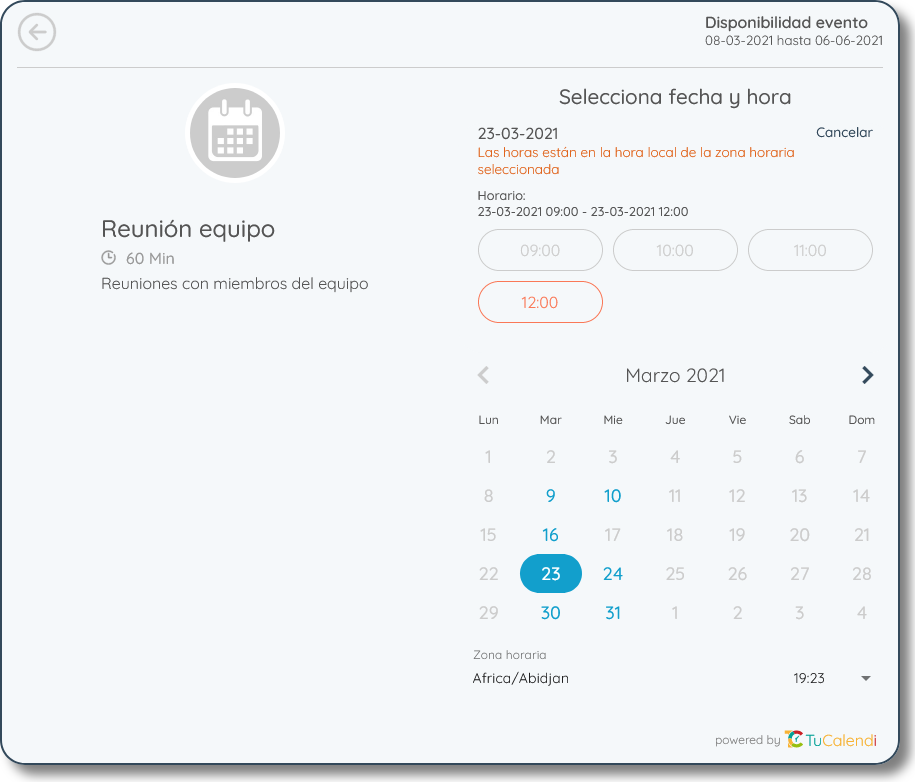
NOTA: Si no modificas la plantilla, el widget de TuCalendi aparecerá con la combinación predeterminada que hemos establecido.