
Este tutorial explica cómo modificar los formatos de fecha y hora que se muestran en el nuevo widget de TuCalendi utilizado en el dominio meetfy.me. Esta configuración forma parte de las opciones de personalización disponibles dentro de una plantilla de tema.
Antes de continuar, te recomendamos revisar el tutorial general sobre la apariencia del widget, donde explicamos qué es una plantilla de tema, cómo crearla y cómo asignarla a hubs o encuestas. En este artículo nos centraremos únicamente en configurar los campos Formato de fecha y Formato de hora.
Cuándo usar esta personalización
Los ajustes de fecha y hora te permiten adaptar el widget al formato que mejor se ajuste a tus usuarios. Por ejemplo, puedes usar un formato de fecha más habitual en Europa o en EE. UU., un formato internacional, o mostrar la hora en formato de 12 o 24 horas, según tu público y el país donde se use el widget.
Esta opción es especialmente útil cuando trabajas con usuarios de distintas regiones, cuando la cuenta utiliza varios hubs o cuando necesitas mantener una experiencia coherente en todos los flujos de reserva.
Paso 1. Accede a la sección Apariencia del widget
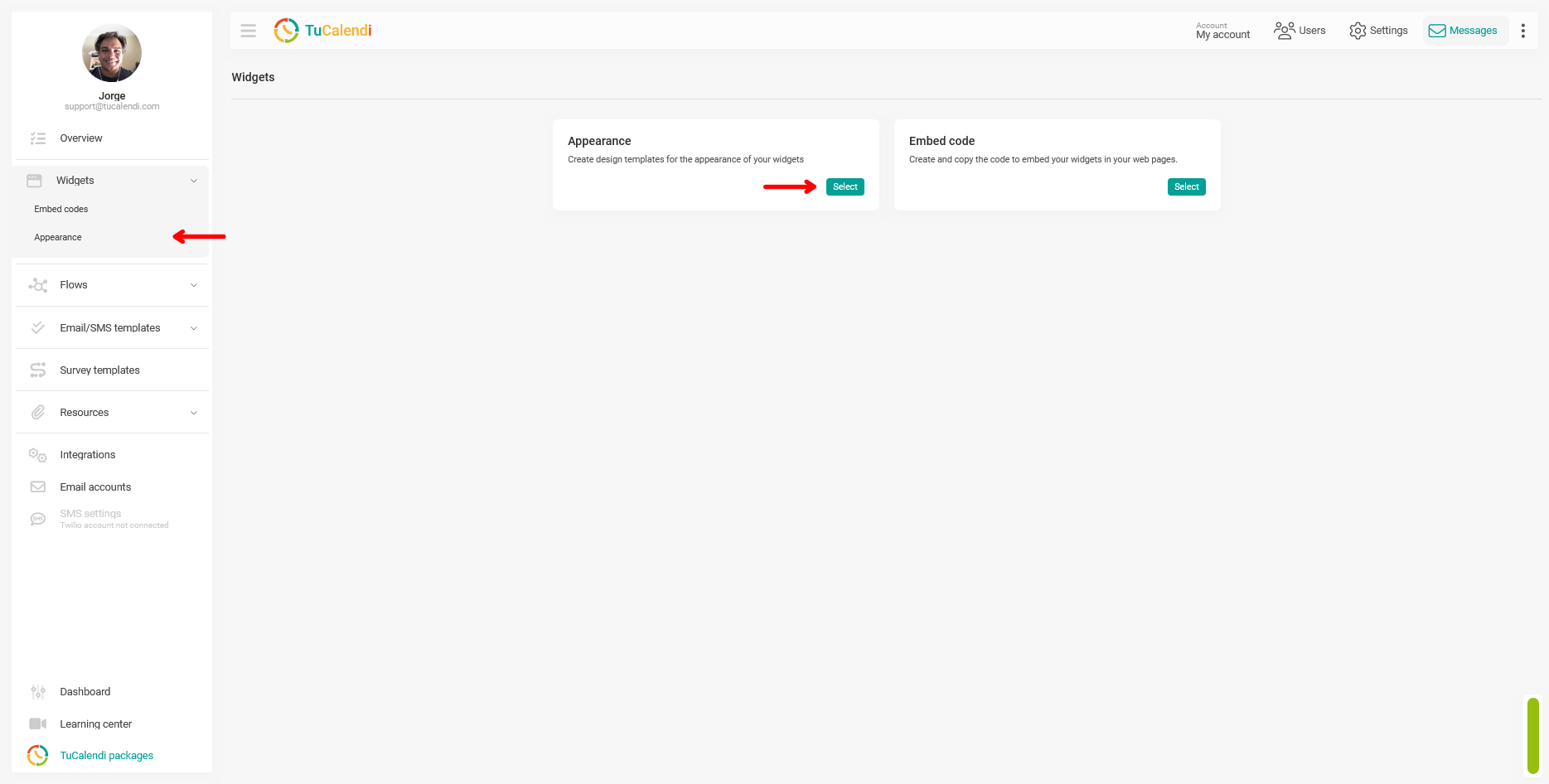
Para modificar los formatos de fecha y hora, ve primero al menú lateral de TuCalendi. Entra en la sección Widgets y selecciona Apariencia.
Paso 2. Crea o edita una plantilla de apariencia
Una vez en Apariencia, puedes crear una nueva plantilla o editar una existente. Si todavía no has creado ninguna plantilla, tendrás que crear una nueva y asignarle un alias.
Si ya tienes una plantilla, haz clic en "Editar" para acceder a sus opciones de personalización.
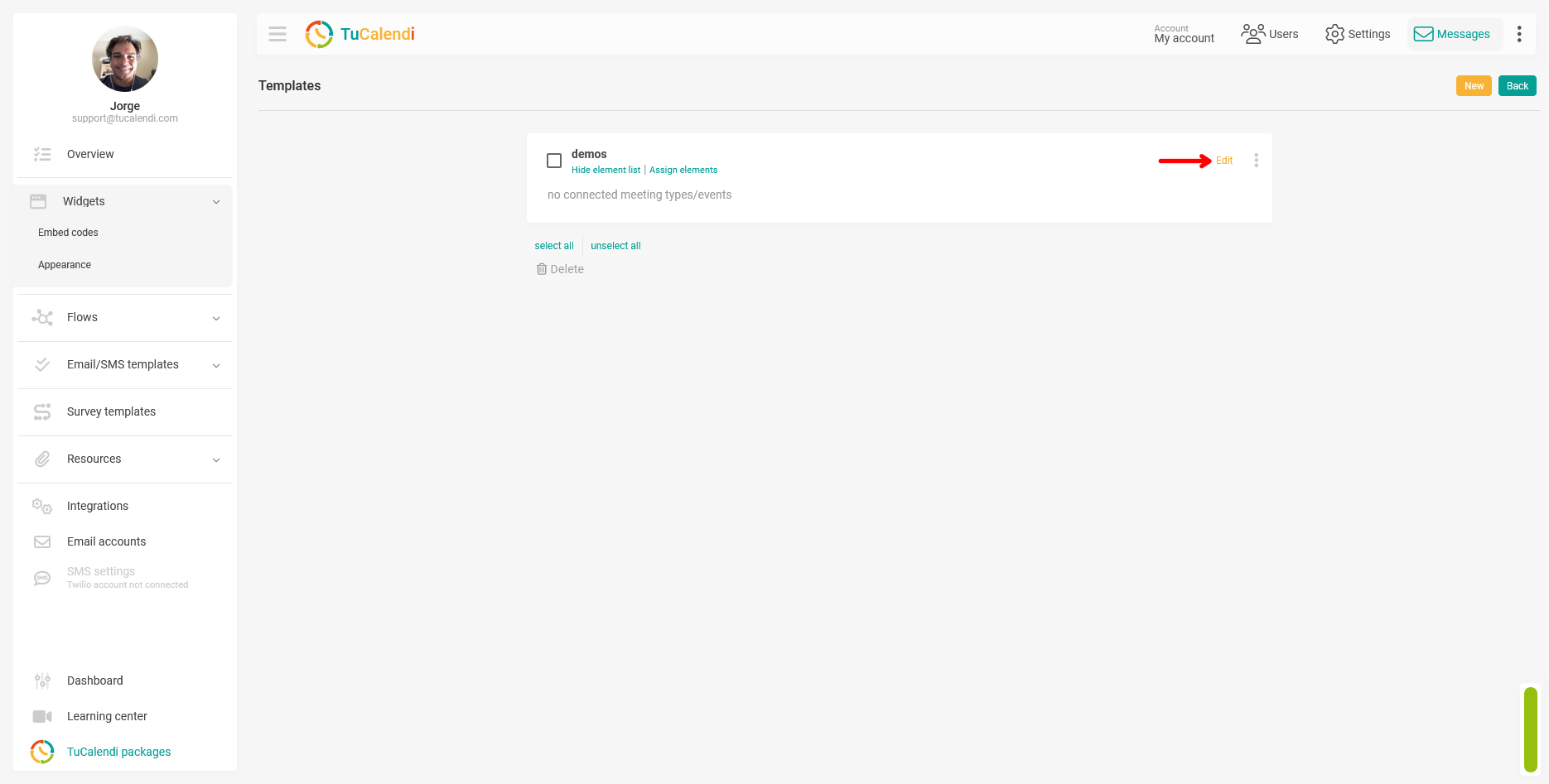
Explicamos este proceso con más detalle en el tutorial general de apariencia del widget. En este artículo daremos por hecho que ya has creado una plantilla o que sabes cómo acceder a ella.
Paso 3. Selecciona el formato de fecha
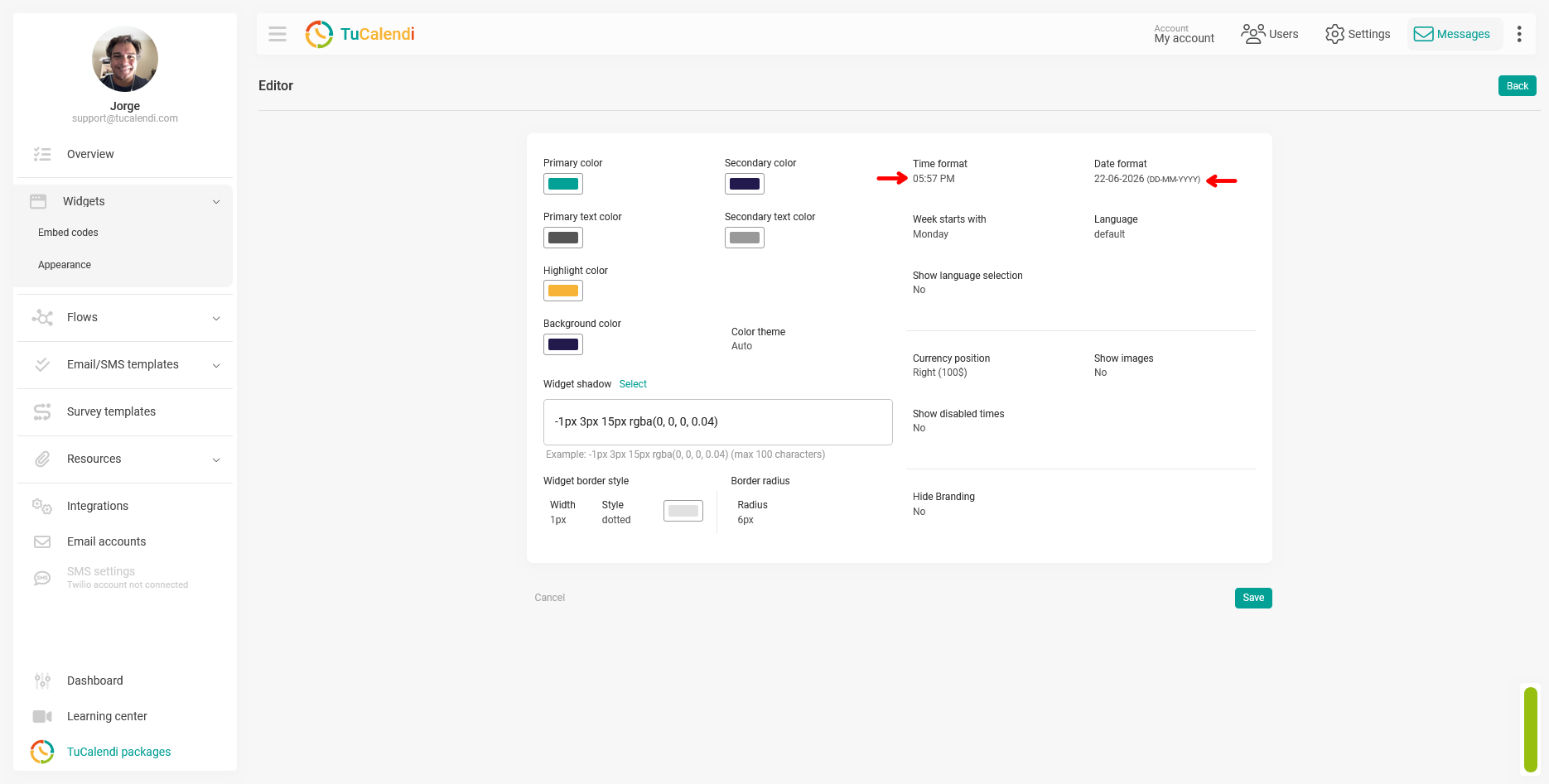
Dentro del editor de plantillas, busca el campo "Formato de fecha", situado en la esquina superior derecha del panel de personalización de la plantilla de apariencia del widget. Haz clic en ese campo para elegir el formato que quieres usar en el widget.
El formato de fecha determina cómo se mostrarán las fechas durante el proceso de reserva. Es importante elegir un formato claro para los usuarios que vayan a usar el widget, sobre todo si la cuenta atiende a usuarios de distintos países o regiones.
Paso 4. Selecciona el formato de hora
En la misma pantalla, busca el campo "Formato de hora", situado junto al campo de formato de fecha. Haz clic en el campo y selecciona el formato que quieres mostrar en el widget.
El formato de hora afecta a cómo se muestran los horarios disponibles para reservar una cita. Puedes usar un formato de 12 o de 24 horas, según la preferencia de tu cuenta o el mercado al que se dirija el widget.
La siguiente captura muestra exactamente dónde se encuentran los campos "Formato de hora" y "Formato de fecha" dentro del editor de apariencia.
Paso 5. Guarda los cambios
Después de seleccionar los formatos de fecha y hora, haz clic en "Guardar". Este paso es necesario para que tus cambios se guarden en la plantilla de apariencia.
Si sales del editor sin guardar, es posible que los cambios no se apliquen. Por eso, antes de volver a la lista de plantillas, asegúrate de haber guardado la configuración correctamente.
Paso 6. Comprueba la asignación de elementos
Una vez guardada la plantilla, es importante verificar que esté asignada a los elementos correctos. La plantilla puede estar bien configurada, pero si no está vinculada a ningún elemento, los cambios no se reflejarán en el widget.
Desde la lista de plantillas, revisa la opción "Asignar elementos". La plantilla debe estar vinculada al hub o a la encuesta enrutada donde quieras aplicar estos formatos.
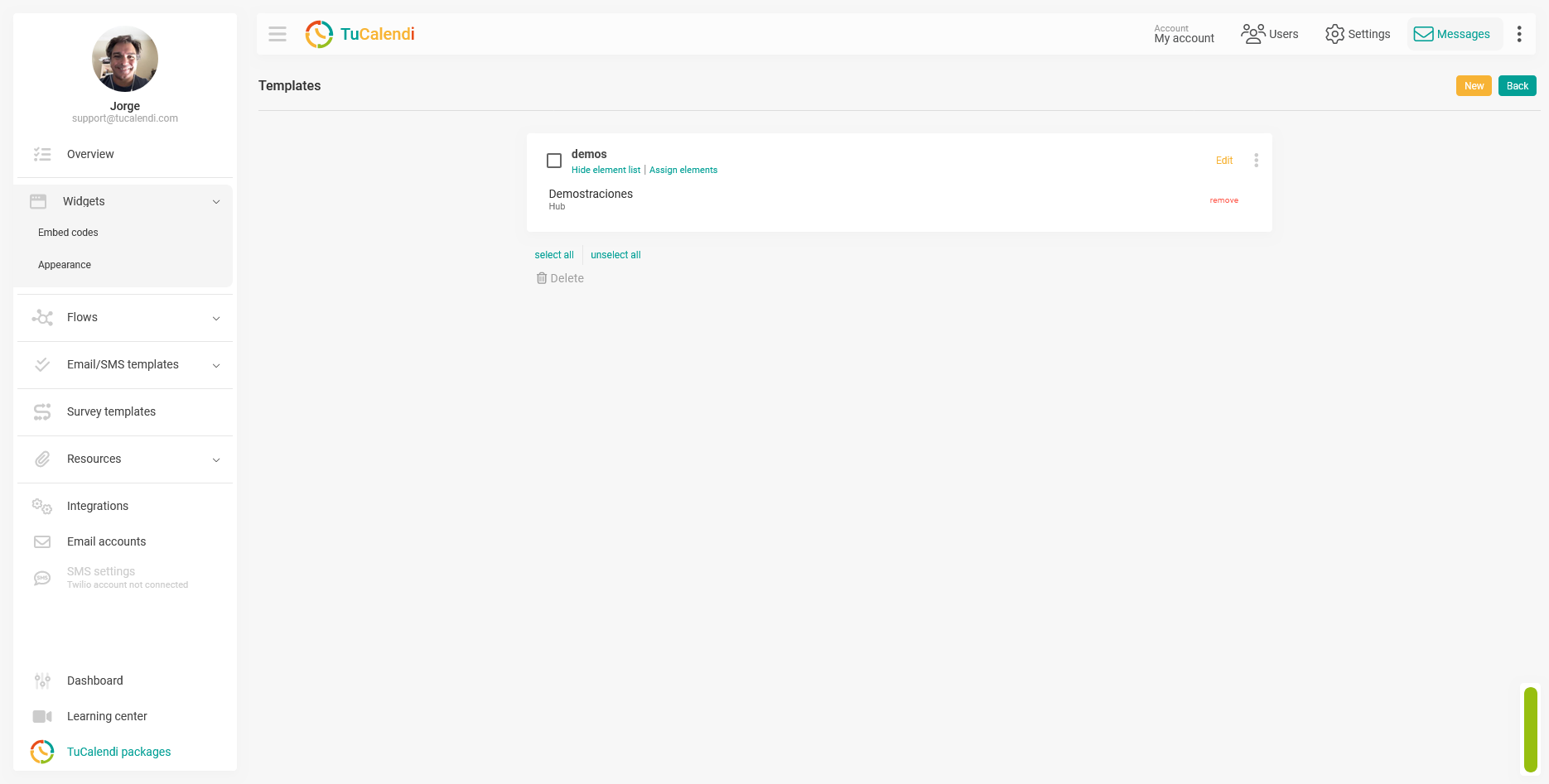
Modificar los formatos de fecha y hora dentro de una plantilla no significa que el cambio se aplique automáticamente a todos los widgets. Para que el formato aparezca en el widget, la plantilla debe estar asignada a los elementos correspondientes.