
Este tutorial explica cómo configurar el primer día de la semana que se muestra en el calendario del widget de TuCalendi. Esta opción se gestiona a través de una plantilla de tema y te permite adaptar la visualización del widget a los estándares regionales de tus usuarios.
El campo "La semana empieza el" te permite elegir entre dos opciones: lunes o domingo. La elección correcta depende del país o la región al que va dirigido el widget, ya que en algunos mercados la semana empieza el lunes y en otros el domingo.
Antes de empezar
Para seguir este tutorial, tienes que ir a la sección Apariencia del widget y tener una plantilla de apariencia lista para editar o crear una nueva. El proceso completo para crear y asignar plantillas se explica en el tutorial general sobre cómo crear y asignar una plantilla de apariencia para el widget de TuCalendi.
Paso 1. Accede a la apariencia del widget
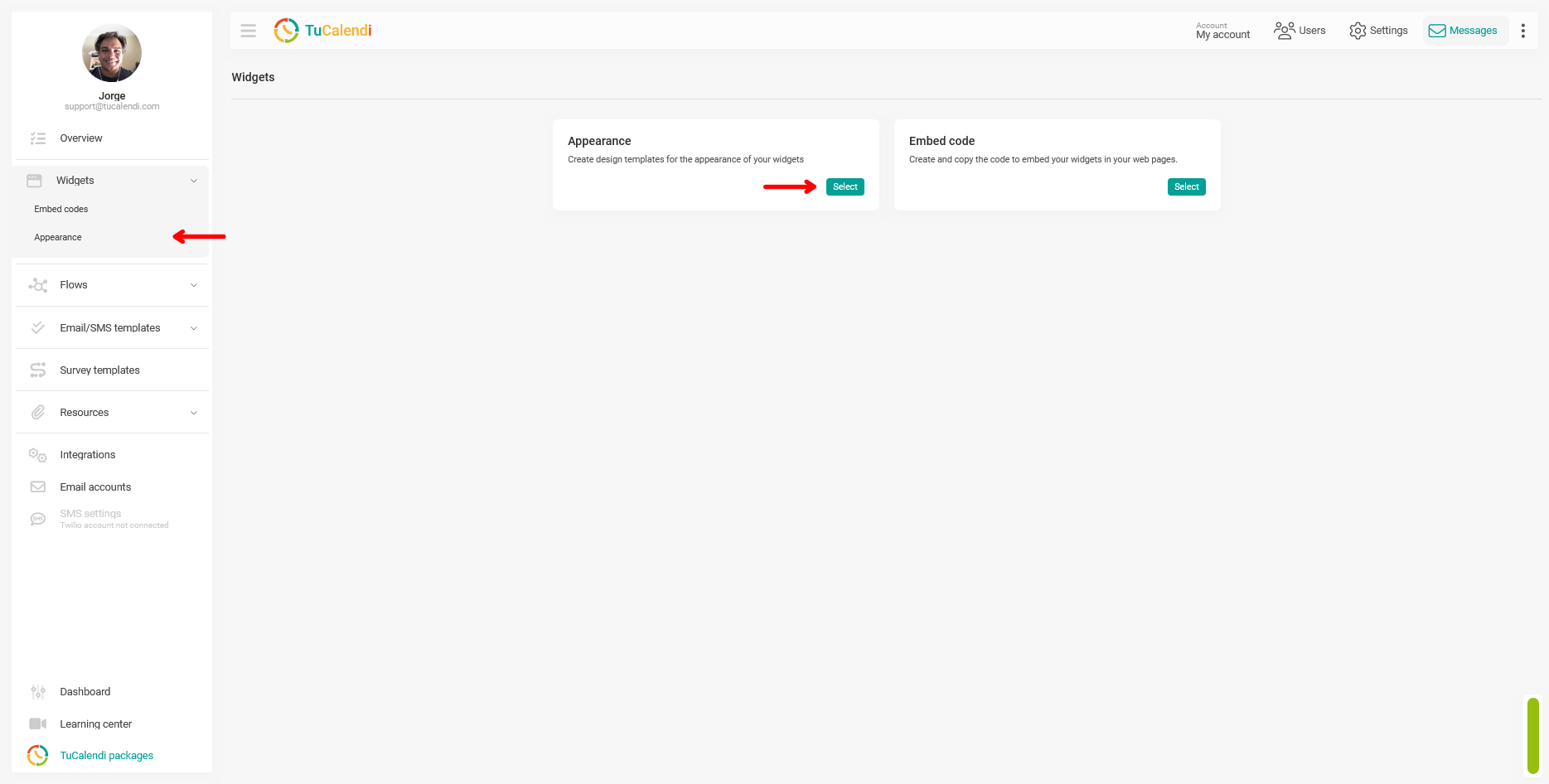
Desde el menú lateral de TuCalendi, ve a la sección "Widgets" y selecciona la opción "Apariencia".
Paso 2. Crea o edita una plantilla de tema
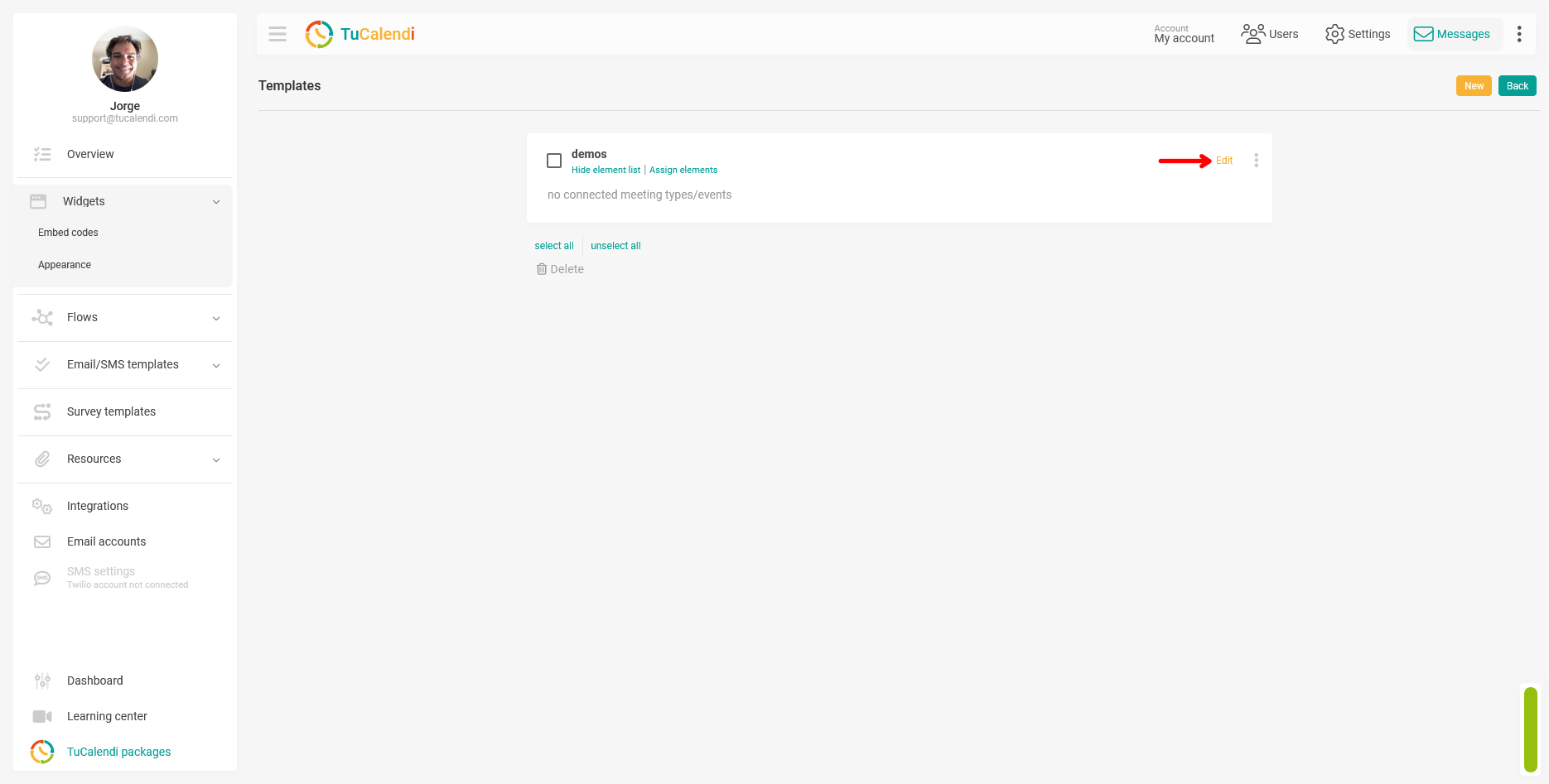
Dentro de la sección Apariencia, crea una nueva plantilla o edita una existente haciendo clic en "Editar".
Paso 3. Localiza y modifica el campo "La semana empieza el"
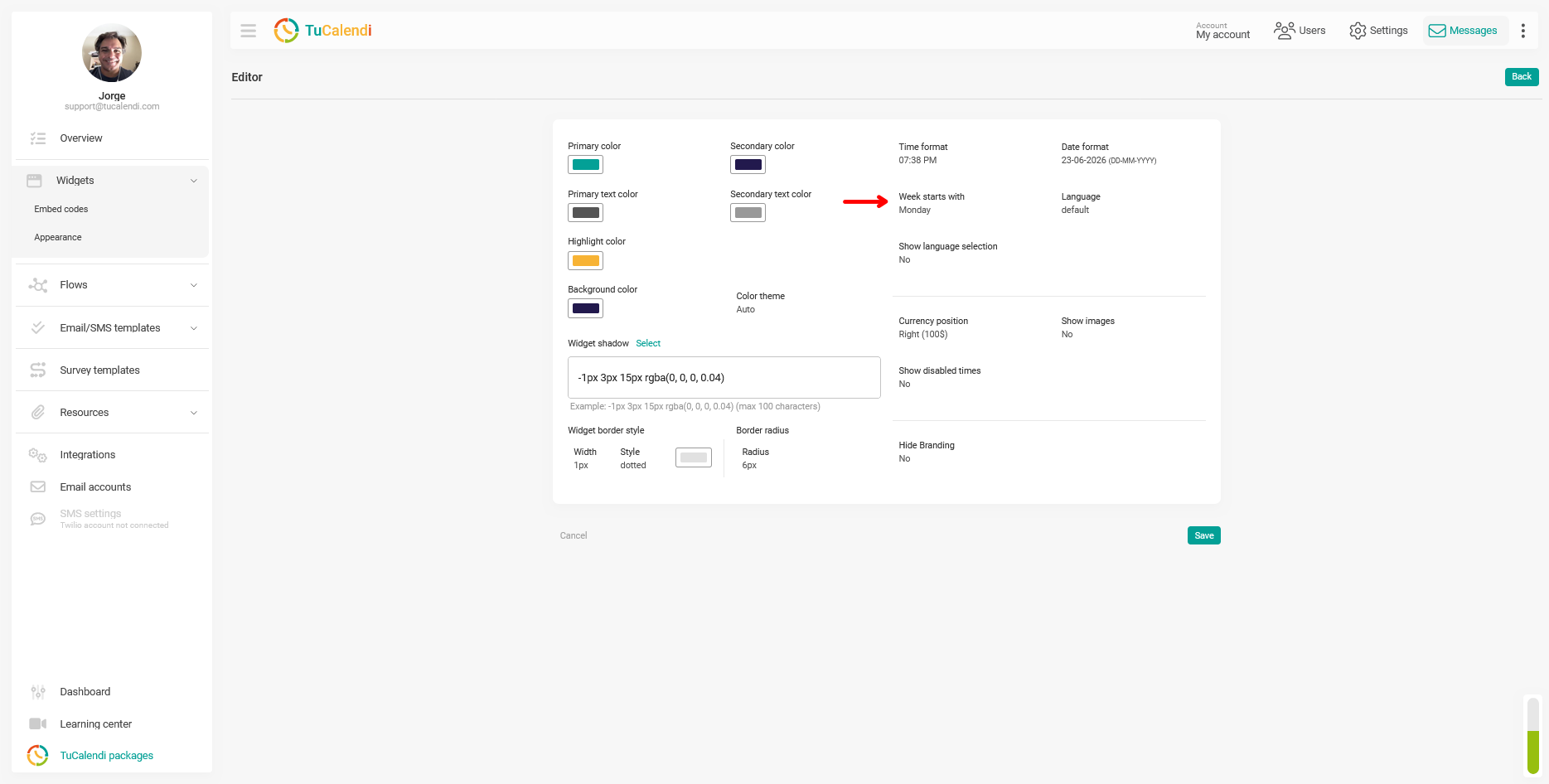
En el editor de plantillas, localiza el campo "La semana empieza el". Este campo se encuentra en la zona central derecha del panel de personalización, junto a las opciones de formato de hora y formato de fecha.
Haz clic en el campo para seleccionar el día en que debe empezar la semana en el widget: lunes o domingo.
La siguiente captura de pantalla muestra exactamente dónde se encuentra el campo "La semana empieza el" dentro del editor de apariencia.
Paso 4. Guarda los cambios
Después de seleccionar el día en que empieza la semana, haz clic en "Guardar" para aplicar la configuración a la plantilla de tema.
Paso 5. Comprueba la asignación del elemento
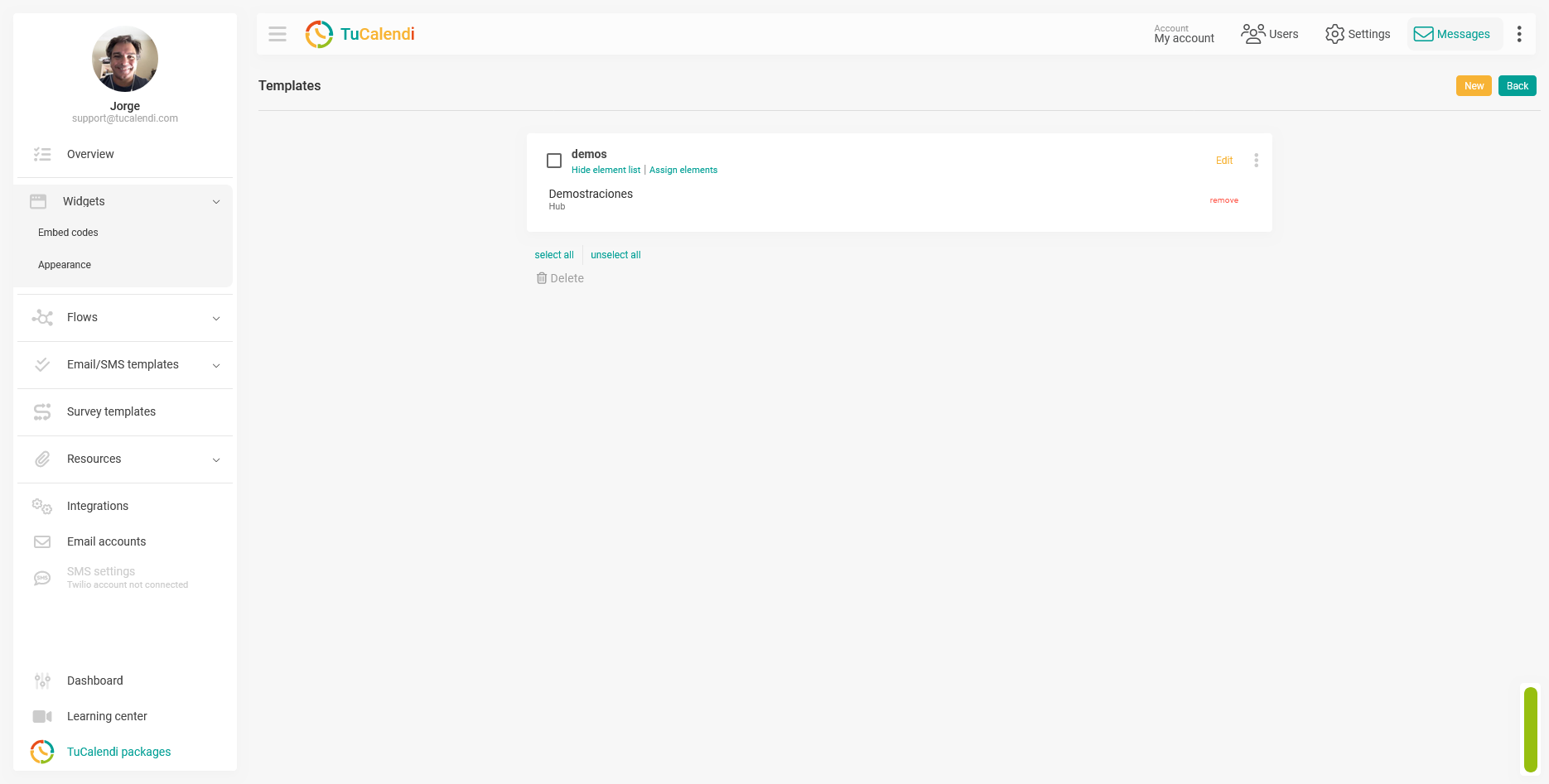
Una vez guardada la plantilla, verifica que esté asignada al hub o a la encuesta con enrutamiento correspondiente. Si la plantilla no está asignada a ningún elemento, el cambio no se reflejará en ningún widget.
Resumen del proceso
Para configurar el primer día de la semana en el widget, ve a la configuración de apariencia del widget, crea o edita una plantilla y localiza el campo "La semana empieza el" dentro del editor. Selecciona lunes o domingo según el país o la región de tus usuarios, haz clic en "Guardar" y verifica que la plantilla esté asignada al hub o a la encuesta donde quieres aplicar el cambio.