
Te explicamos cómo configurar el estilo del borde del widget de TuCalendi usando una plantilla de apariencia. El borde define el contorno visual del widget y te permite adaptarlo al diseño de la página donde está insertado.
Los ajustes del borde se dividen en dos secciones dentro del editor: Estilo del borde del widget, que incluye el ancho, el estilo y el color; y Radio del borde, que controla el redondeo de las esquinas.
- Ancho: el grosor del borde del widget, expresado en píxeles (px).
- Estilo: el tipo de línea del borde, por ejemplo sólida, punteada o discontinua, entre otras.
- Color: el color del borde del widget.
- Radio: el redondeo de las esquinas del widget, expresado en píxeles (px).
Al hacer clic en cada uno de estos campos se abre un menú con las opciones disponibles para que selecciones el valor que quieras.
Antes de empezar
Para seguir este tutorial, tienes que ir a la sección "Apariencia del widget" y tener creada una plantilla de apariencia para editarla. El proceso completo de creación y asignación de plantillas se explica en el tutorial general sobre cómo crear y asignar una plantilla de apariencia del widget.
Paso 1. Accede a la apariencia del widget
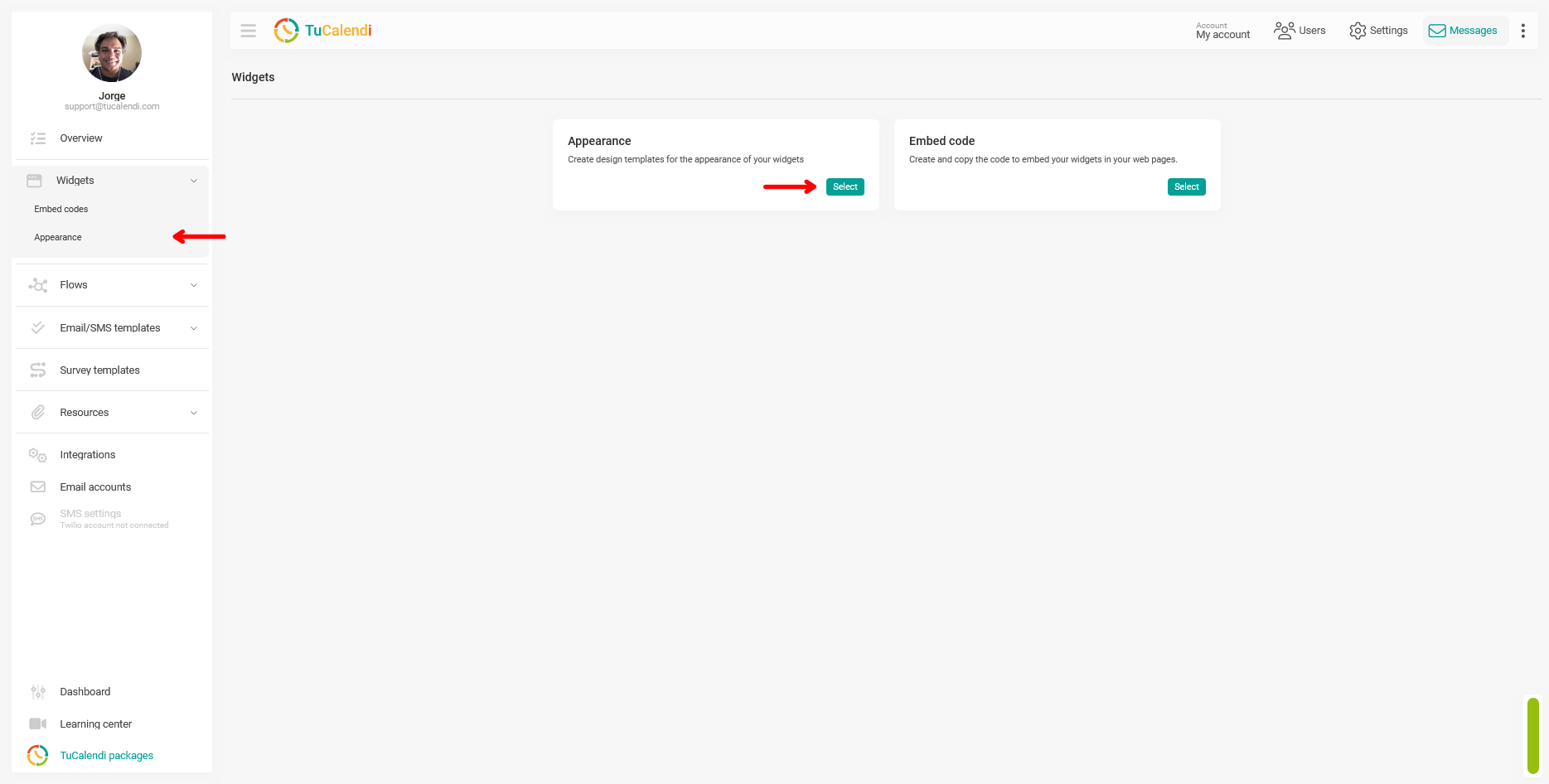
En el menú lateral de TuCalendi, ve a la sección "Widgets" y selecciona la opción "Apariencia".
Paso 2. Crea o edita una plantilla de apariencia del widget
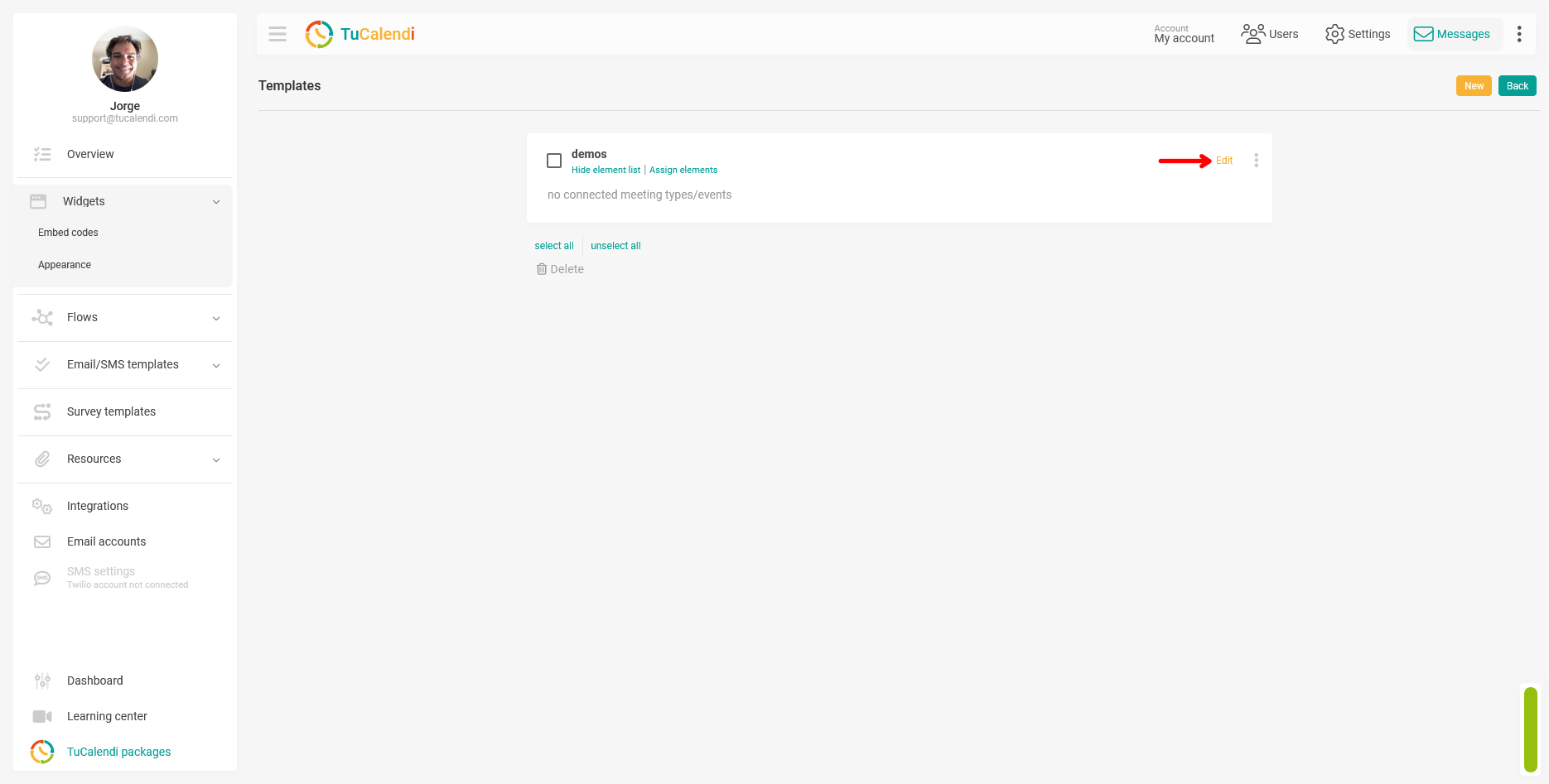
Dentro de la sección "Apariencia", crea una nueva plantilla o edita una existente haciendo clic en "Editar".
Paso 3. Localiza los campos del borde en el editor
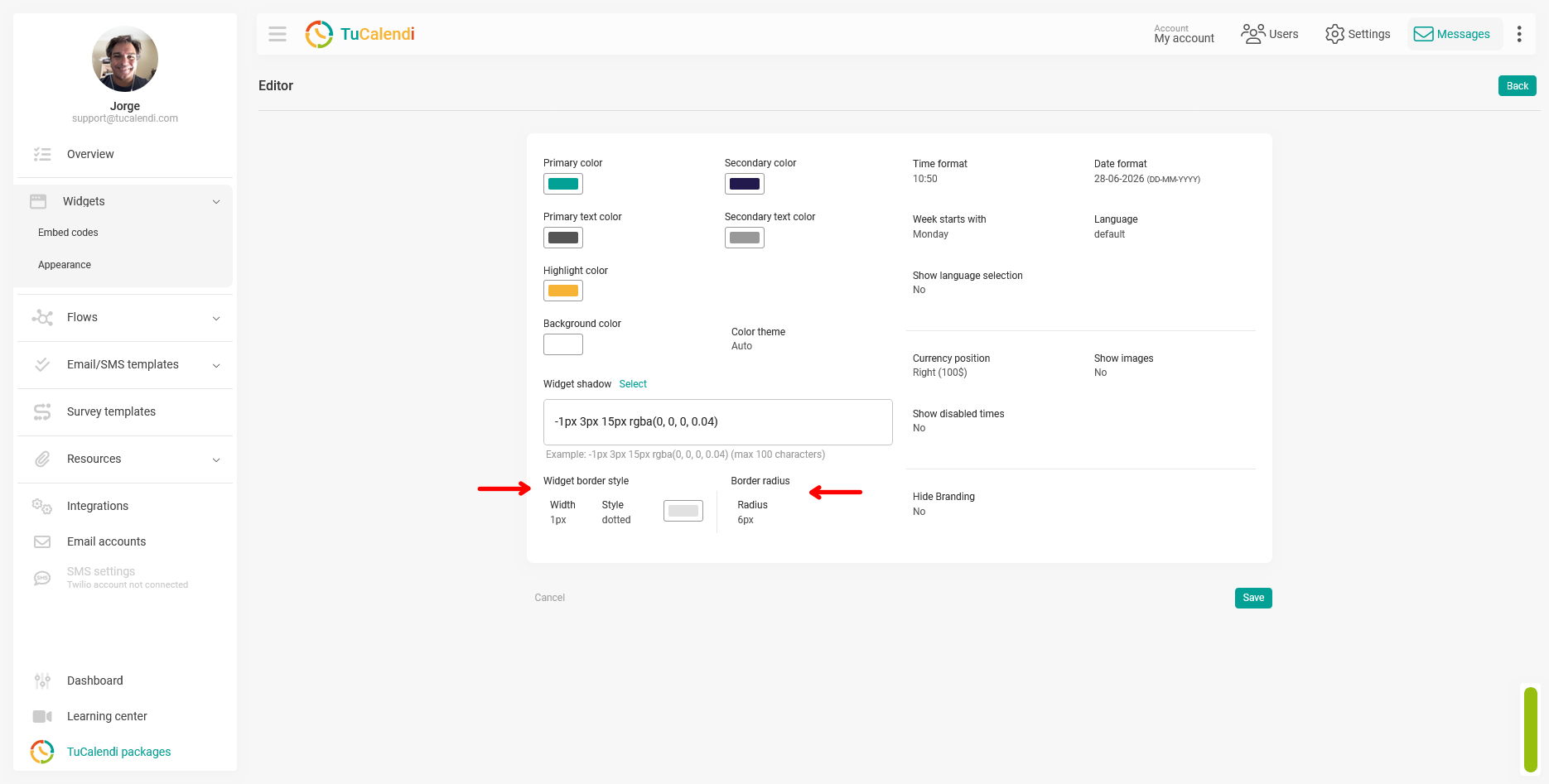
En el editor de plantillas, localiza los campos del borde en la parte inferior del panel de personalización. Encontrarás dos secciones diferentes:
- Estilo del borde del widget: incluye el campo Ancho, el campo Estilo y el selector de color del borde.
- Radio del borde: contiene el campo Radio, que controla el redondeo de las esquinas del widget.
En la siguiente captura de pantalla puedes ver la ubicación de ambos bloques dentro del editor, marcados con flechas.
Paso 4. Configura el estilo del borde
Haz clic en cada campo para abrir el menú de opciones y selecciona el valor que quieras:
- Ancho: selecciona el grosor del borde en píxeles. Un valor de 0px elimina el borde por completo.
- Estilo: elige el tipo de línea del borde entre las opciones disponibles, como sólida, punteada o discontinua.
- Color: selecciona el color del borde del widget.
Paso 5. Configura el radio del borde
En el bloque Radio del borde, haz clic en el campo "Radio" y selecciona el valor que quieras en píxeles. Un valor más alto genera esquinas más redondeadas, mientras que un valor de 0px le da al widget esquinas rectas.
Paso 6. Guarda los cambios
Cuando hayas configurado todos los ajustes del borde, haz clic en "Guardar" para aplicar los cambios a la plantilla de apariencia.
Paso 7. Comprueba la asignación del elemento
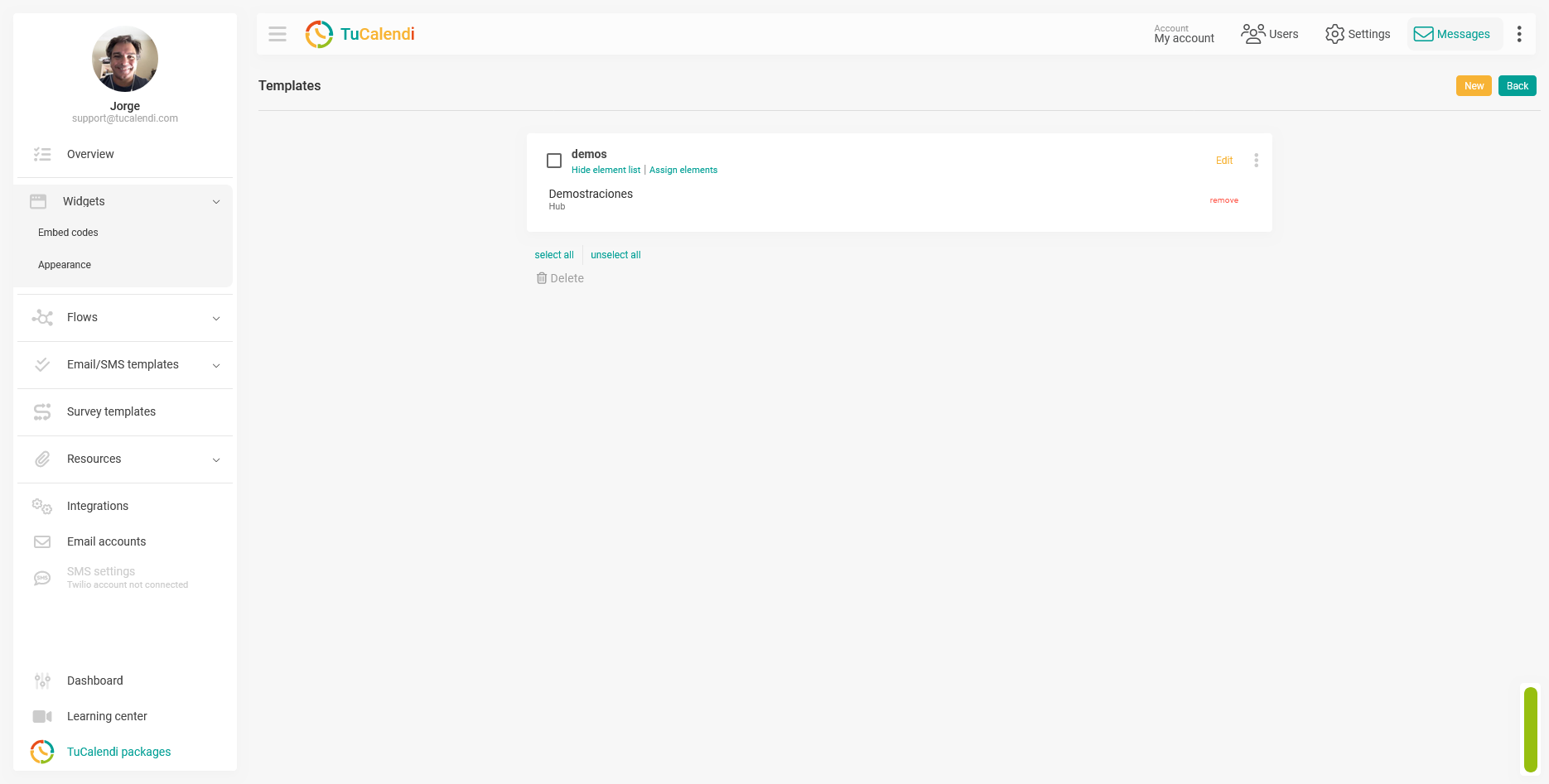
Una vez guardada la plantilla, comprueba que esté asignada al hub o a la encuesta con enrutamiento correspondiente. Si la plantilla no está asignada a ningún elemento, los cambios no se verán reflejados en ningún widget.
Versión corta para el Centro de ayuda
Para configurar el borde del widget, ve a "Apariencia del widget", crea o edita una plantilla y localiza los campos "Estilo del borde del widget" y "Radio del borde" en la parte inferior del editor. Haz clic en cada campo para abrir el menú de opciones y ajusta el ancho, el estilo, el color y el radio del borde según tus preferencias. Haz clic en "Guardar" y comprueba que la plantilla esté asignada al hub o a la encuesta correspondiente.