
Te explicamos cómo configurar la opción Mostrar horarios deshabilitados en el widget de TuCalendi. Esta opción determina si el widget muestra u oculta los horarios que ya están reservados o que se han deshabilitado.
Cuando esta opción está en "Sí", quienes vean el widget también verán los horarios no disponibles, lo que les ayuda a entender la disponibilidad completa del calendario. Cuando está en "No", solo se muestran los horarios disponibles, lo que simplifica la vista y facilita la selección.
Antes de empezar
Para seguir este tutorial, debes ir a la sección "Apariencia" del widget y tener creada una plantilla de apariencia que puedas editar. El proceso completo para crear y asignar plantillas se explica en el tutorial general sobre cómo crear y asignar una plantilla de apariencia del widget.
Paso 1. Accede a la apariencia del widget
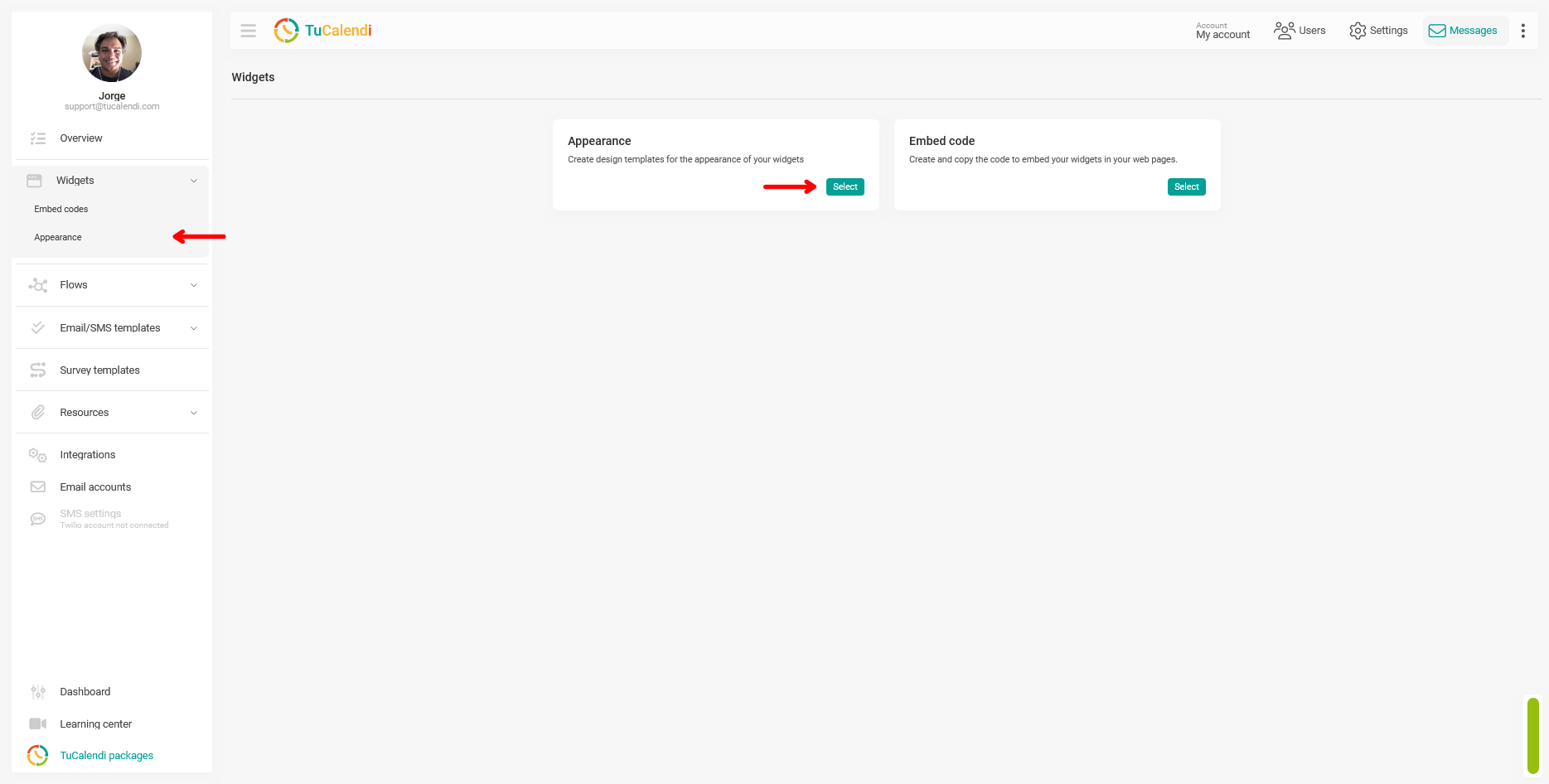
Desde el menú lateral de TuCalendi, ve a la sección "Widgets" y selecciona la opción "Apariencia".
Paso 2. Crea o edita una plantilla de apariencia del widget
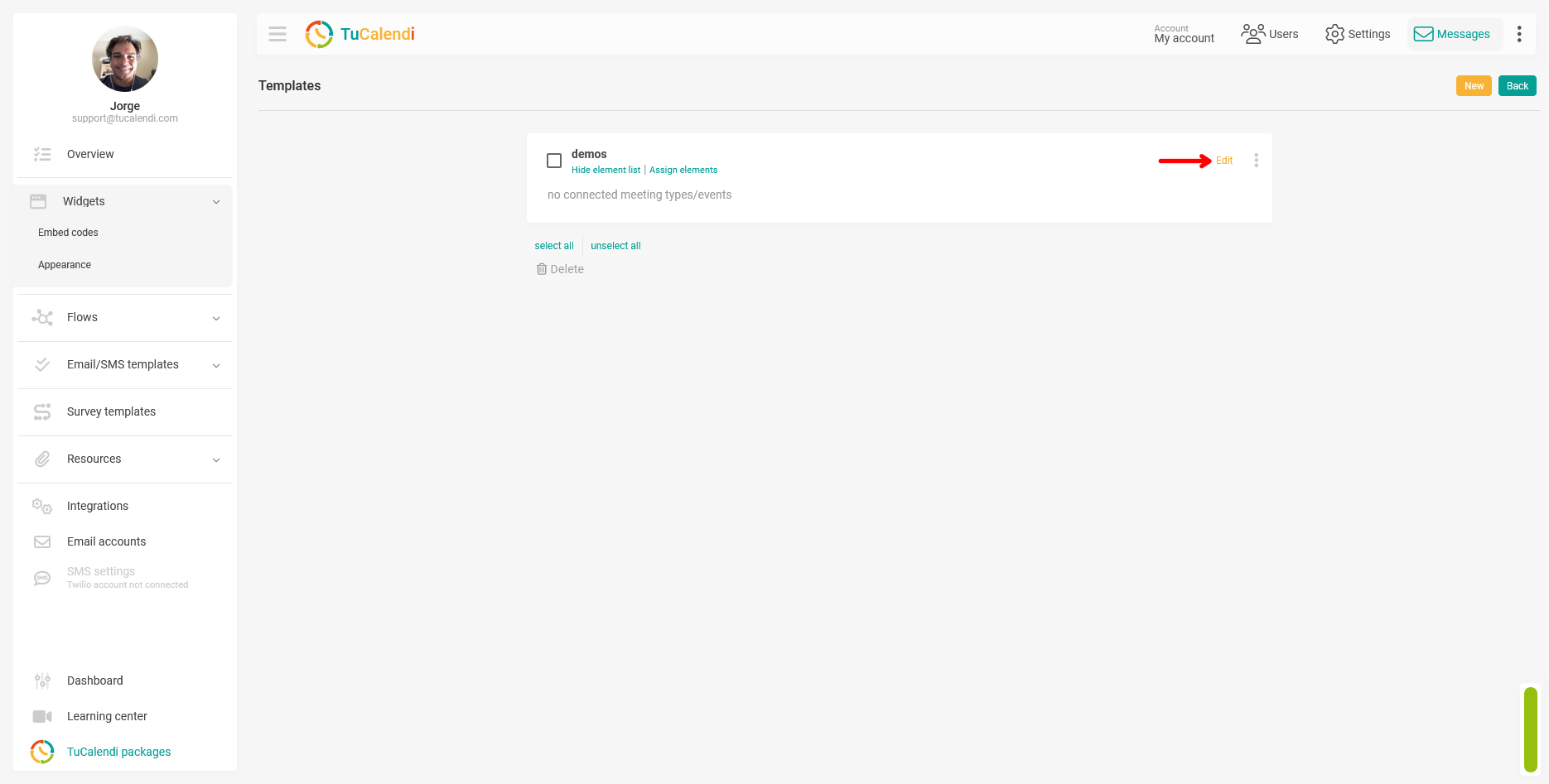
Dentro de la sección Apariencia, crea una nueva plantilla o edita una existente haciendo clic en "Editar".
Paso 3. Localiza y configura la opción "Mostrar horarios deshabilitados"
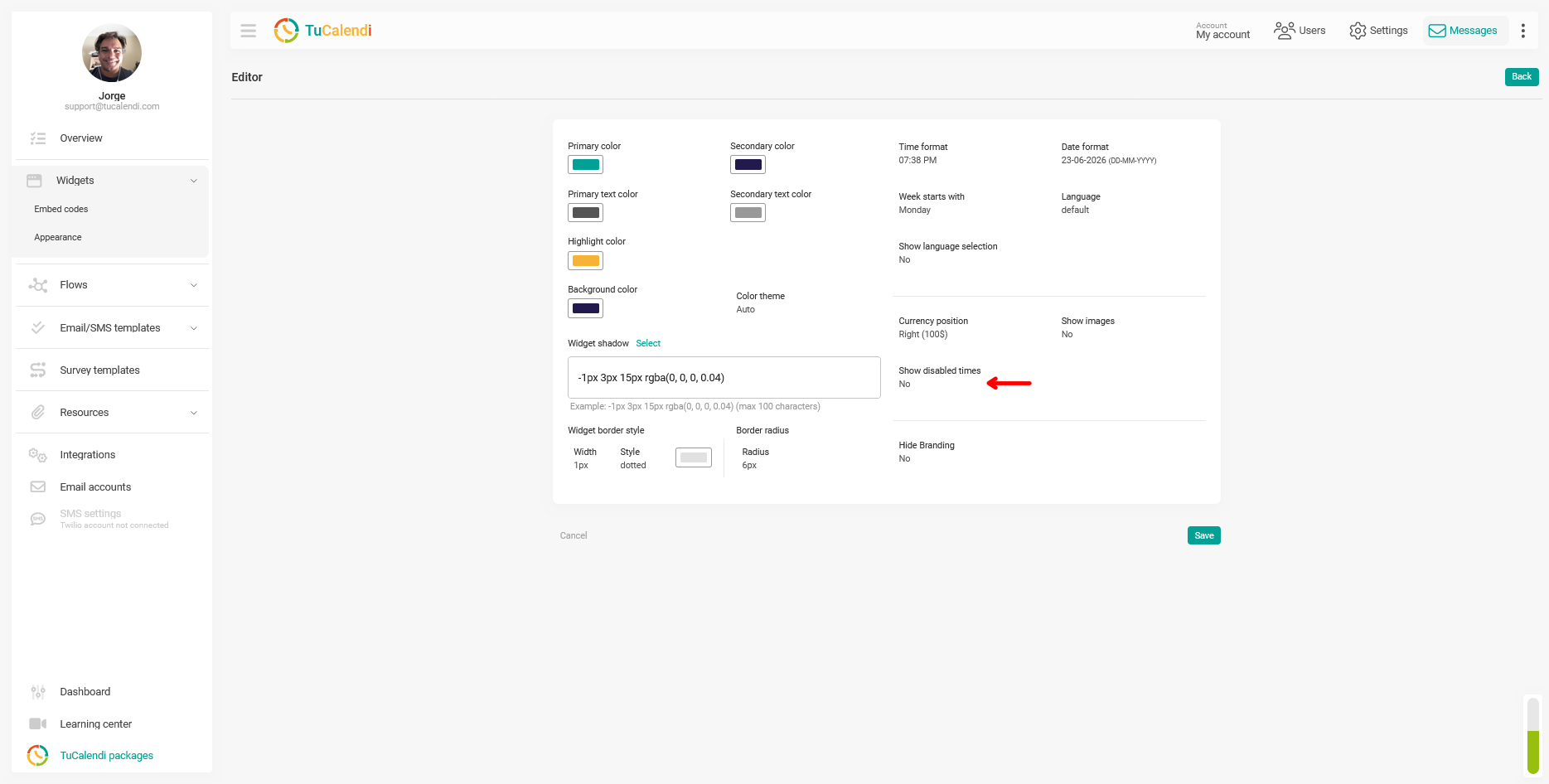
En el editor de plantillas, localiza el campo "Mostrar horarios deshabilitados". Este campo está en la columna derecha del panel de personalización, justo debajo de la opción "Mostrar imágenes".
Haz clic en el campo para seleccionar el valor que quieras: "Sí" para mostrar los horarios reservados en el widget, o "No" para ocultarlos.
Paso 4. Guarda los cambios
Después de configurar la opción, haz clic en "Guardar" para aplicar el cambio a la plantilla.
Paso 5. Comprueba la asignación del elemento
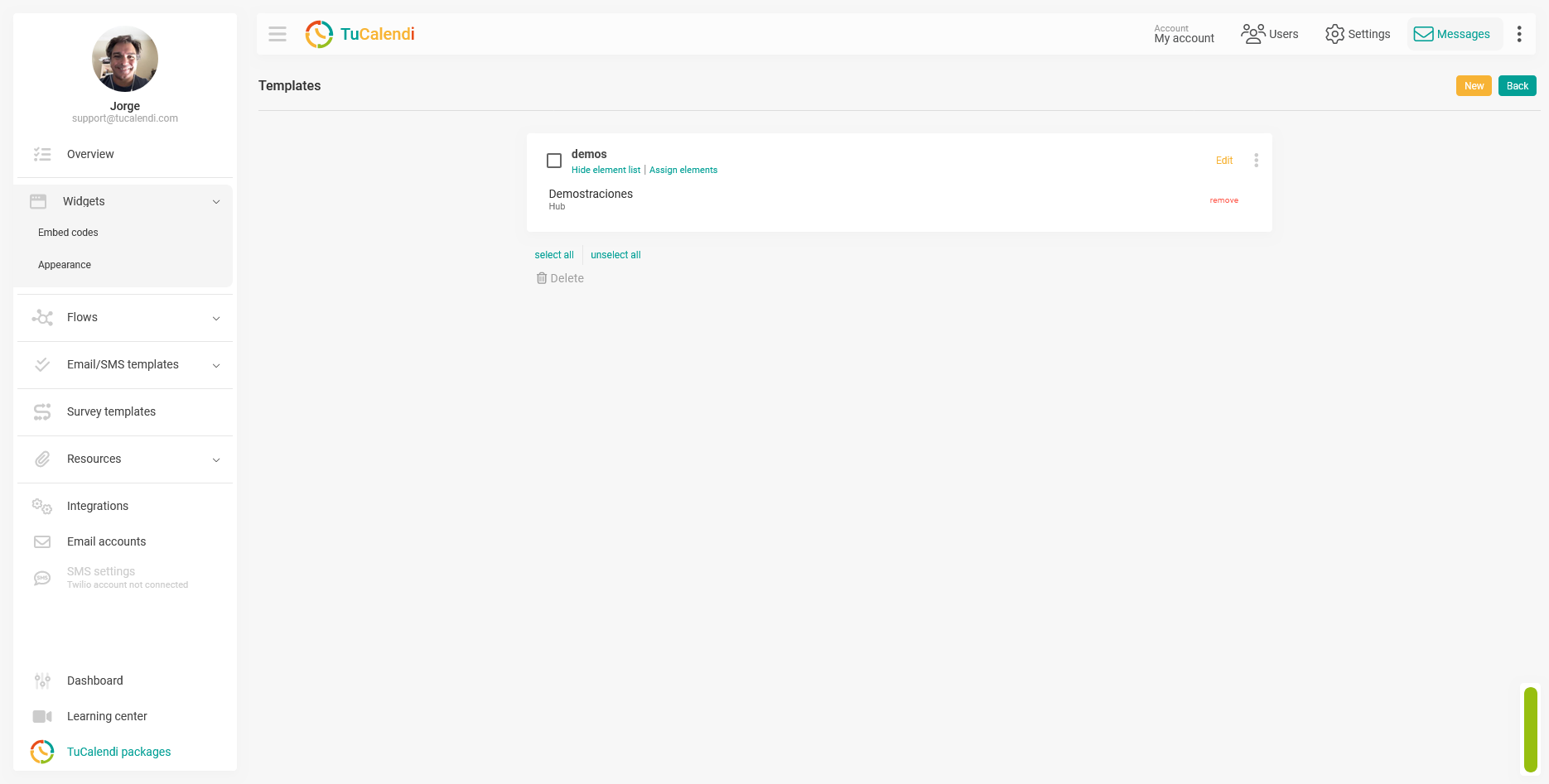
Una vez guardada la plantilla, comprueba que esté asignada al hub o a la encuesta enrutada correspondiente. Si la plantilla no está asignada a ningún elemento, el cambio no se reflejará en ningún widget.
Resumen del proceso
Para configurar si el widget muestra los horarios ya reservados, ve a "Apariencia del widget", crea o edita una plantilla y localiza el campo "Mostrar horarios deshabilitados". Selecciona "Sí" para que los usuarios también vean los horarios reservados, o "No" para mostrar solo los horarios disponibles. Haz clic en "Guardar" y comprueba que la plantilla esté asignada al hub o a la encuesta correspondiente.