
En este tutorial te explicamos cómo obtener el código de inserción Inline del widget de TuCalendi. Una vez que lo hayas copiado, solo tienes que pegarlo en tu sitio web y el widget de reservas aparecerá directamente en tu página.
Si no tienes claro qué es un código de inserción o para qué sirve, te recomendamos leer primero el tutorial introductorio sobre qué es el código de inserción del widget de TuCalendi.
Paso 1. Ve a la sección Widgets
En el menú lateral de TuCalendi, haz clic en Widgets. Verás dos opciones: Apariencia y Códigos de inserción. Haz clic en "Códigos de inserción" o pulsa el botón "Seleccionar" en la tarjeta de Código de inserción.
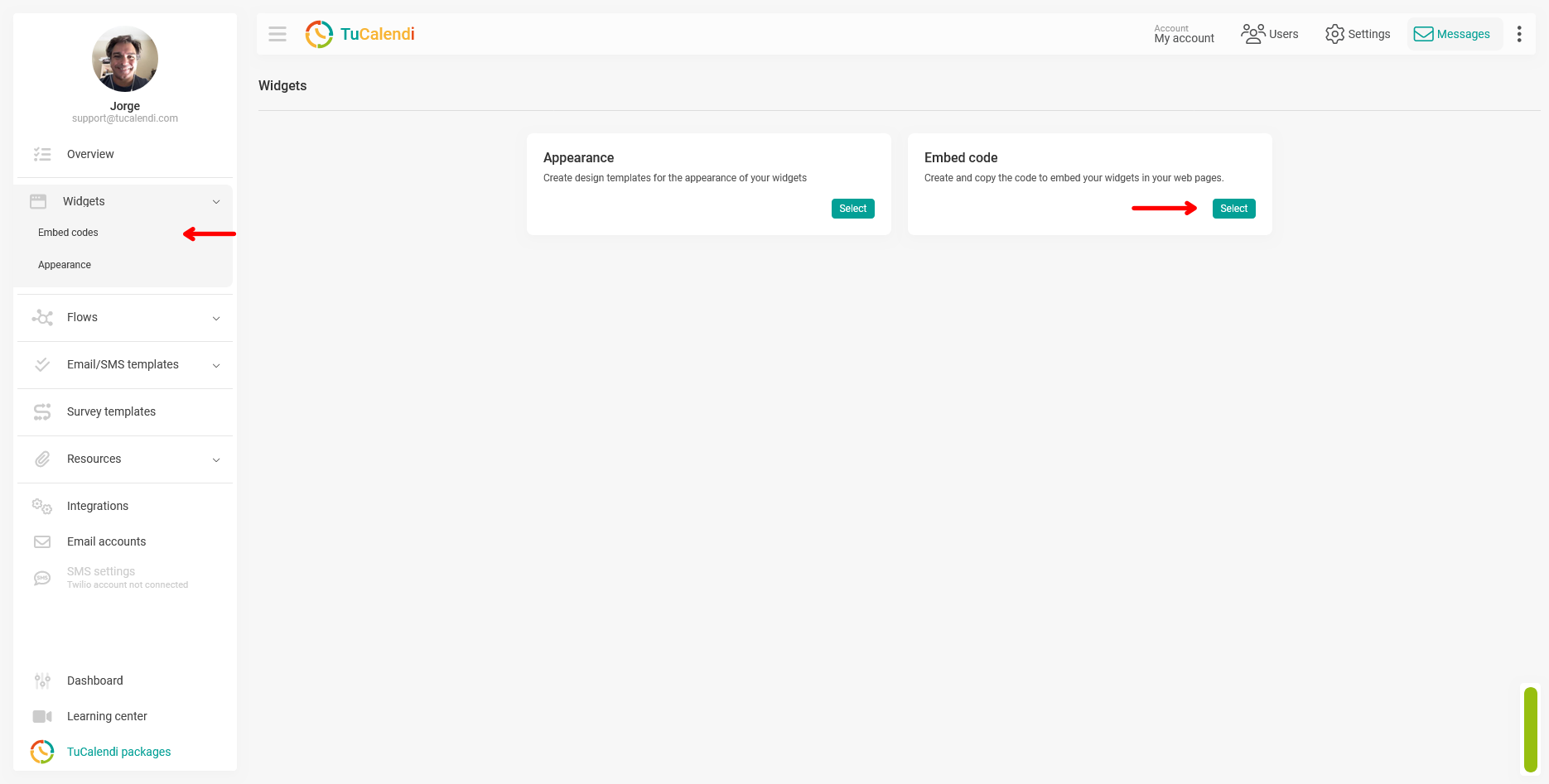
Paso 2. Selecciona el tipo de inserción "Inline"
TuCalendi ofrece dos tipos de inserción: Inline y Botón. El tipo "Inline" inserta el widget directamente en la página, en el lugar donde pegues el código. El tipo "Botón" añade un botón que abre el widget en una ventana emergente.
Para este tutorial, seleccionaremos "Inline". Haz clic en el botón "Seleccionar" de la tarjeta Inline.
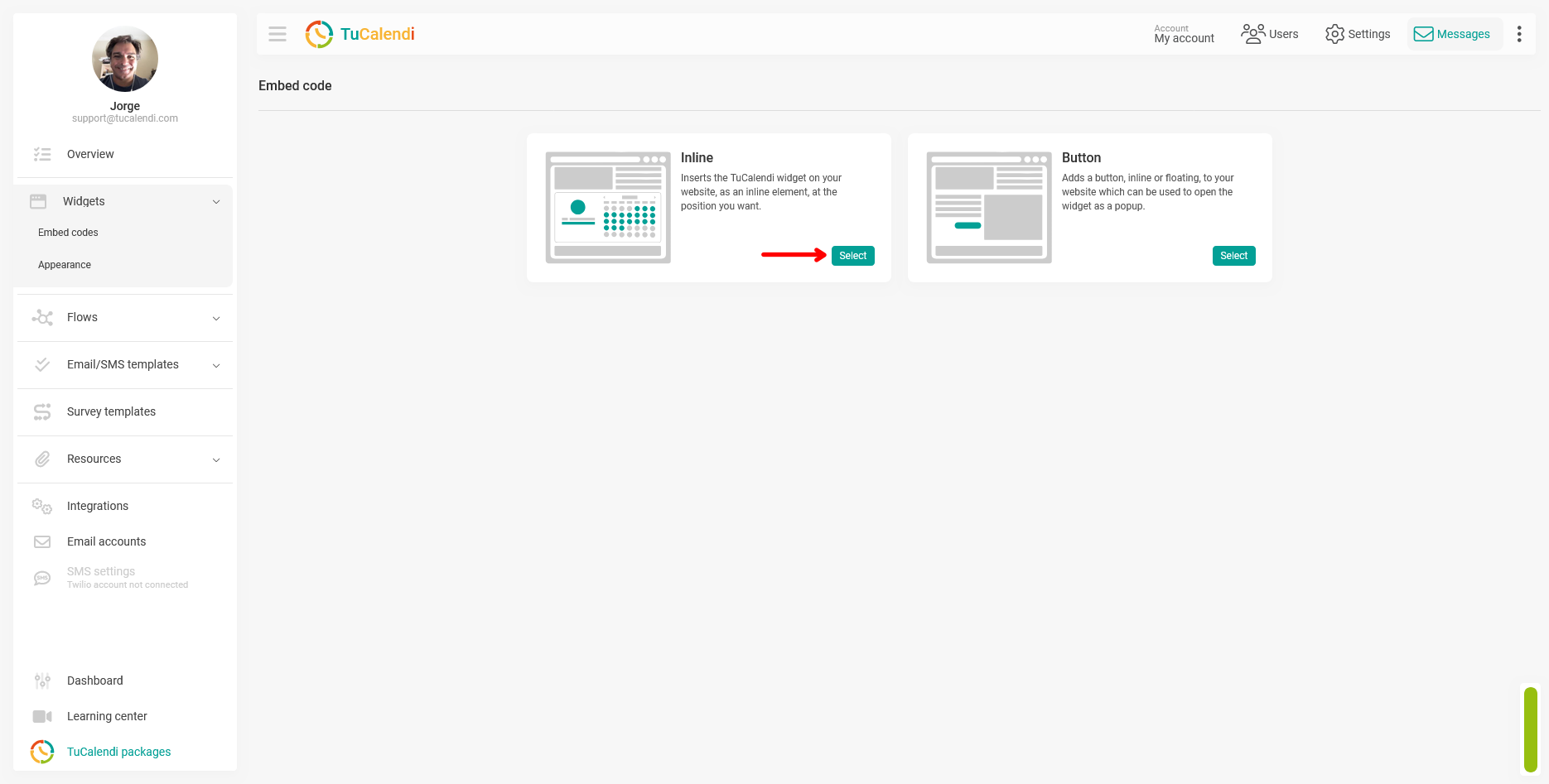
Paso 3. Elige entre Calendario y Encuesta
A continuación, TuCalendi te pregunta qué tipo de widget quieres insertar: Calendario o Formulario/Encuesta. Selecciona "Calendario" si quieres mostrar el widget de reserva de citas. Selecciona "Encuesta" si quieres insertar una encuesta con ramificaciones.
En este tutorial, seleccionaremos "Calendario". Haz clic en el botón "Seleccionar" de la tarjeta Calendario.
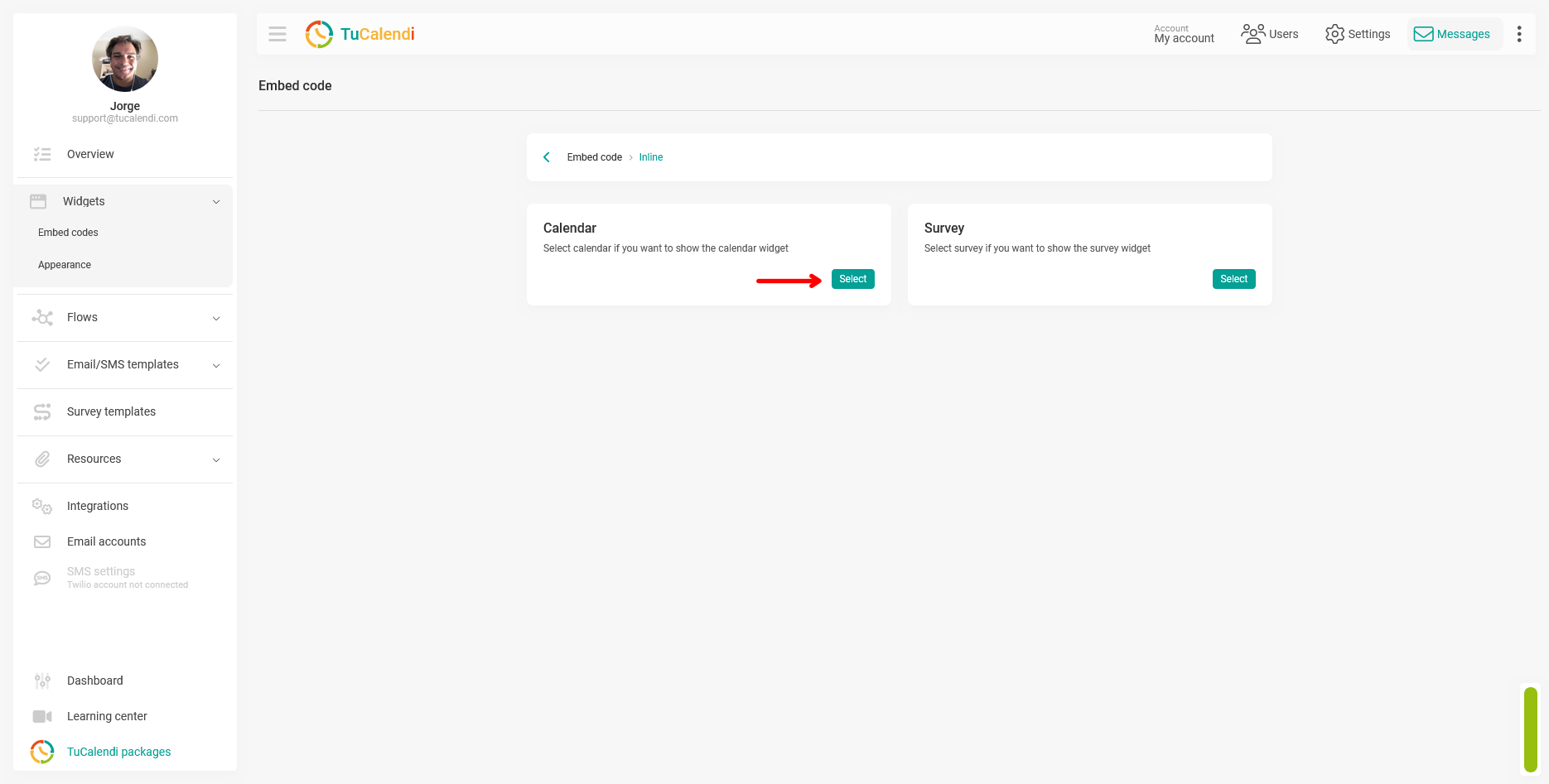
Paso 4. Selecciona el evento
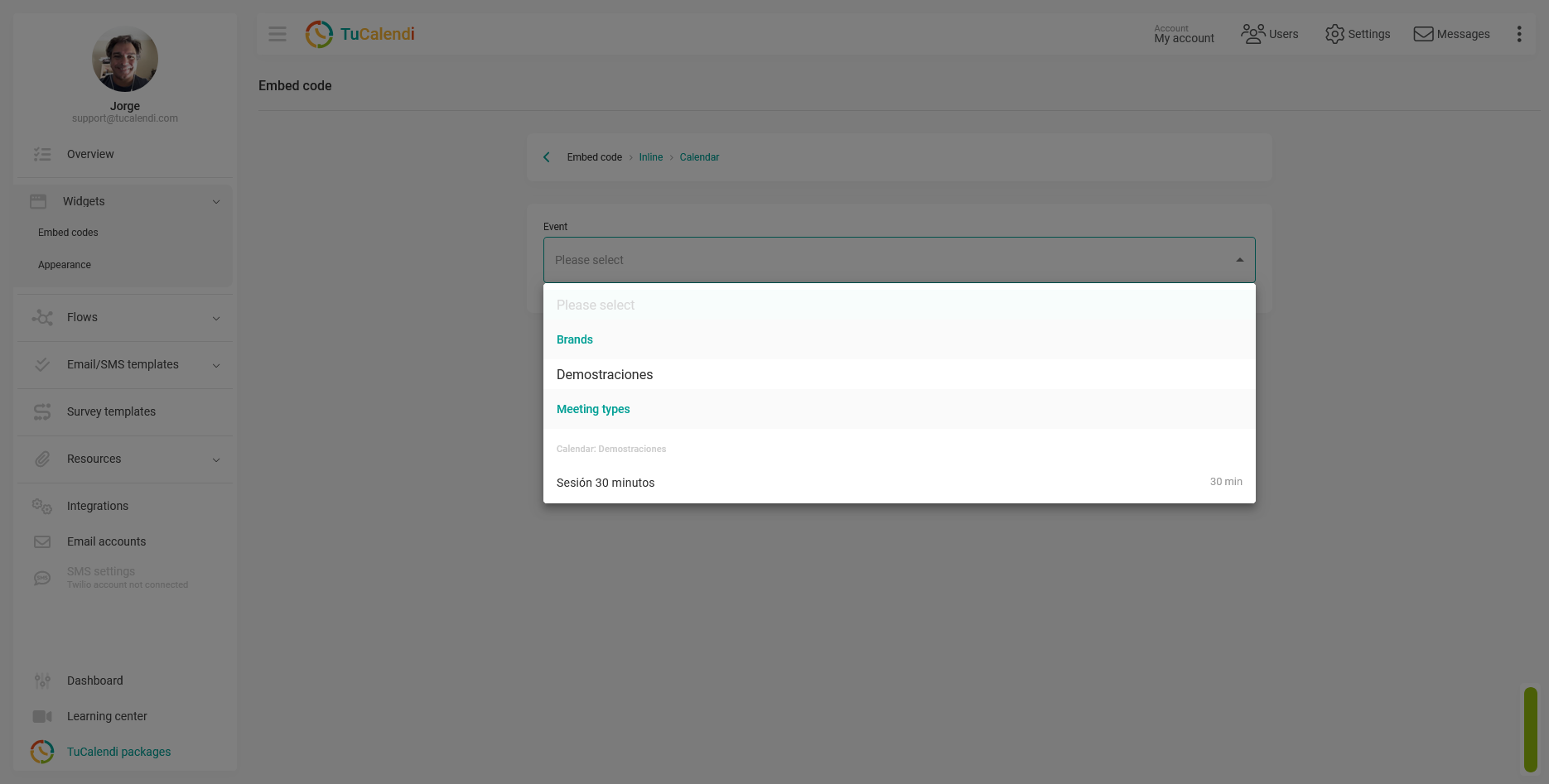
En la siguiente pantalla verás el campo "Evento". Haz clic en él para abrir el menú y selecciona el evento individual o el calendario con varios eventos para el que quieres generar el código de inserción.
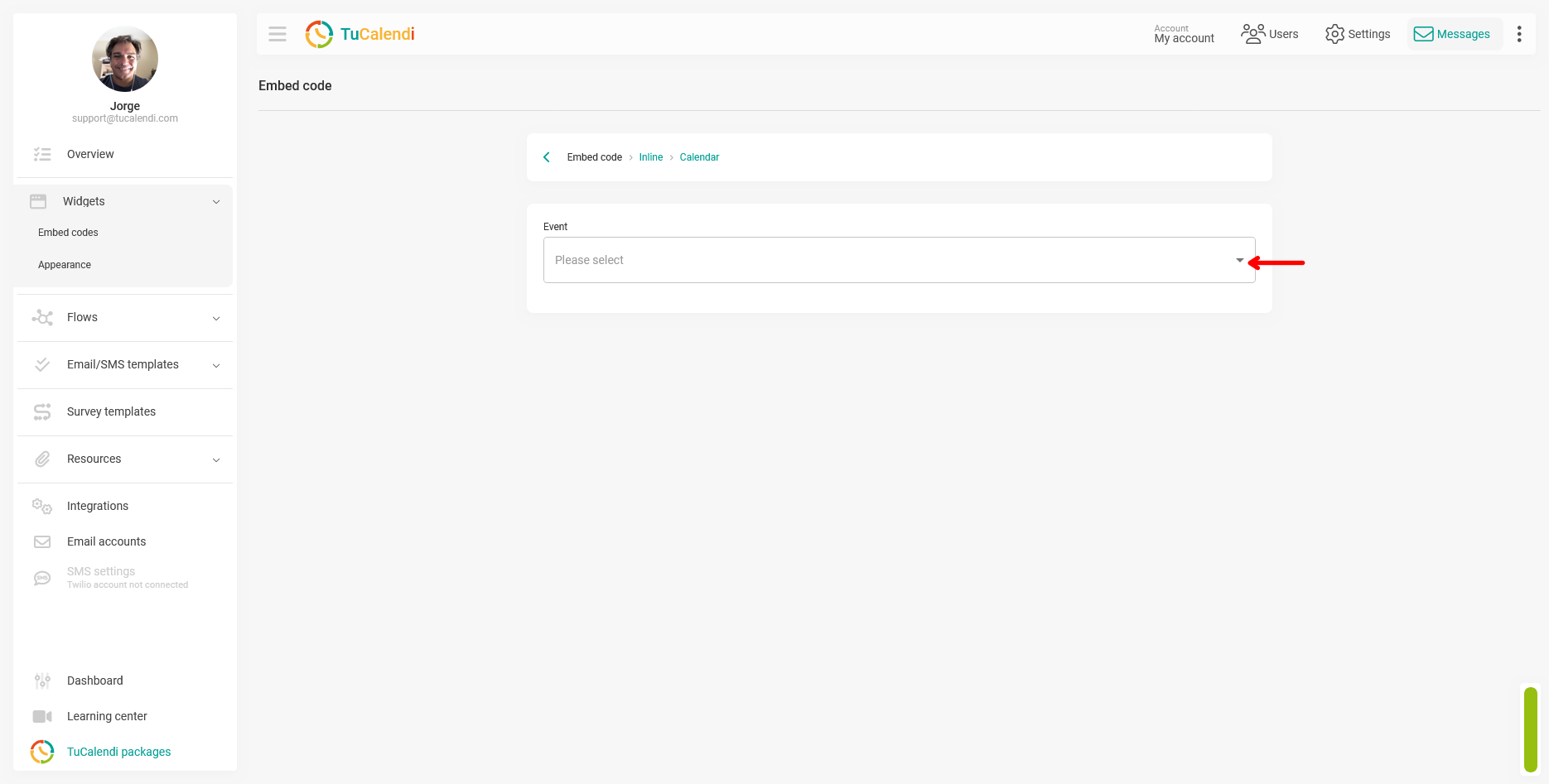
El menú muestra los calendarios y eventos disponibles en tu cuenta, organizados por categoría.
Paso 5. Copia el código de inserción
Una vez que hayas seleccionado el evento, TuCalendi genera automáticamente el código de inserción y lo muestra en el cuadro de la sección Código de inserción. Haz clic en el "icono de copiar" de la esquina superior derecha del cuadro para copiar el código al portapapeles.
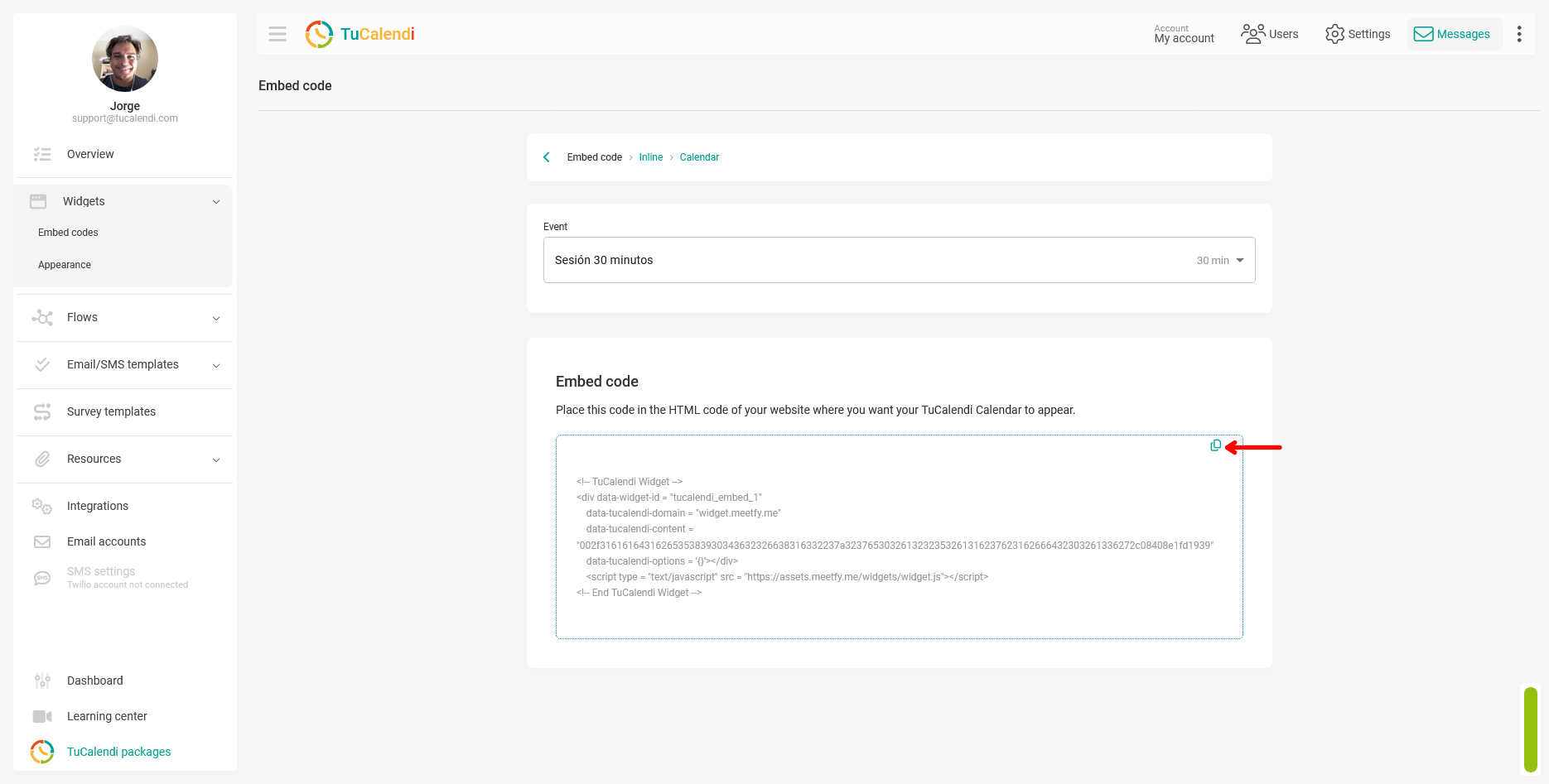
El código ya está listo para pegarlo en tu sitio web.
Resumen del proceso
Para obtener el código de inserción del widget de TuCalendi, ve a "Widgets, Códigos de inserción", selecciona el tipo "Inline" y elige "Calendario" o "Encuesta". Después, selecciona el evento o calendario que quieras en el campo "Evento". TuCalendi generará el código automáticamente. Haz clic en el "icono de copiar" para copiarlo al portapapeles y pégalo en tu sitio web.