
Este tutorial explica cómo obtener el código de inserción tipo botón del Widget de TuCalendi. A diferencia del widget en línea, que se muestra directamente en la página, el tipo Botón añade un botón a tu sitio web que, al hacer clic, abre el widget de reservas en una ventana emergente. Además, puedes configurar el botón como botón flotante, que permanece visible en todo momento mientras el usuario navega por la página.
Antes de empezar, ten en cuenta que TuCalendi te permite personalizar el texto del botón, su apariencia visual y sus colores directamente desde el generador de código, sin necesidad de conocimientos técnicos.
Paso 1. Ve a la sección Widgets
En el menú lateral de TuCalendi, haz clic en Widgets y selecciona "Código de inserción" o haz clic en el botón "Seleccionar" de la tarjeta Código de inserción.
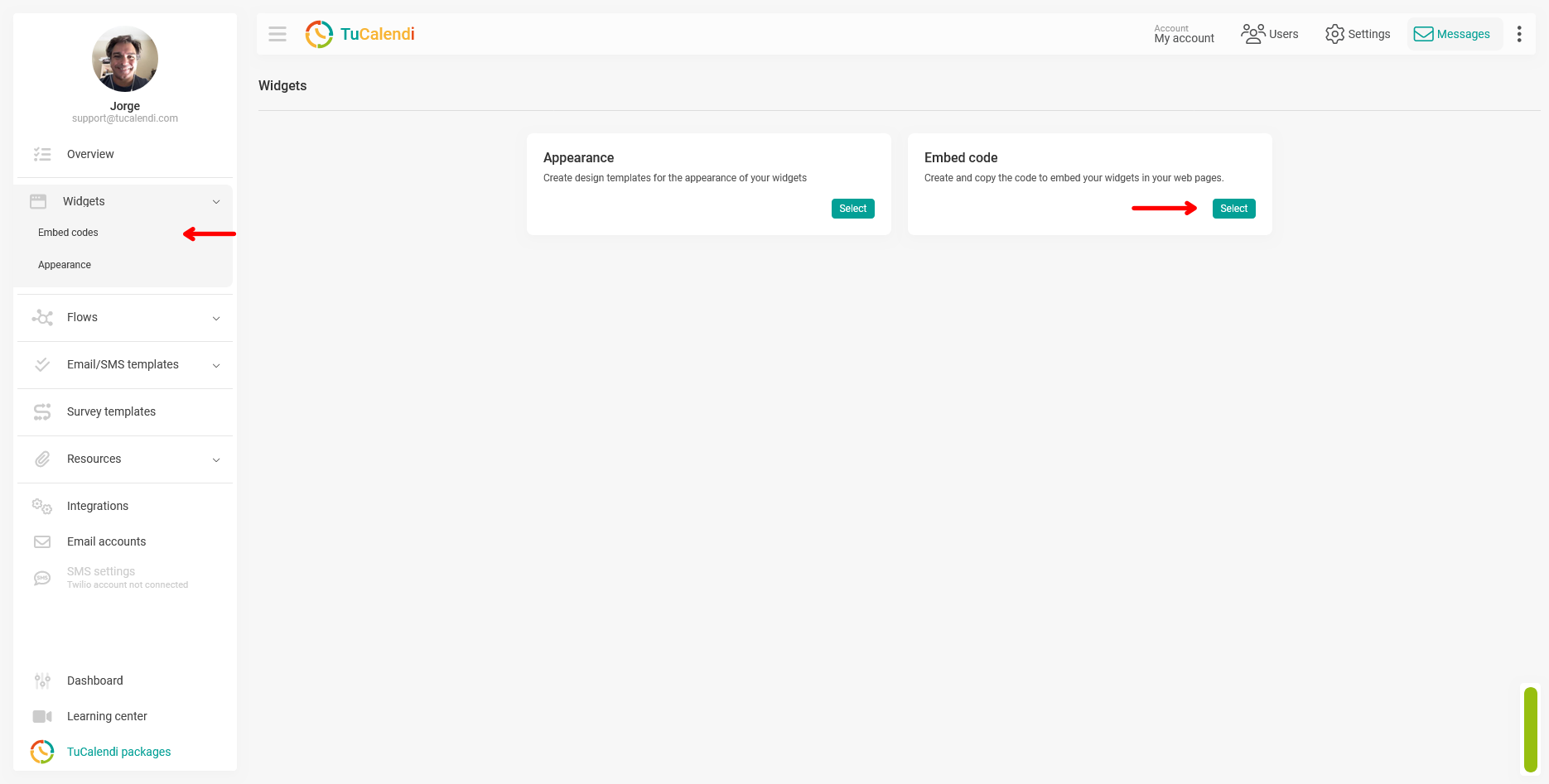
Paso 2. Selecciona el tipo de inserción "Botón"
En la pantalla de selección del tipo de inserción, haz clic en el botón "Seleccionar" de la tarjeta Botón.
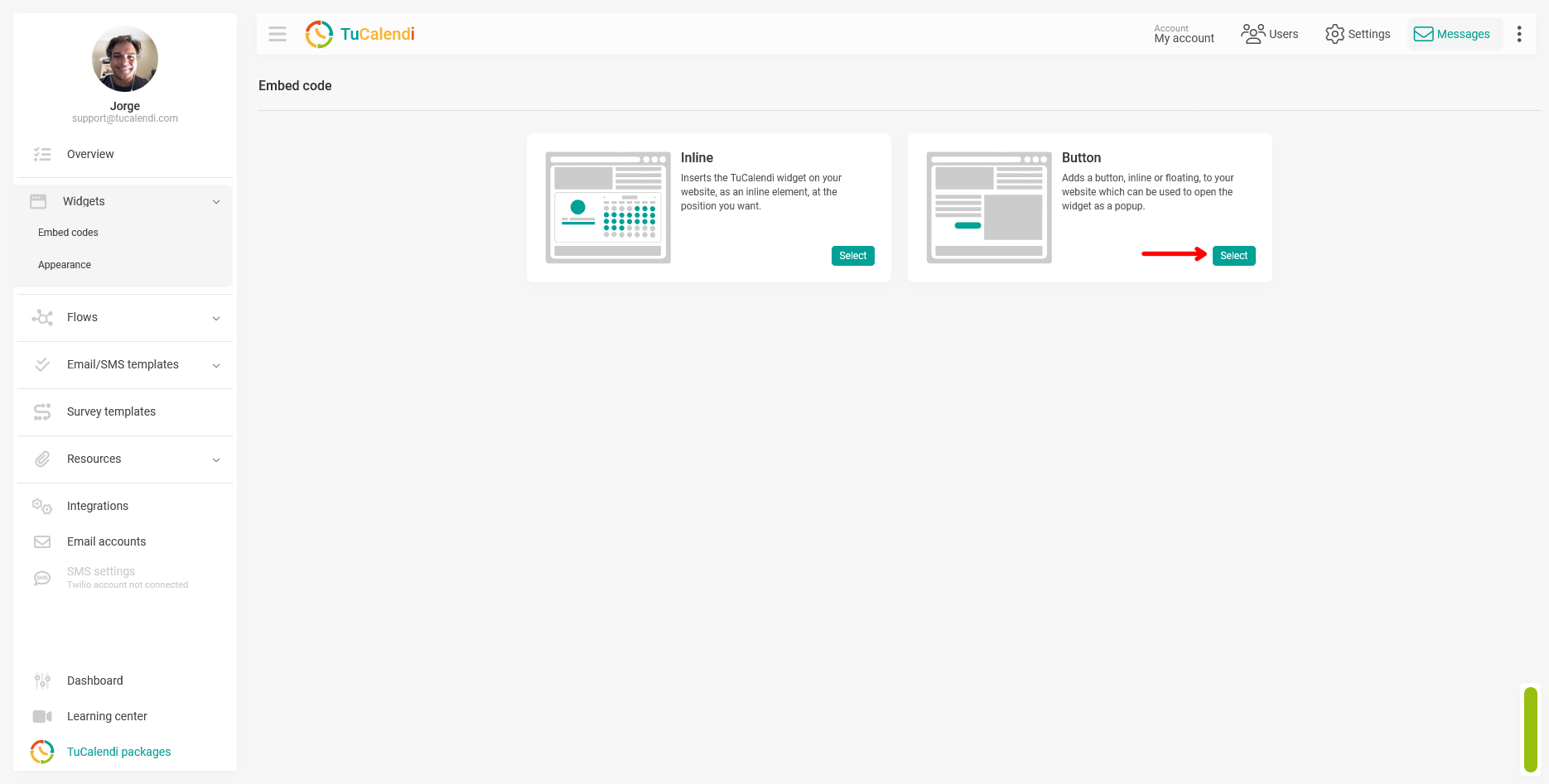
Paso 3. Elige entre Calendario y Encuesta
A continuación, elige qué tipo de widget se abrirá al hacer clic en el botón: Calendario para el widget de reserva de citas, o Encuesta para una encuesta con enrutamiento. Haz clic en "Seleccionar" en la tarjeta correspondiente. En este tutorial, la tarjeta "Calendario".
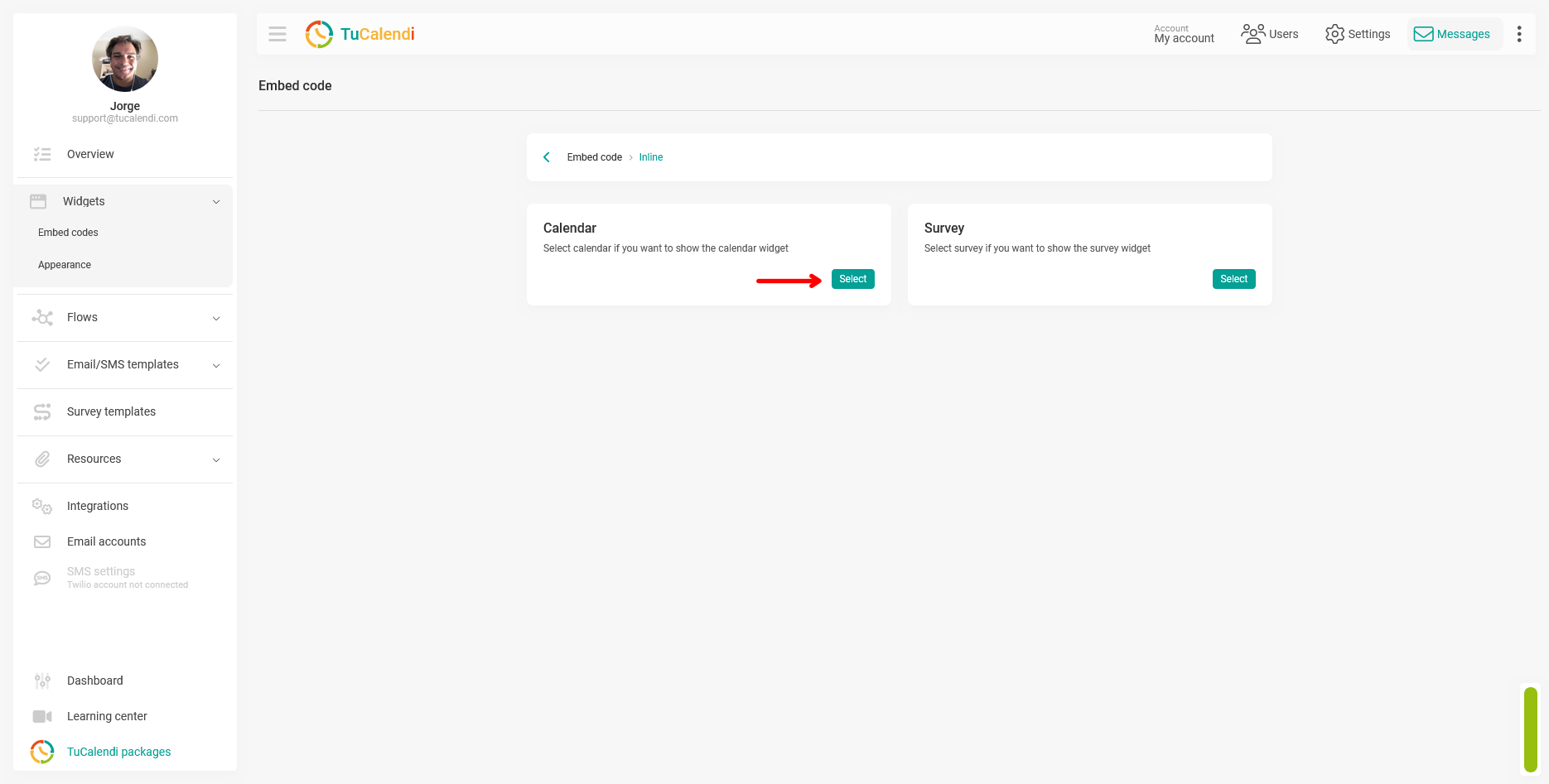
Paso 4. Selecciona el evento
Haz clic en el campo "Evento" para abrir el menú desplegable y selecciona el evento o calendario para el que quieres generar el código.
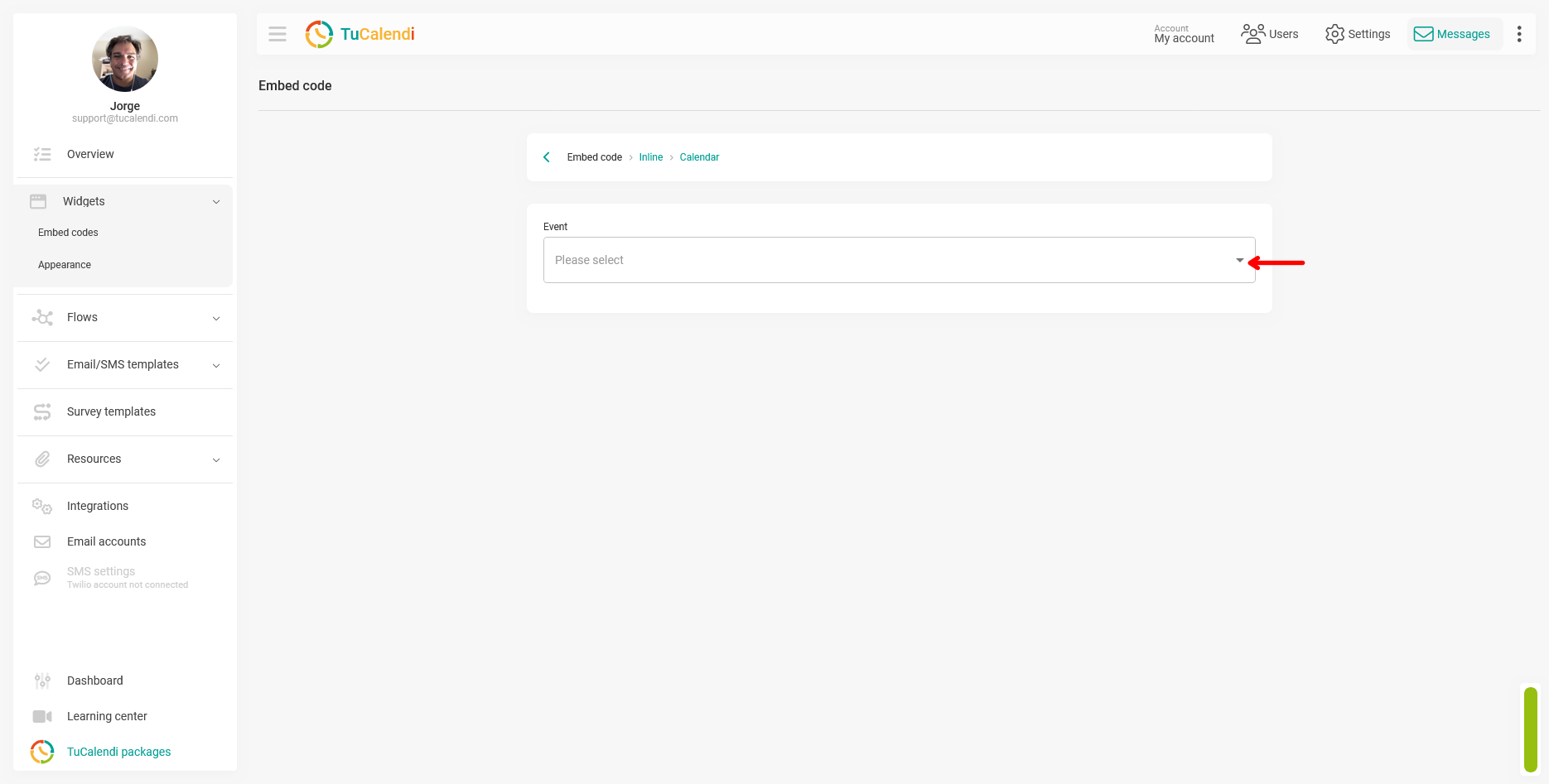
El menú muestra los calendarios y eventos disponibles en tu cuenta, organizados por categoría.
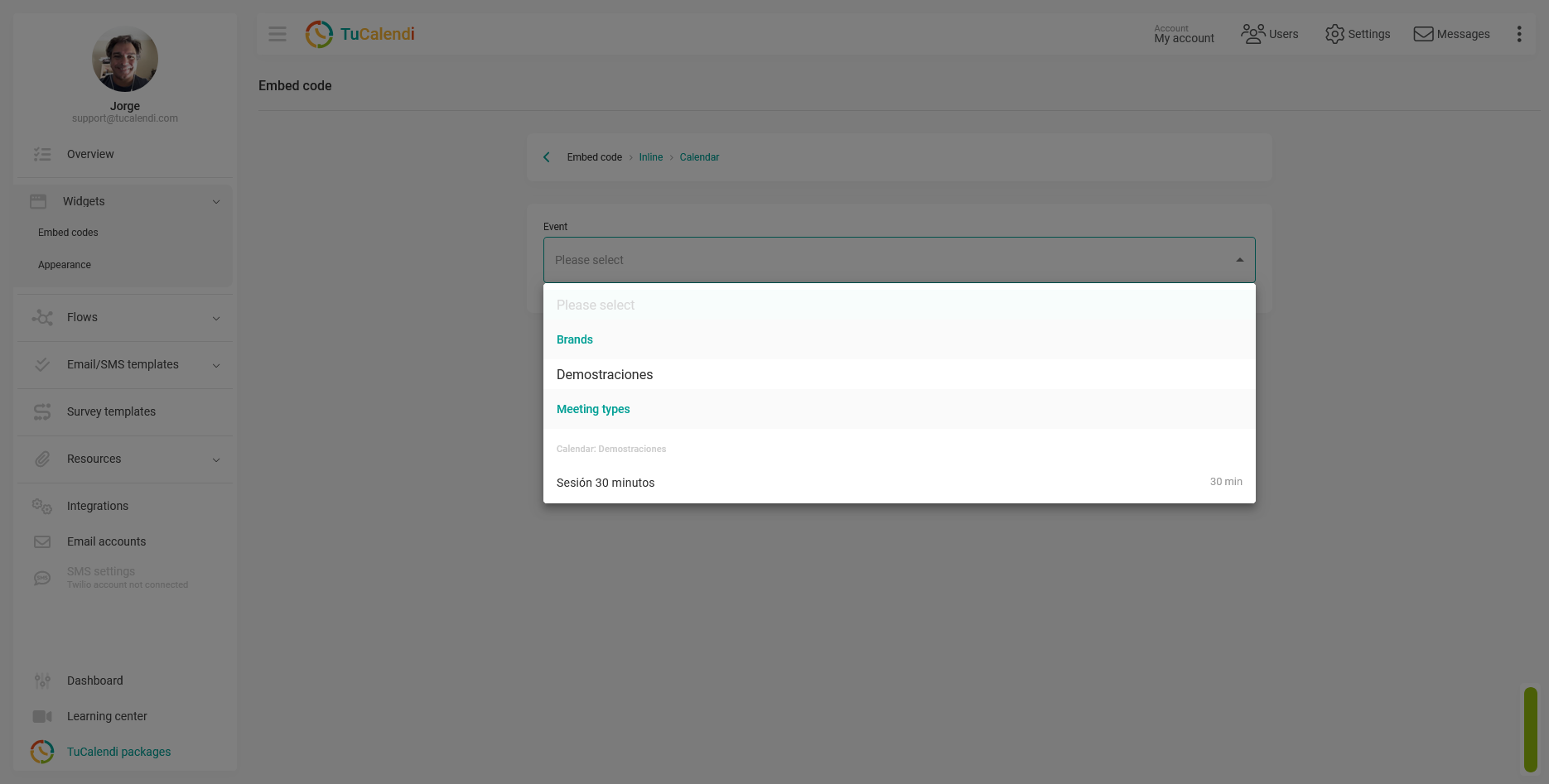
Paso 5. Personaliza el botón y copia el código
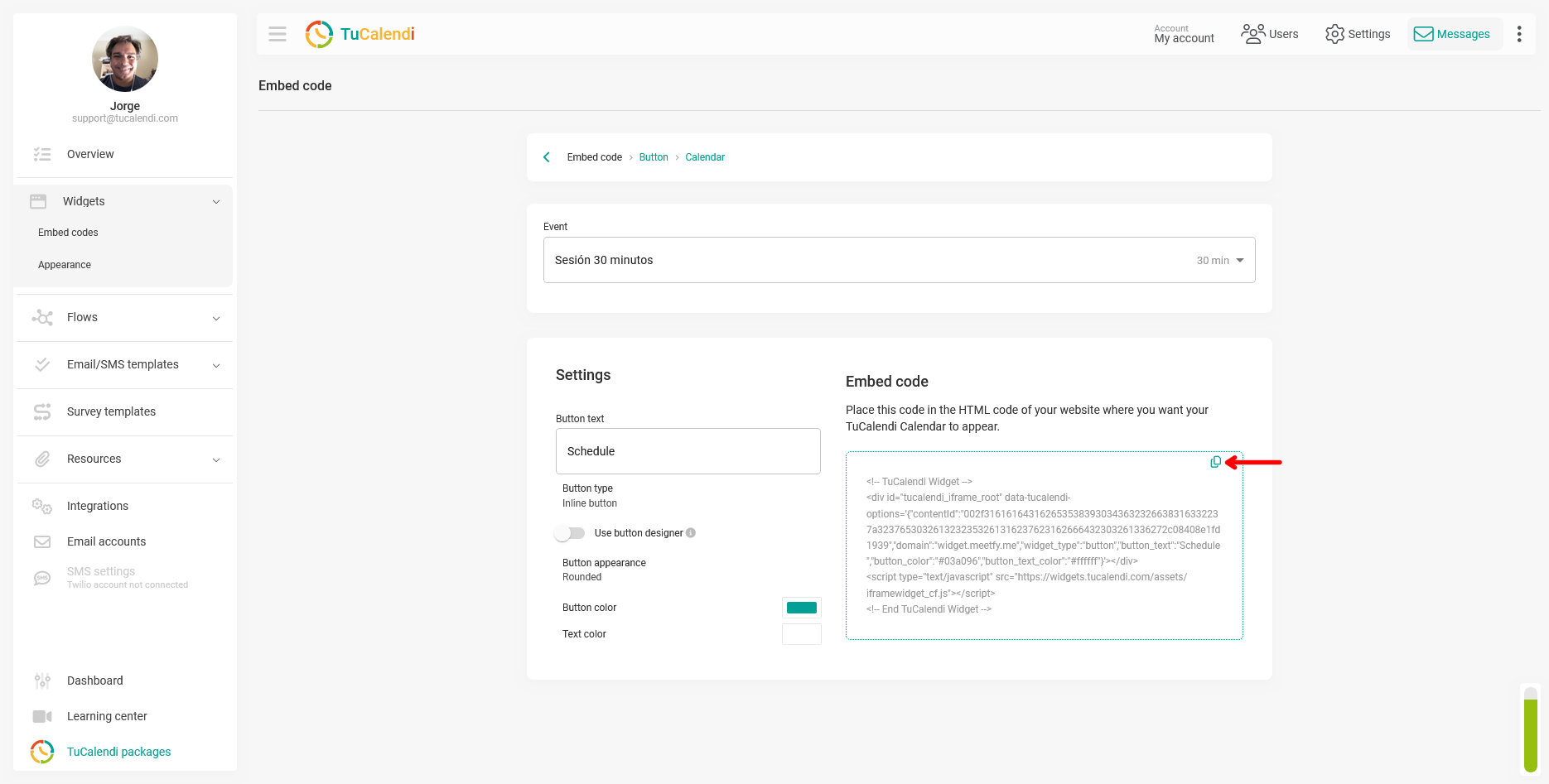
Una vez que hayas seleccionado el evento, TuCalendi muestra dos secciones en la misma pantalla:
- Configuración: te permite personalizar el botón antes de copiar el código. Puedes modificar el texto del botón (por defecto: "Reservar"), el tipo de botón (en línea o flotante), la apariencia (redondeado u otras opciones), el color del botón y el color del texto. También puedes activar el diseñador de botones para obtener opciones adicionales.
- Código de inserción: muestra el código HTML generado automáticamente según la configuración que hayas elegido.
Cuando el botón tenga el aspecto que quieres, haz clic en el "icono de copiar" que aparece en la esquina superior derecha del cuadro de código para copiarlo al portapapeles.
Resumen del proceso
Para obtener el código de inserción tipo botón del Widget de TuCalendi, ve a "Códigos de inserción del widget", selecciona el tipo "Botón" y elige "Calendario" o "Encuesta". Selecciona el evento que quieras en el campo Evento. En la sección "Configuración" puedes personalizar el texto, la apariencia y los colores del botón. Cuando lo tengas listo, haz clic en el "icono de copiar" del cuadro de código para copiarlo al portapapeles y pégalo en tu sitio web.