
Este tutorial explica qué es el nuevo tema del widget de TuCalendi, tal como se usa en el dominio meetfy.me, y cómo crear una plantilla para personalizar el diseño del widget en la nueva versión de la plataforma. Los ajustes de apariencia te permiten definir las opciones visuales y de comportamiento del widget para adaptar la experiencia de reserva a la identidad de cada cuenta, marca, hub o flujo de reserva.
En este artículo nos centraremos en el proceso general: acceder a la sección de apariencia, crear una plantilla, darle un alias, editar sus opciones principales y asignarla a los elementos correspondientes. En otros tutoriales explicaremos con más detalle cada opción de personalización disponible en el editor.
¿Qué es la apariencia del nuevo widget de TuCalendi?
La apariencia del widget es una plantilla de configuración que te permite personalizar cómo se muestra el widget de TuCalendi a los usuarios finales. Esta plantilla puede incluir opciones como colores de texto, formato de hora, formato de fecha, idioma, tema visual, borde, sombra, posición de la moneda, visualización de imágenes y otros ajustes relacionados con la experiencia del widget.
Lo más importante es que crear o editar una plantilla no aplica automáticamente los cambios a todos los elementos. Para que la apariencia se refleje en el widget, debes asignar la plantilla a los elementos correspondientes, como un hub o una encuesta con enrutamiento.
Paso 1. Accede a la sección Apariencia del widget
Para empezar, ve al menú lateral de TuCalendi y abre la sección Widgets. Dentro de esa sección, selecciona la opción Apariencia. También puedes acceder desde la vista principal de Widgets haciendo clic en el bloque Apariencia.
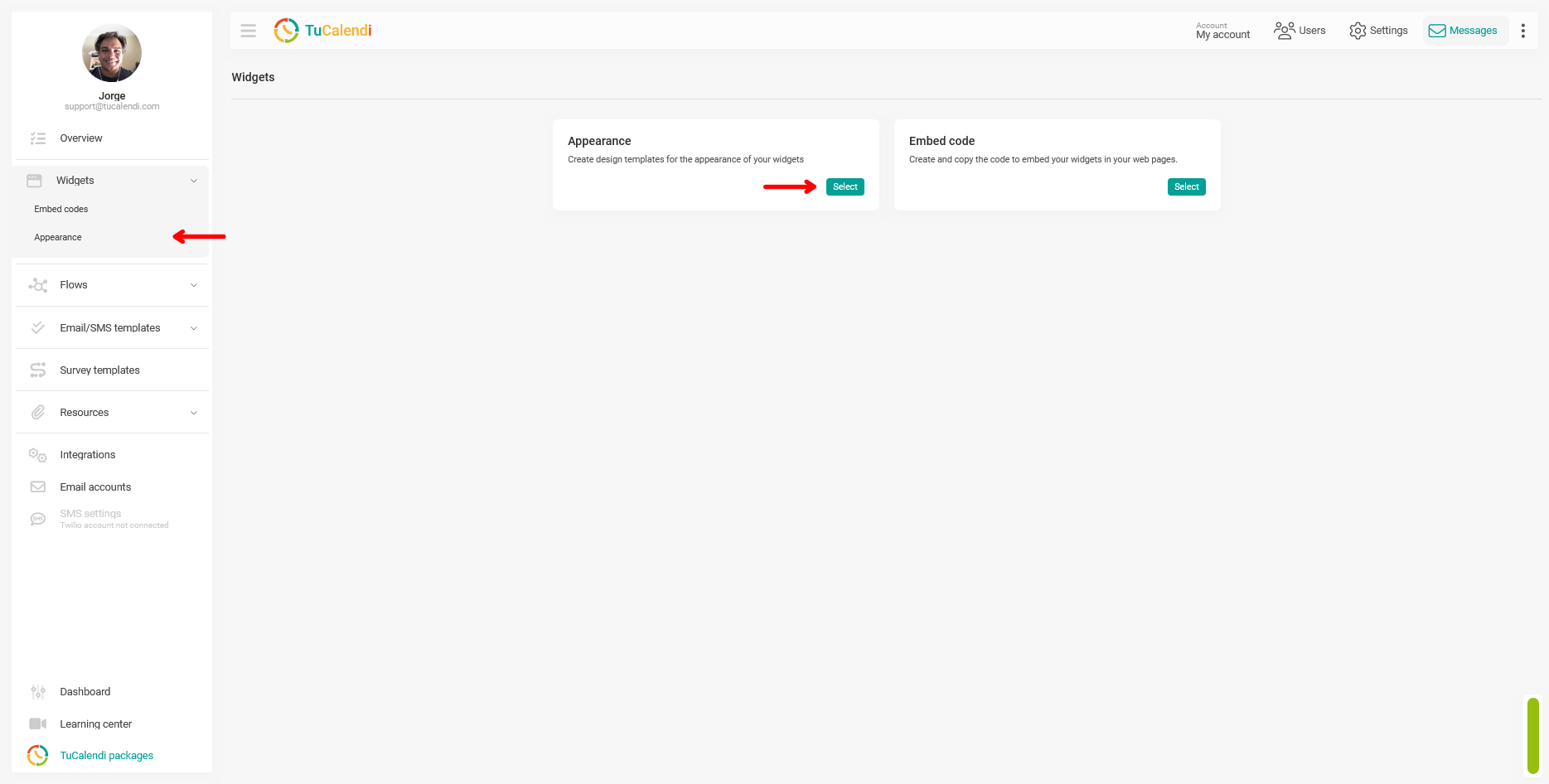
Desde esta sección puedes crear y gestionar las plantillas de diseño que se aplicarán al nuevo widget de TuCalendi.
Paso 2. Crea una nueva plantilla
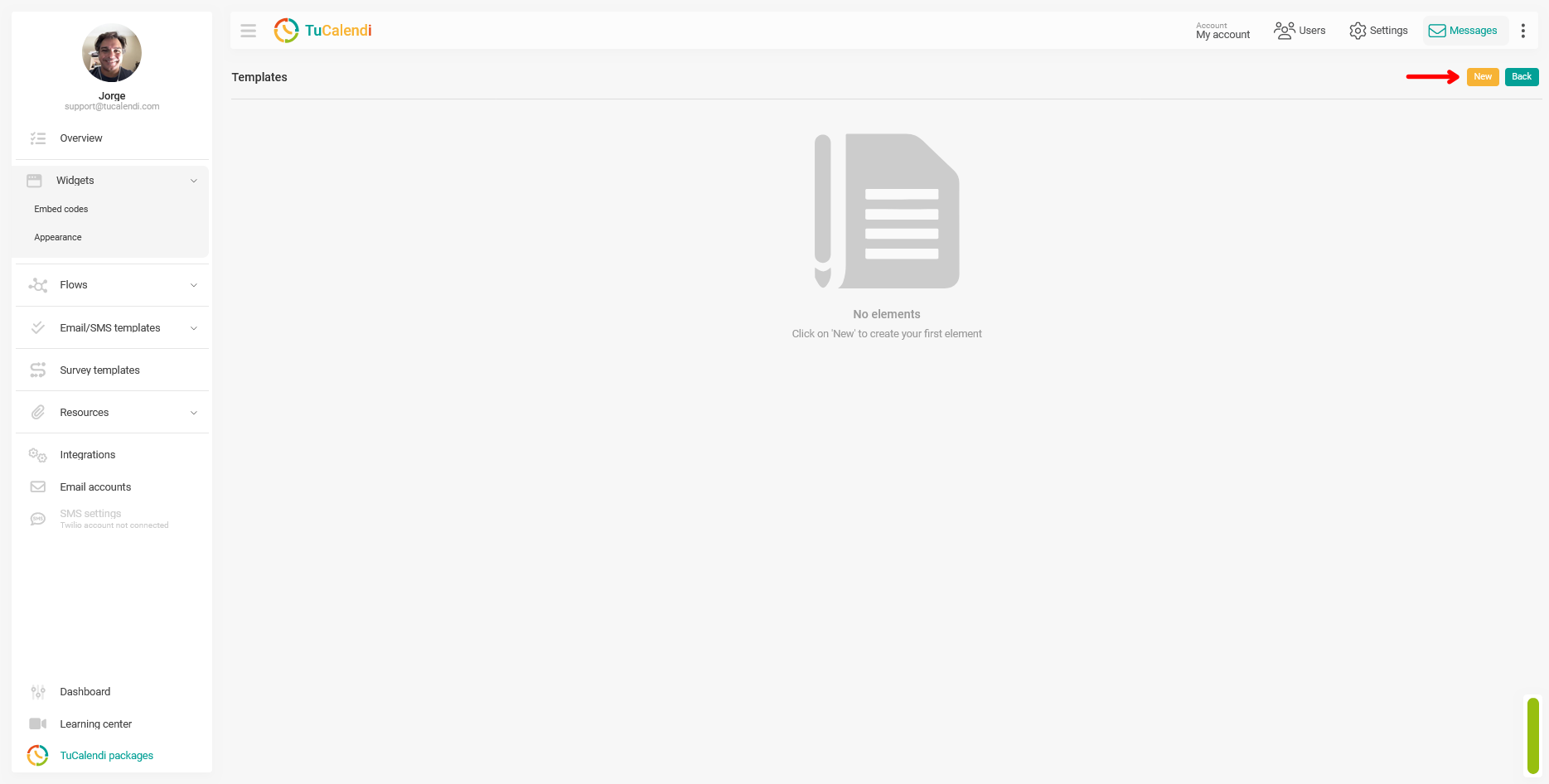
Una vez que estés en la sección Apariencia, verás una lista con las plantillas disponibles. Si todavía no has creado ninguna, la pantalla indicará que no hay elementos.
Para crear una nueva plantilla, haz clic en el botón "Nuevo", situado en la esquina superior derecha de la pantalla.
Paso 3. Dale un alias a la plantilla
Al crear una nueva plantilla, TuCalendi mostrará una ventana en la que debes introducir un alias. El alias es el nombre interno que te ayudará a identificar la plantilla dentro de tu cuenta.
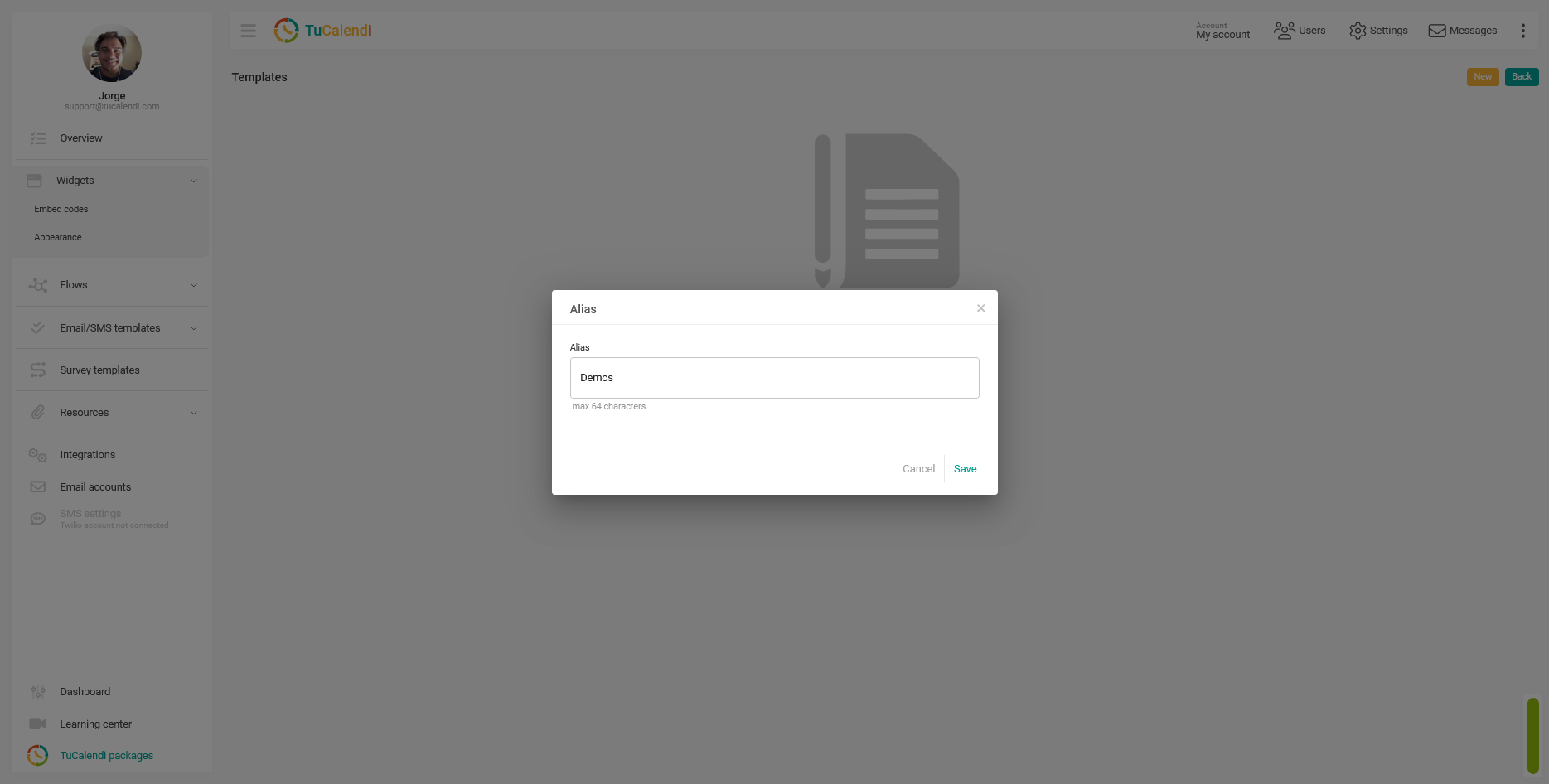
Te recomendamos usar nombres claros y descriptivos, sobre todo si vas a crear varias plantillas para distintas marcas, hubs, servicios o flujos de reserva.
Después de introducir el alias, haz clic en "Guardar" para crear la plantilla.
Paso 4. Edita la plantilla para personalizarla
Una vez creada, la plantilla aparecerá en la lista. Para configurarla, haz clic en la opción "Editar".
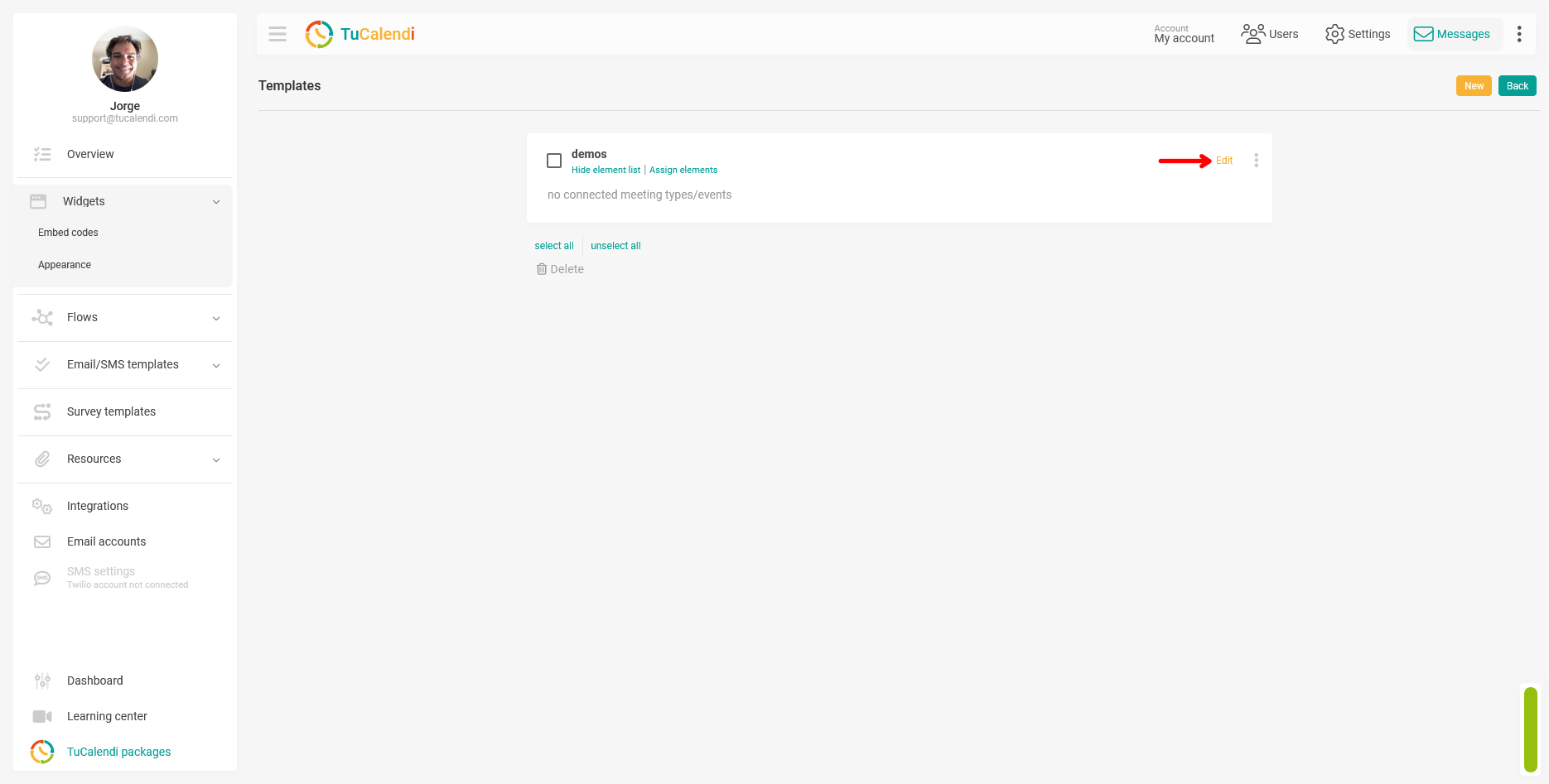
Así accederás al editor de apariencia, donde verás las opciones de personalización actuales del nuevo widget de TuCalendi.
Paso 5. Personaliza las opciones del Widget v3
El editor muestra las opciones disponibles para personalizar la apariencia del widget y ciertos comportamientos. Las opciones actuales incluyen ajustes de color, formatos, idioma, tema visual, bordes, sombras y otros elementos de presentación.
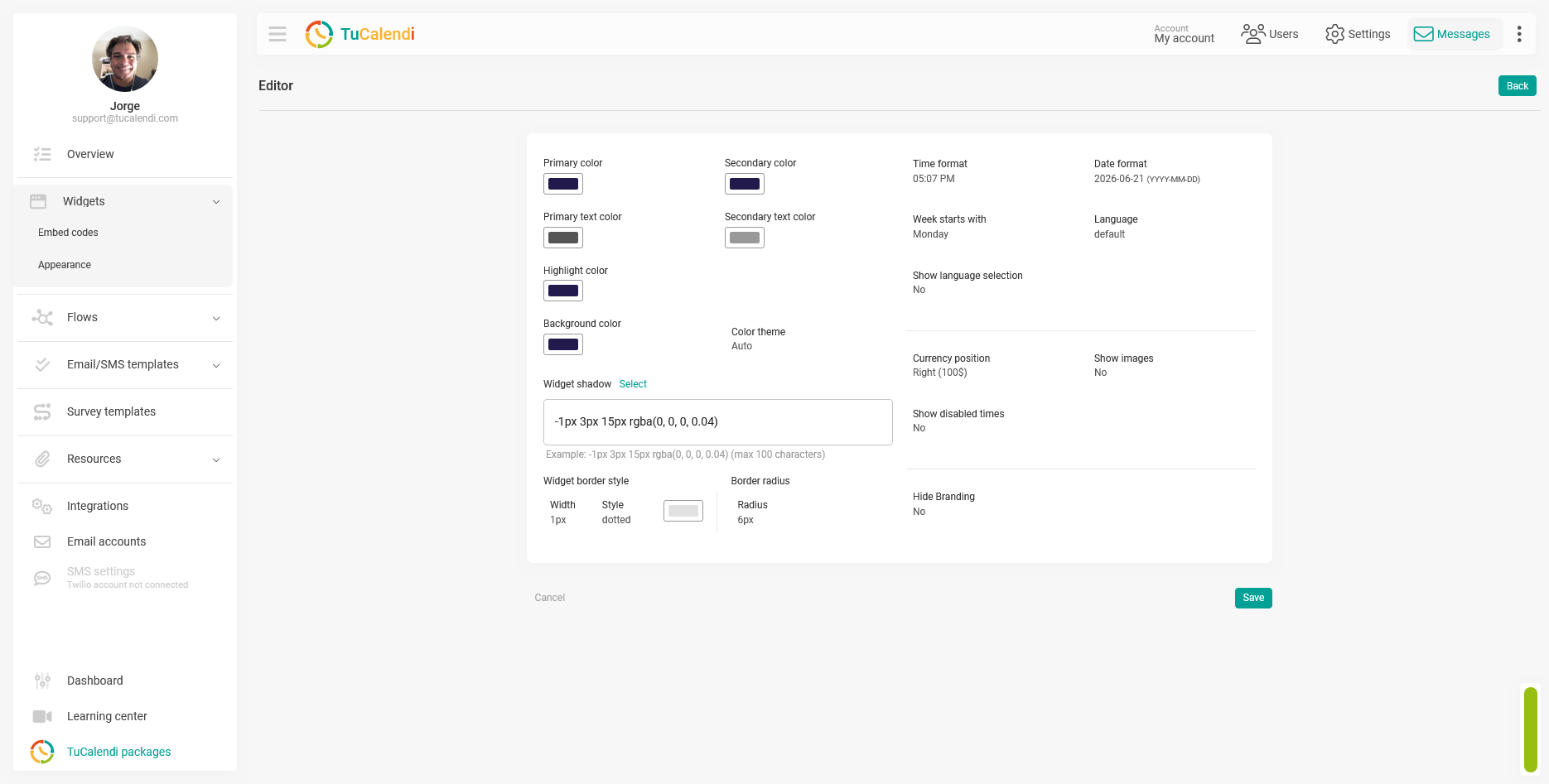
Cuando hayas hecho los cambios necesarios, haz clic en "Guardar" para guardar la configuración de la plantilla.
En este tutorial solo te mostramos dónde se encuentran estas opciones y cómo guardar tus cambios. En otros tutoriales explicaremos cada ajuste por separado para que puedas configurar la apariencia con más detalle.
Paso 6. Asigna elementos a la plantilla
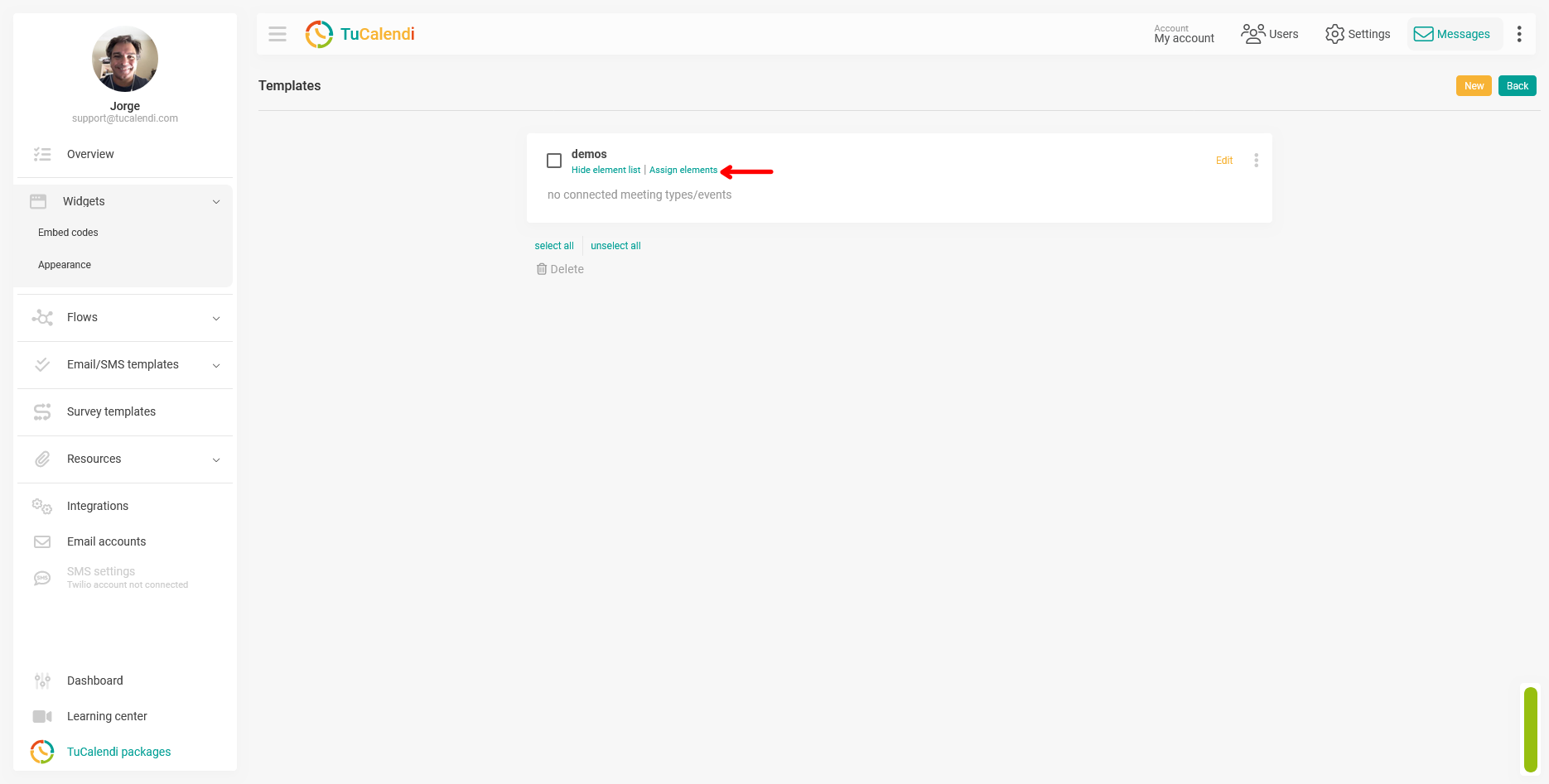
Después de crear y personalizar la plantilla, es importante asignarla a los elementos donde quieres que se aplique. Si no asignas ningún elemento, la plantilla puede estar bien creada, pero sus cambios no se reflejarán en ningún widget activo.
Desde la lista de plantillas, haz clic en "Asignar elementos" para seleccionar dónde se aplicará ese estilo.
Paso 7. Vincula hubs o encuestas y aplica los cambios
Al hacer clic en "Asignar elementos" se abrirá una ventana de vinculación. En esta ventana puedes seleccionar los elementos a los que quieres aplicar la plantilla de apariencia.
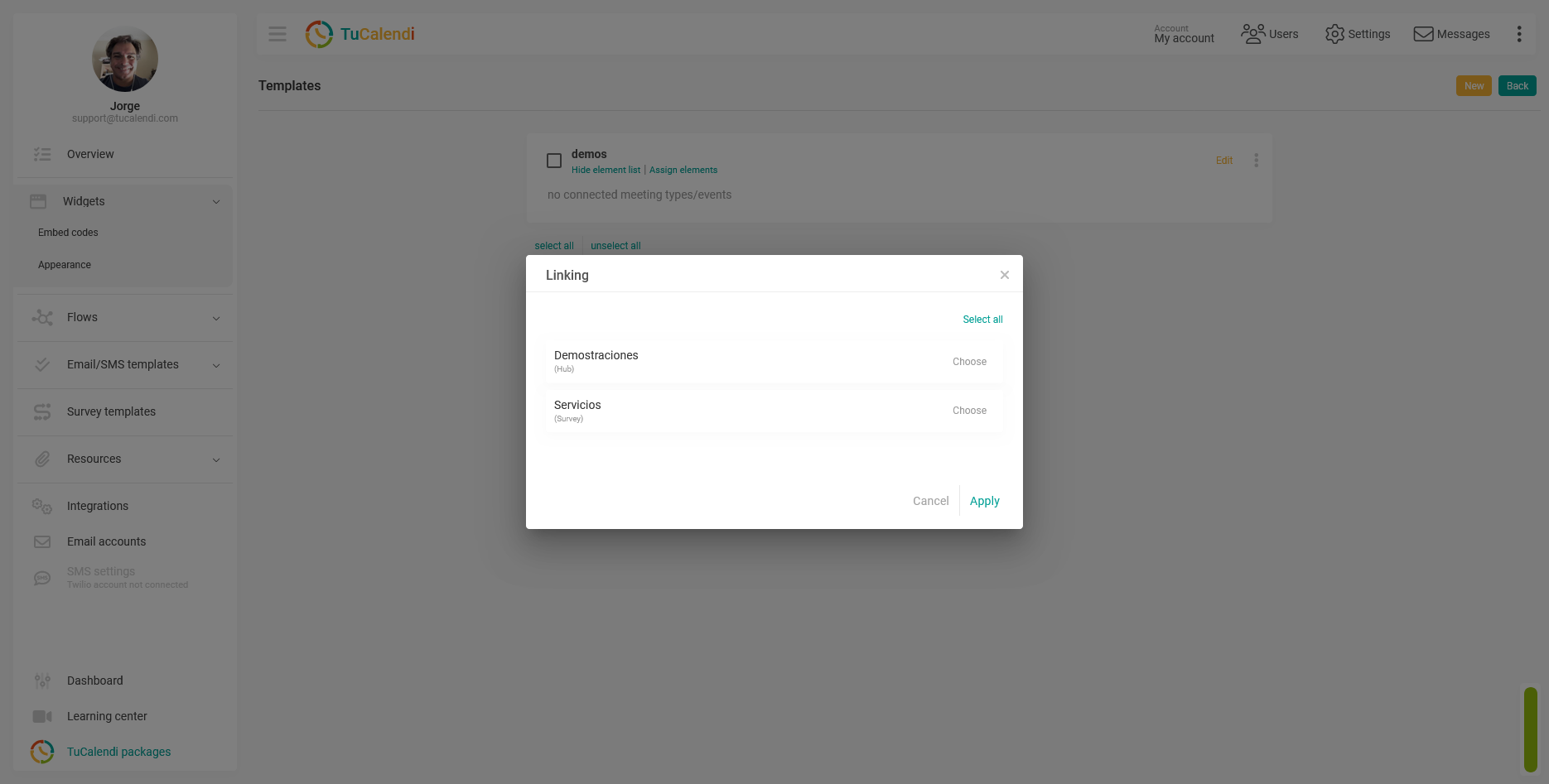
Una vez seleccionados los elementos, haz clic en "Aplicar" para guardar la vinculación.
Los elementos pueden ser hubs o encuestas con enrutamiento. Si asignas el tema a un hub, la plantilla se aplicará a los tipos de reunión asociados a ese hub. Si lo asignas a una encuesta con enrutamiento, el tema se aplicará al flujo de reserva correspondiente a esa encuesta.
Paso 8. Comprueba que la plantilla tiene elementos asignados
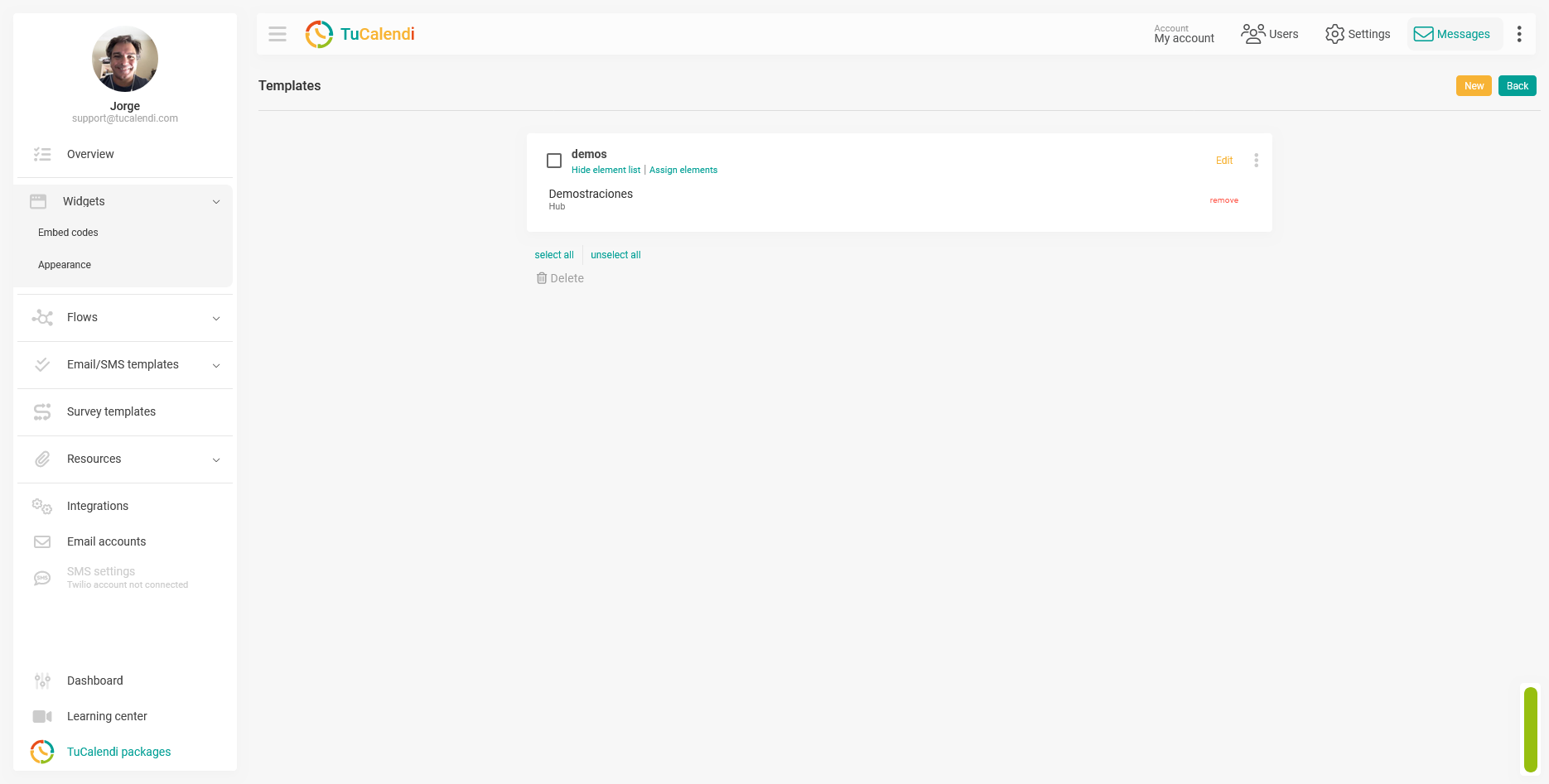
Después de aplicar la vinculación, la plantilla mostrará el elemento asignado en la lista. Así puedes confirmar que el tema ya está asociado a un hub o una encuesta concretos.
Desde esta misma vista puedes revisar qué elementos están vinculados, editar la plantilla o eliminar una asignación si necesitas modificar la configuración más adelante.
Resumen
La función "Apariencia" del nuevo widget de TuCalendi te permite crear plantillas de diseño para personalizar cómo se muestra el widget a los usuarios finales.
La sección "Apariencia" es especialmente útil cuando necesitas mantener una experiencia visual coherente entre distintos widgets, hubs o encuestas con enrutamiento. En lugar de configurar cada widget por separado, puedes crear una plantilla, personalizarla y asignarla a los elementos adecuados.