
Para personalizar los colores del widget de TuCalendi debes acceder a la opción "Apariencia" del widget.
Elige la plantilla de color que quieras para tu widget.
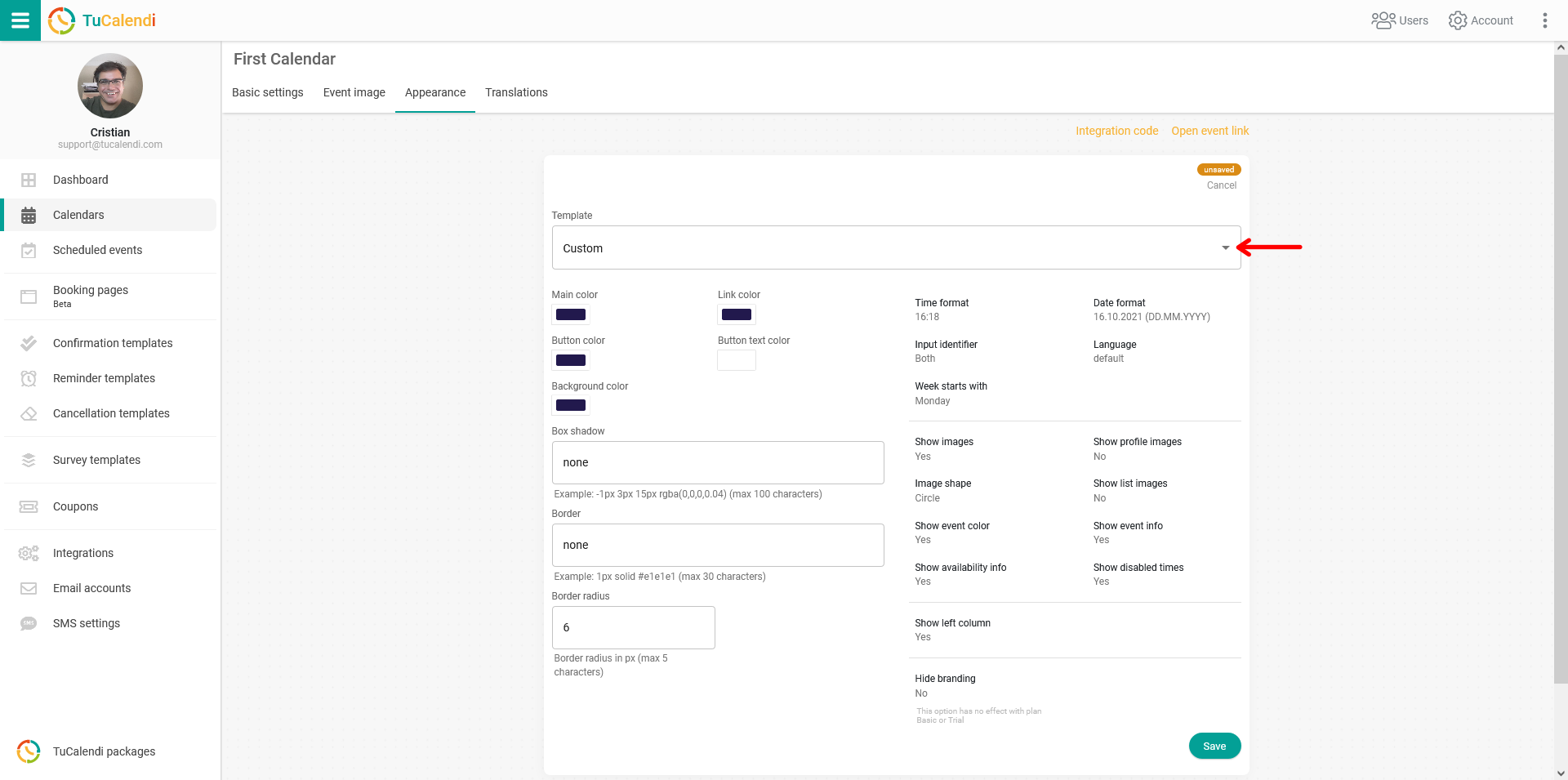
En este ejemplo hemos seleccionado la plantilla "Personalizado".
Puedes cambiar los colores de distintos elementos del widget:
- Color principal
- Color de los enlaces
- Color de los botones
- Color de fondo
- Color del texto de los botones
En todos los casos puedes elegir alguno de los colores que ves o escribir el código hexadecimal del color, simplemente haciendo clic en cada uno de los campos de color.
En el ejemplo, la combinación de colores que elegimos es la siguiente:
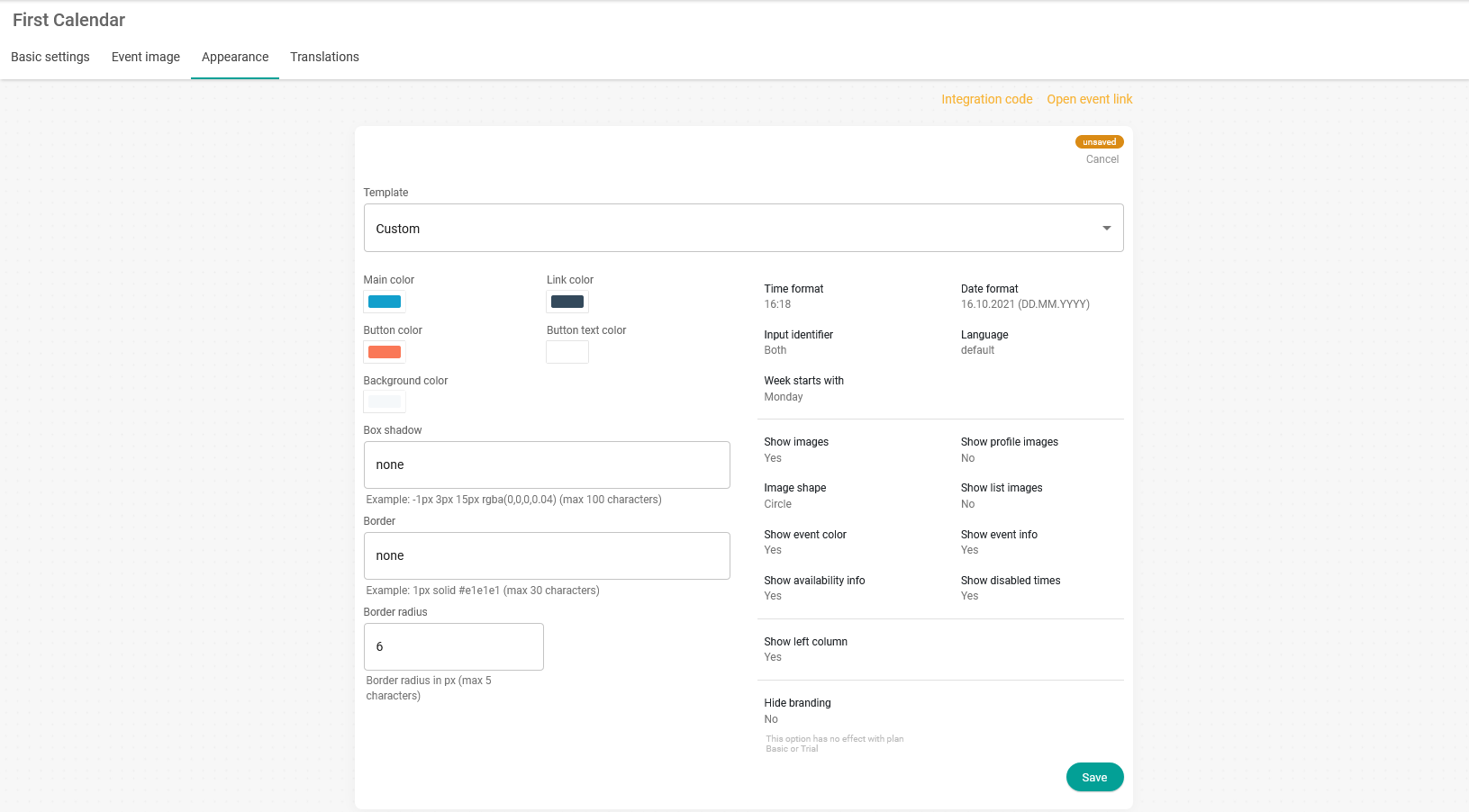
Para que los cambios se apliquen debes hacer clic en "Guardar". Los colores del widget habrán cambiado y se verá con la nueva combinación que hayas elegido.
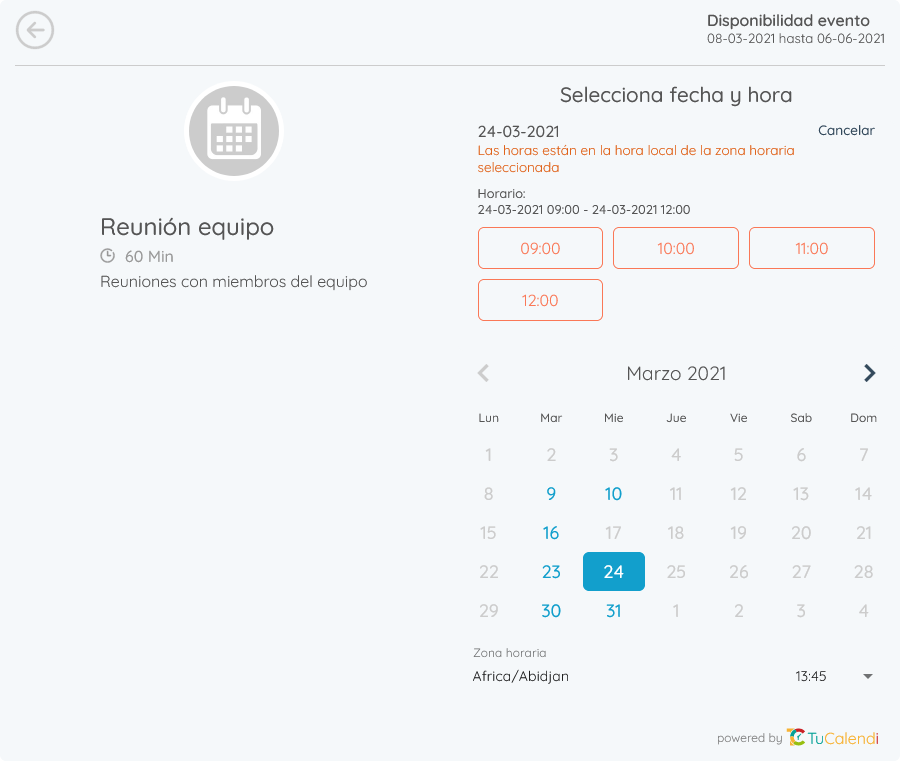
NOTA: Si no cambias la plantilla de color, el widget de TuCalendi aparecerá con los colores predeterminados que hemos establecido.