
Otra función que puedes personalizar en el widget de TuCalendi es el formato de fecha y hora, para que puedas elegir el más adecuado en cada caso.
Para hacer estos cambios en el widget de TuCalendi, tienes que acceder a la opción "Apariencia" del widget.
Elige tu plantilla favorita para el widget. Haz clic en los campos "Formato de hora" y "Formato de fecha".
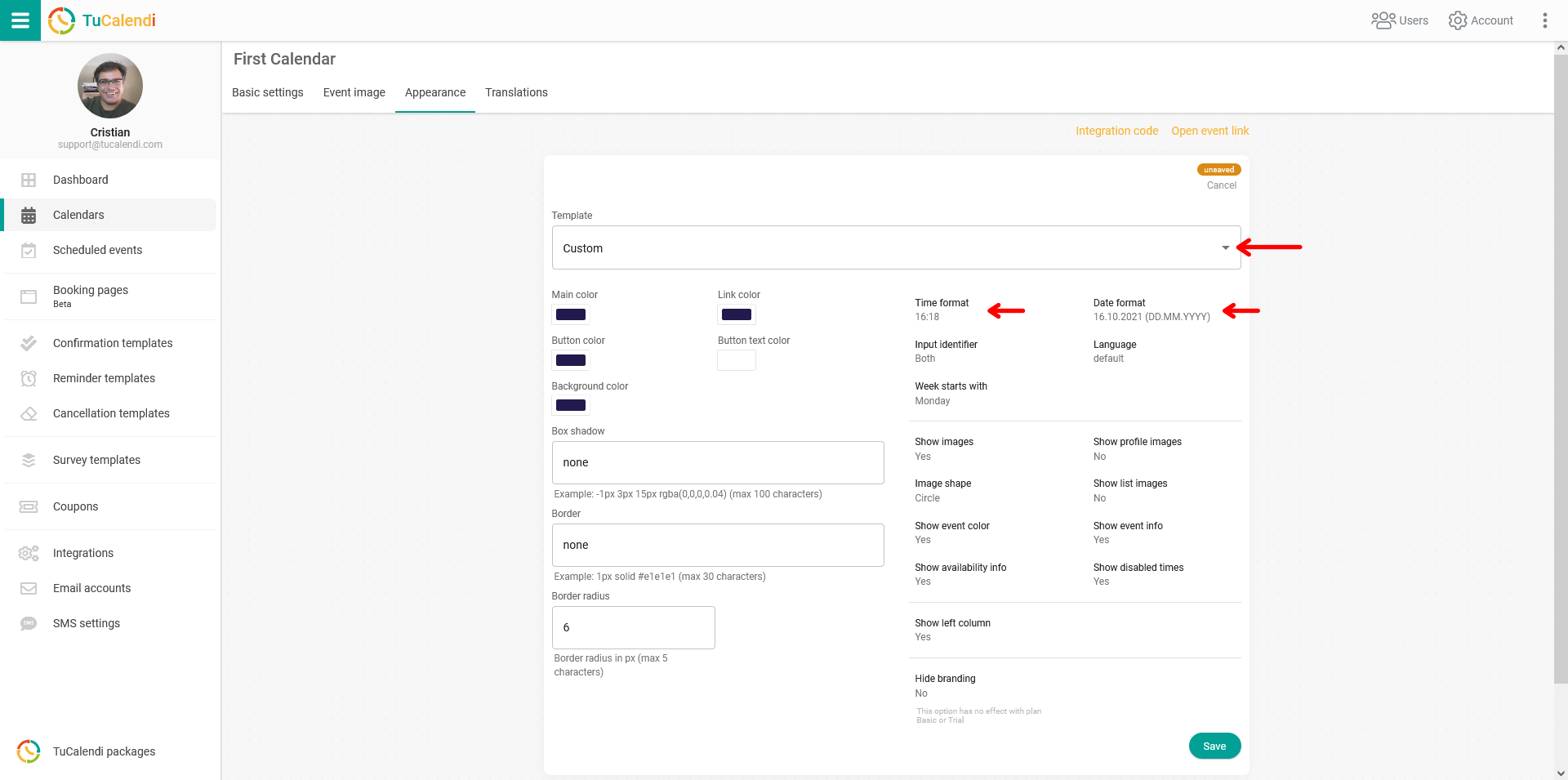
- Formato de hora: puedes elegir el formato de 24 horas o el formato am/pm.
- Formato de fecha: hay varios formatos de fecha entre los que puedes elegir.
Para que los cambios se apliquen, tienes que hacer clic en "Guardar". La configuración del widget se actualizará y la fecha y la hora aparecerán con los nuevos formatos que hayas elegido.
Hemos incorporado una nueva funcionalidad en el widget. Ahora, además de configurar el formato de las horas y fechas que quieres mostrar en el calendario, tus usuarios o clientes pueden elegir y cambiar en el widget el formato de las horas entre 24 horas o am/pm, según les resulte más cómodo.