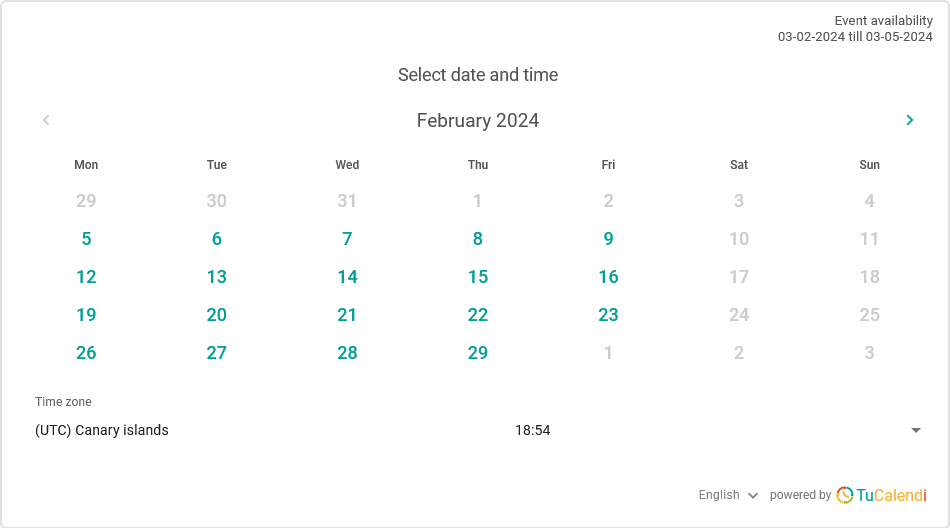
Una de las características de la apariencia del widget que influye en el diseño es la opción de mostrar la columna izquierda del widget.
Muchos usuarios de TuCalendi prefieren esta opción porque, aunque muestra menos información, tiene un diseño más limpio.
Para elegir si quieres mostrar u ocultar la columna izquierda del widget de TuCalendi, tienes que acceder a la apariencia del widget.
Elige tu plantilla favorita o personalizada para tu widget.
Haz clic en el campo "Mostrar columna izquierda":
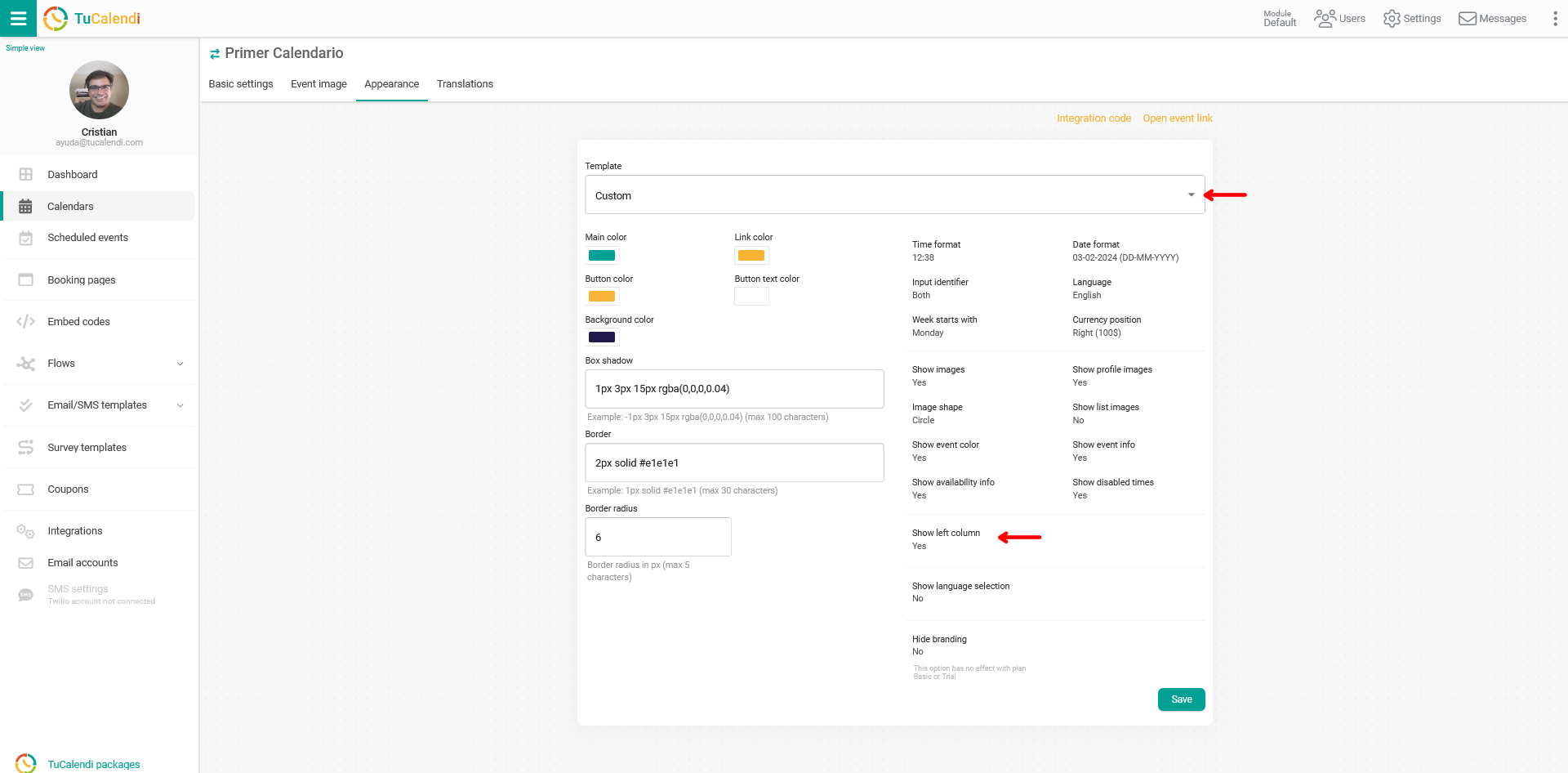
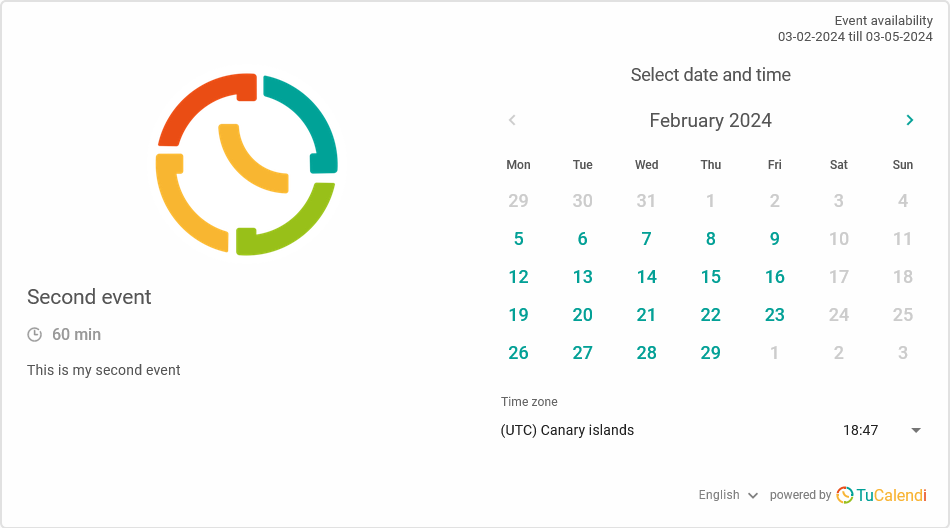
Por defecto, esta opción está marcada como "Sí", porque el widget se divide en dos columnas y ambas son visibles.
Si seleccionas "No" en el campo "Mostrar columna izquierda", podrás cambiar ciertos aspectos de la apariencia con la que se muestra el widget.
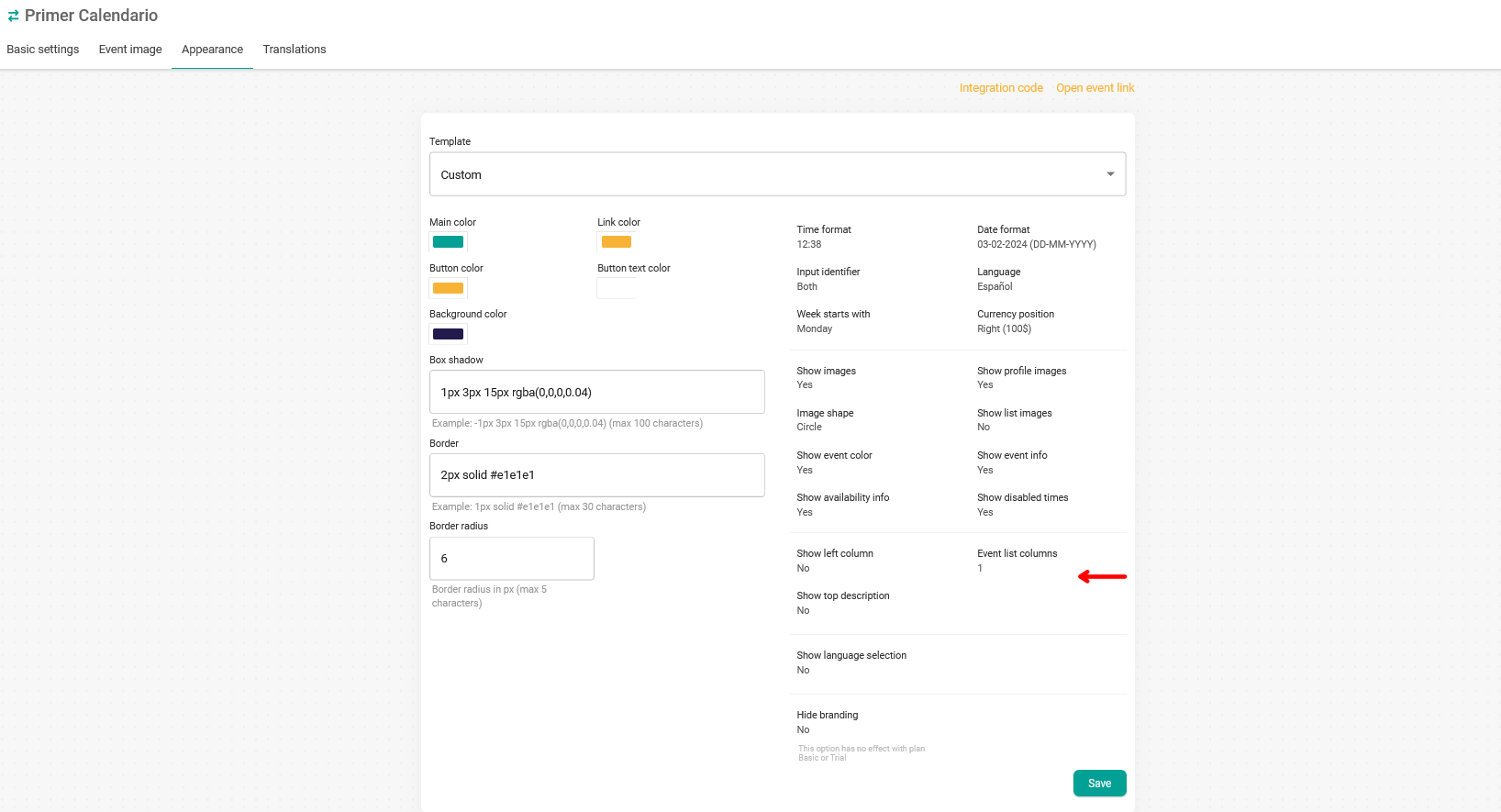
- Columnas de la lista de eventos. Puedes indicar el número de columnas en las que se mostrarán los eventos del calendario.
- Mostrar descripción superior. Puedes decidir si quieres mostrar la descripción del evento o no. Cuando eliges "NO mostrar la columna izquierda del widget", la descripción del evento se oculta por defecto, pero puedes elegir hacerla visible.
Este es el resultado en la apariencia del widget al no mostrar la columna izquierda: