
In TuCalendi haben wir den Double Opt-In Ablauf entwickelt, für den Fall, dass der Kunde seine Reservierung doppelt bestätigen muss.
Den Ablauf für das Double Opt-In zu erstellen ist ganz einfach, denn du musst dem Ablauf nur die Ereignisse zuweisen, die eine doppelte Bestätigung erfordern.
Melde dich in deinem TuCalendi Konto an mit deinem Benutzernamen und Passwort. Klicke im Seitenmenü auf "Abläufe":

Klicke bei der Option "Double Opt-In" auf "Auswählen":
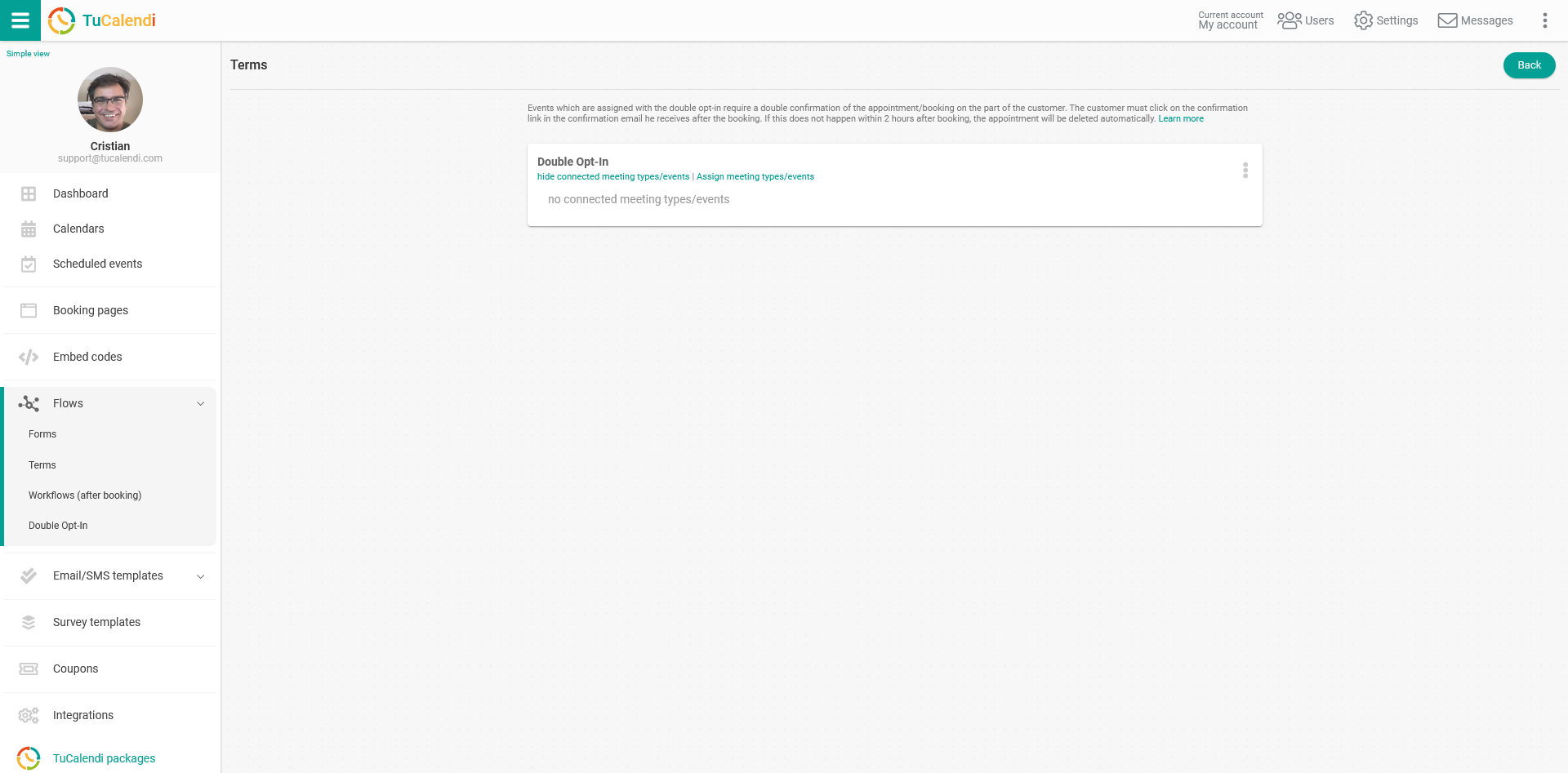
Wir haben diesen Ablauf so entwickelt, dass du nur die Ereignisse auswählen musst, die eine doppelte Bestätigung der Buchung erfordern.
Klicke auf die drei vertikalen Punkte:

Das Menü mit den Optionen des Double Opt-In Ablaufs wird angezeigt:

Klicke auf "Terminarten/Ereignisse zuweisen". Daraufhin wird die vollständige Liste der Ereignisse angezeigt, die du in deinen Kalendern erstellt hast. Wähle einfach die Ereignisse aus, die eine Double Opt-In Bestätigung benötigen, und klicke auf "Speichern".
Damit sind die Ereignisse dem Double Opt-In Ablauf zugewiesen.
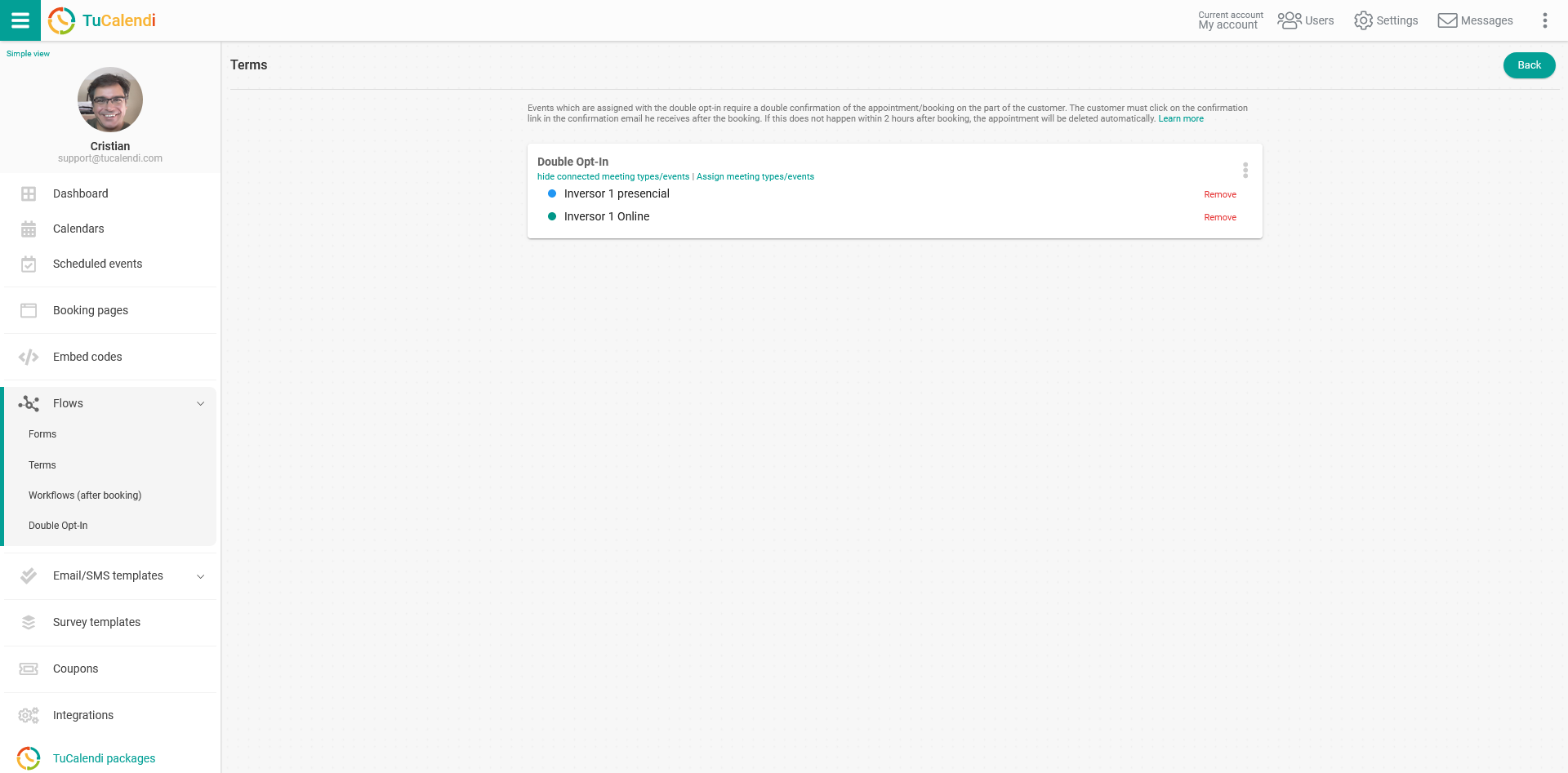
Damit der Double Opt-In Prozess vollständig funktioniert, musst du den Double Opt-In Link in der Bestätigungsvorlage hinzufügen.
WICHTIG: Wenn du ein Ereignis mit Double Opt-In Verfahren zuweist, die Bestätigungsvorlage aber keinen Double Opt-In Link enthält, kann der Kunde den Termin nicht bestätigen. Die Buchung wird dann nach 2 Stunden automatisch gelöscht und das Zeitfenster wird wieder freigegeben.