
Mit TuCalendi hast du die Möglichkeit, den Double-Opt-in-Link in die Bestätigungsvorlagen einzufügen.
Mit der Option Double Opt-in stellst du sicher, dass Buchungen von den Kunden, die sie vorgenommen haben, bestätigt werden müssen. Sobald jemand einen Termin gebucht hat, muss er auf den Link in der erhaltenen Bestätigungs-E-Mail klicken und bestätigt damit seine E-Mail-Adresse und die Buchung.
Wenn der Kunde die zweite Bestätigung nicht vornimmt, wird die Buchung nach 2 Stunden gelöscht und das Zeitfenster wieder freigegeben.
Melde dich bei TuCalendi an mit deinem Benutzernamen und Passwort. Gehe zur Option "Email/SMS Templates":
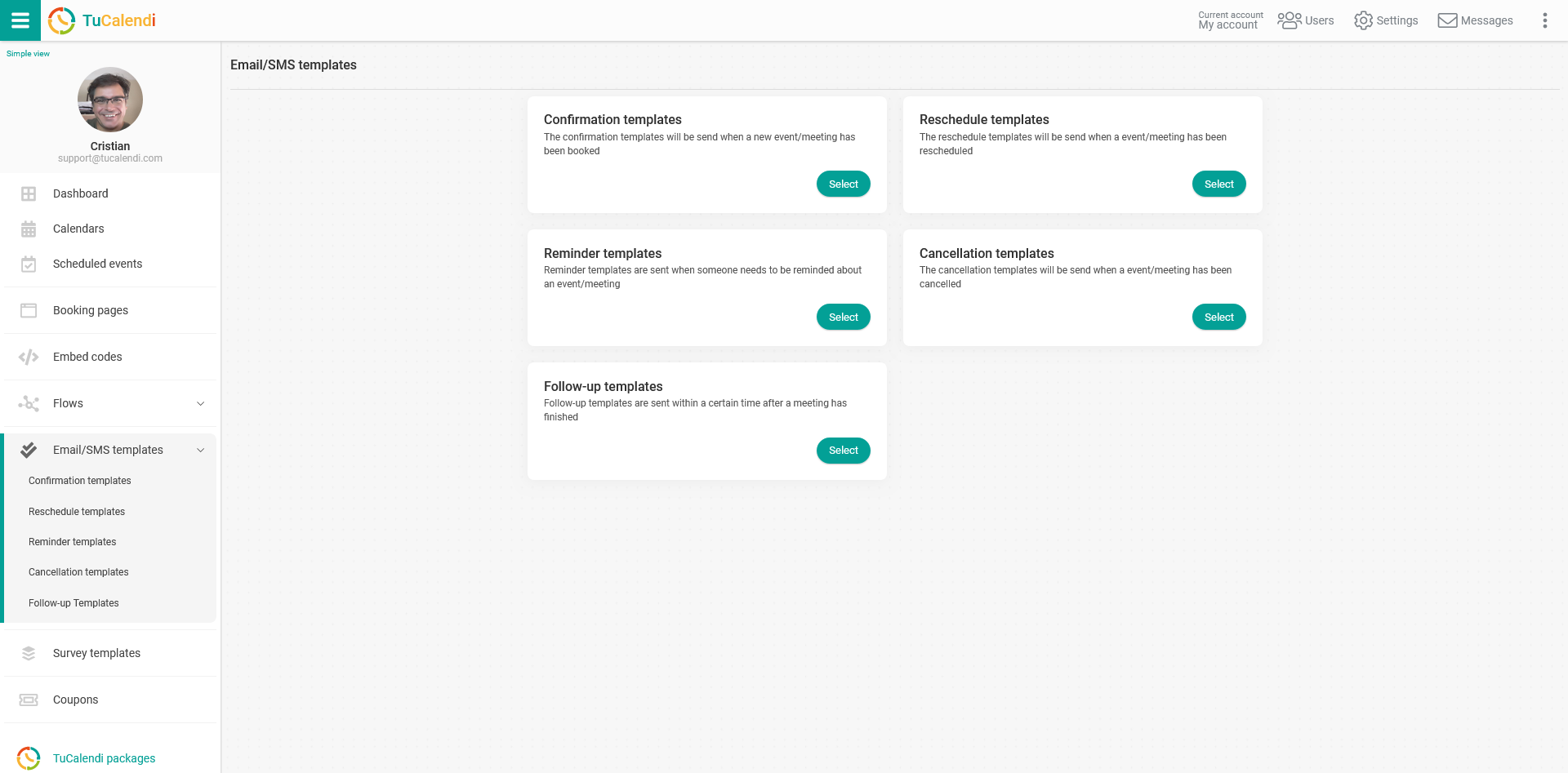
Klicke bei der Option "Confirmation Templates" auf "Select":
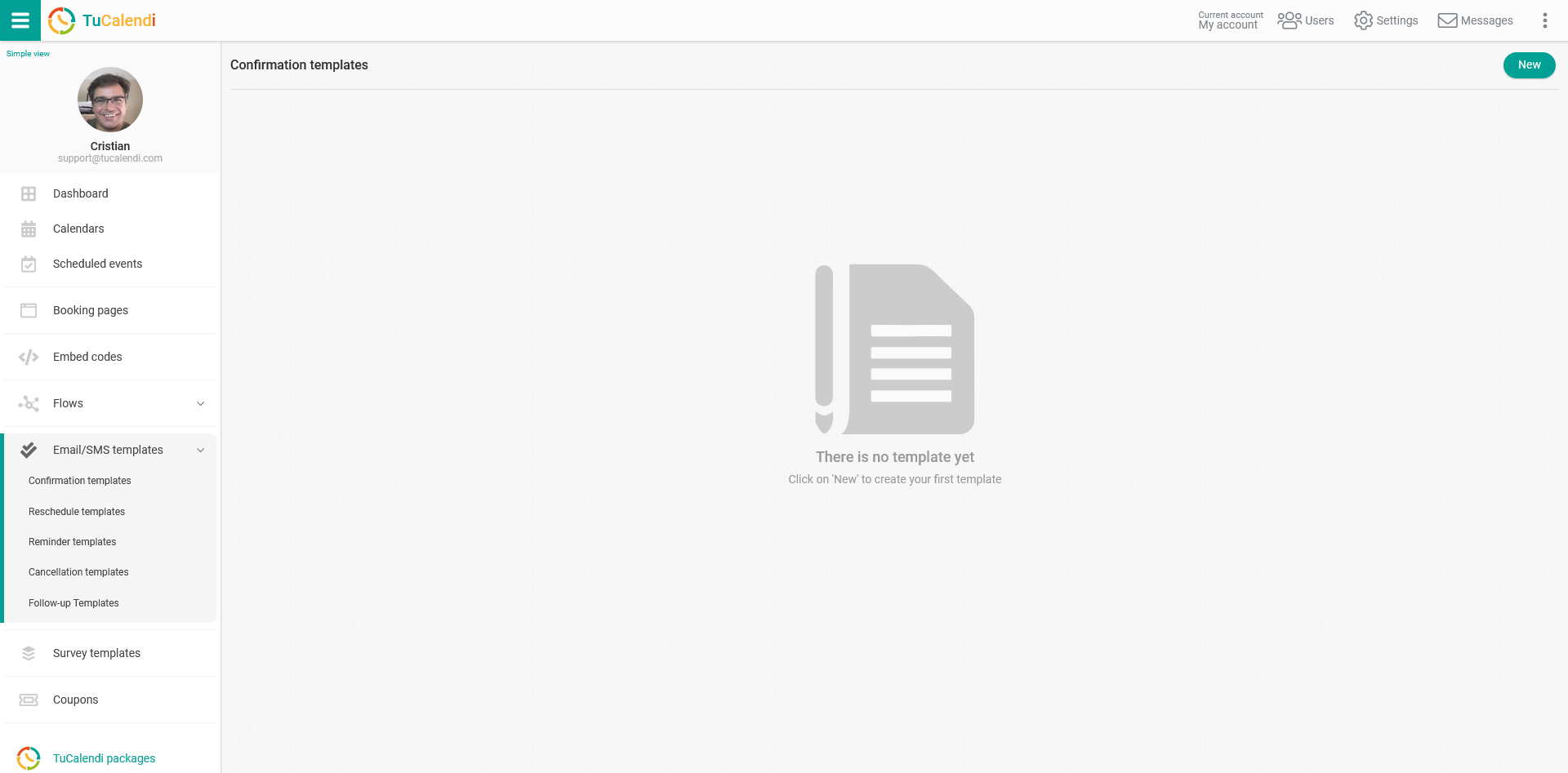
Falls du noch keine Bestätigungsvorlage erstellt hast, klicke auf den Button "New", um mit der Erstellung zu beginnen, und gib einen Namen für die Vorlage ein.
Wenn du bereits eine Vorlage erstellt hast und sie ändern möchtest, klicke einfach auf die Vorlage, die du bearbeiten willst.
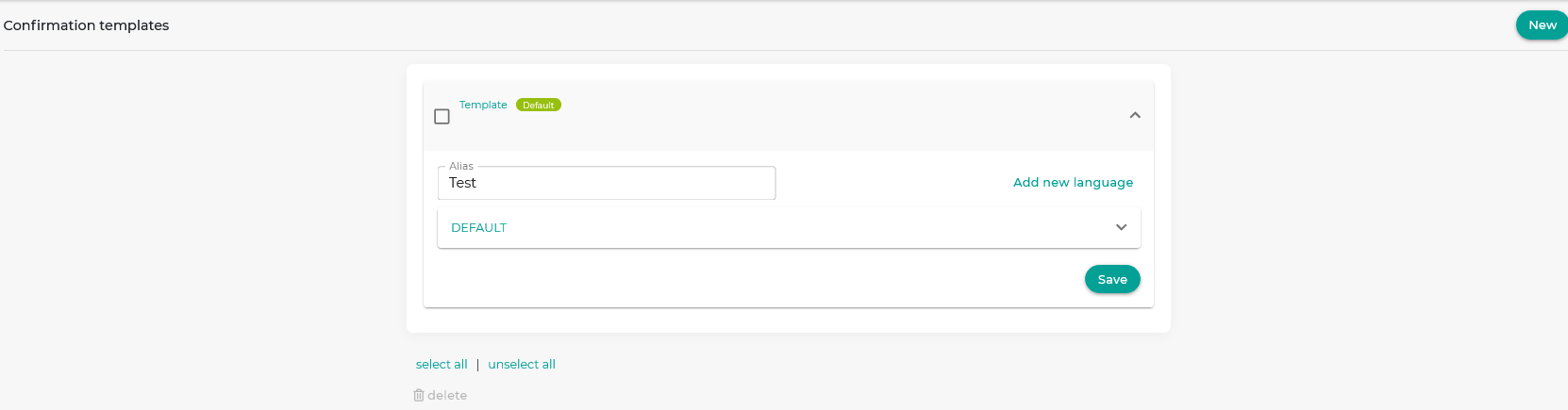
Wenn du, wie in dieser Anleitung, eine neue Vorlage von Grund auf erstellst, ist die Vorlage leer, damit du sie vollständig anpassen kannst.
Klicke zu Beginn auf das Feld "DEFAULT":
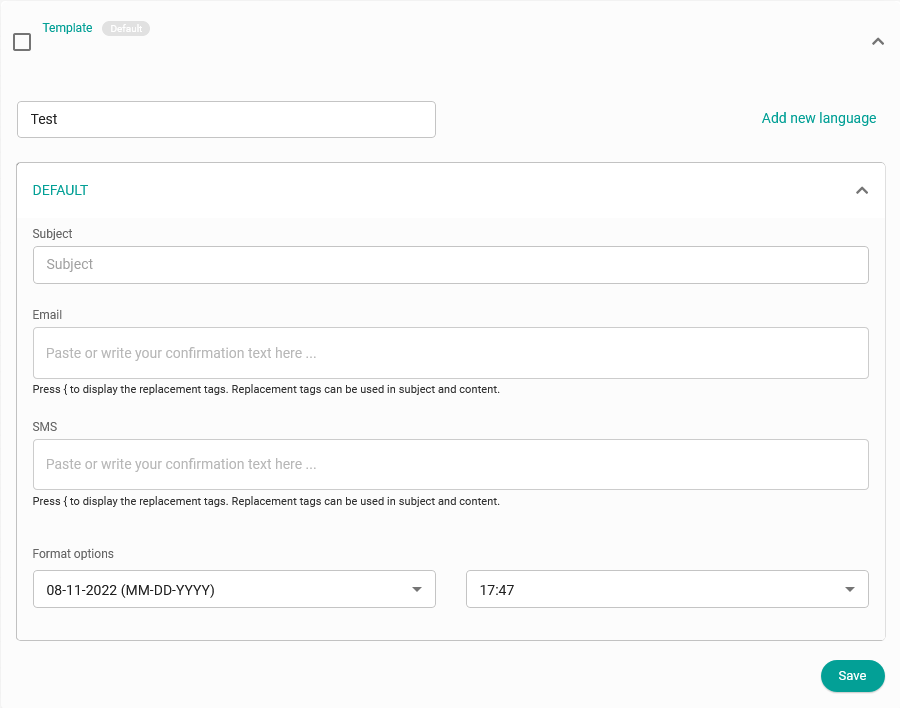
Wenn du auf das Feld "Email" klickst, öffnet sich der Editor, mit dem du die Benachrichtigung zur Buchungsbestätigung schreiben und die verschiedenen in TuCalendi verfügbaren Ersetzungs-Tags einfügen kannst. Um es noch einfacher zu machen, haben wir in die Symbolleiste des Editors die Option "Double Opt-in" aufgenommen.
Die Double-Opt-in-Funktion ist nur in den Bestätigungsvorlagen verfügbar.
Klicke auf "Double Opt-in":
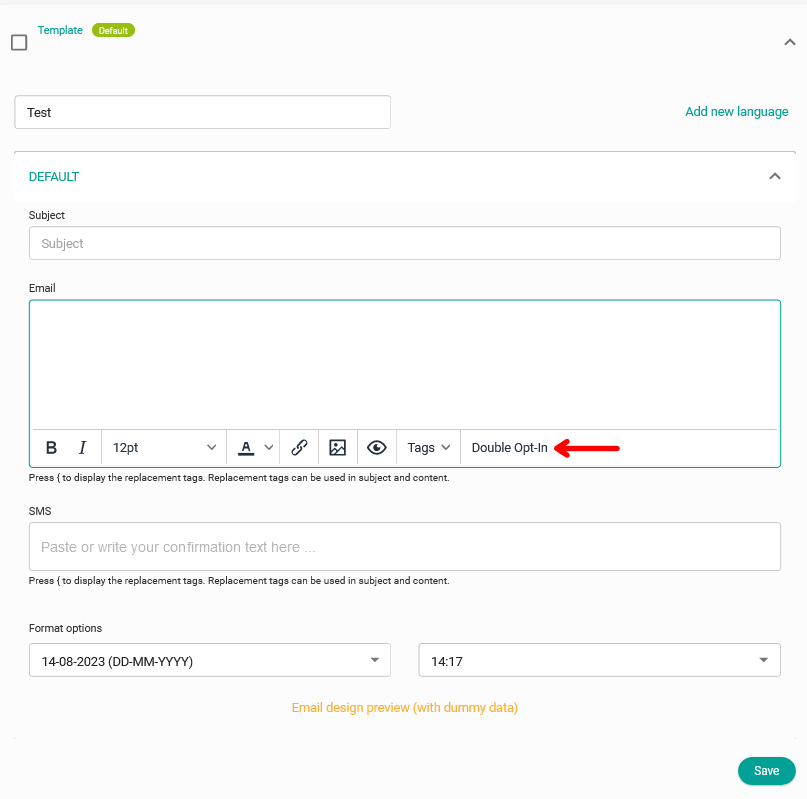
Gib den Text ein, den die Bestätigungsvorlage enthalten soll, und klicke auf "Double Opt-in", damit diese Funktion ebenfalls in die Vorlage aufgenommen wird.
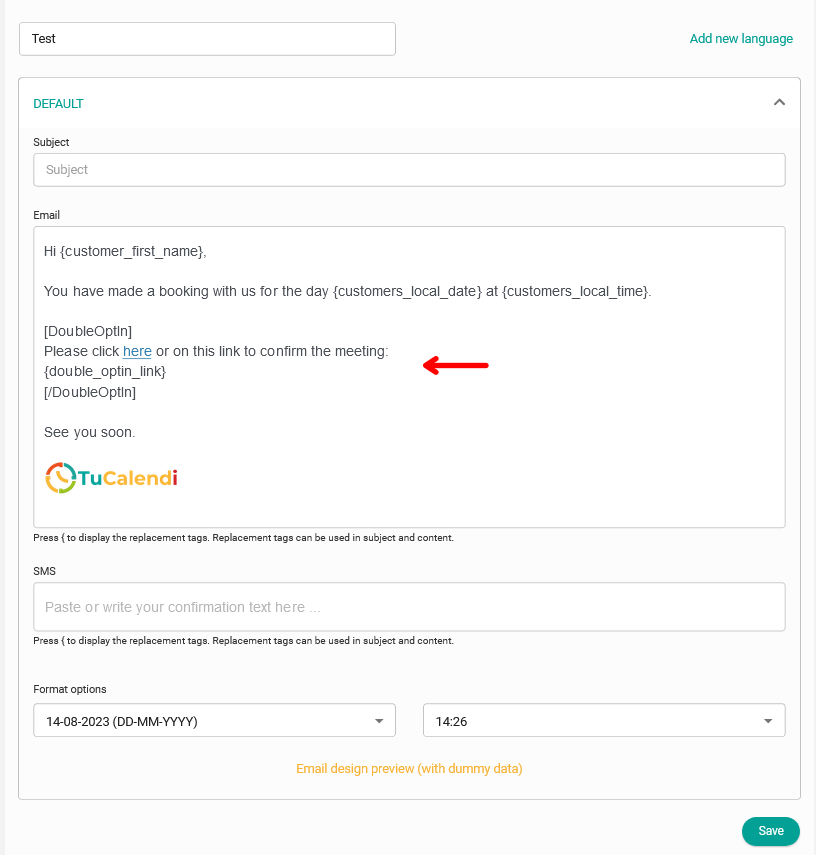
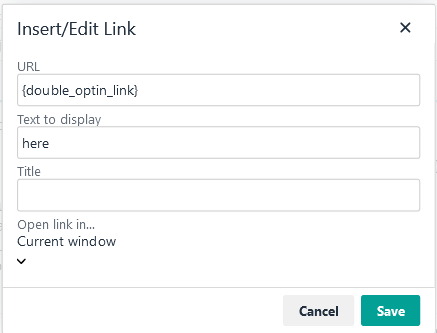
Wenn du nicht möchtest, dass der lange Link für die Double-Opt-in-Bestätigung angezeigt wird, kannst du den Tag {doubleoptinlink} in einen verlinkten Text einfügen. Markiere dazu einfach den Text, klicke in der Symbolleiste des Editors auf die Option Link einfügen und füge den Tag in die URL ein.
Du kannst den Standardtext, der mit der Double-Opt-in-Funktion in der Bestätigungsvorlage erscheint, anpassen.
Wenn du mit der Anpassung der Bestätigungsvorlage fertig bist, klicke auf "Save". Füge den Ablauf "Double Opt-in" hinzu, und deine Kunden müssen die Buchung über die Bestätigungs-E-Mail bestätigen, die sie erhalten, wenn sie einen Termin bei dir buchen.