
Mit den TuCalendi-Abläufen erstellst du Formulare mit den Informationen, die du von deinen Kunden bei der Terminbuchung abfragen möchtest, viel flexibler und schneller. Außerdem haben wir eine neue Funktion hinzugefügt, mit der du das Format der Textfelder festlegen kannst, die du dem Formular hinzufügst.
Schauen wir uns an, wie du den Textfeldern deiner Formulare ein Format zuweisen kannst.
Melde dich bei TuCalendi an mit deinem Benutzernamen und Passwort. Klicke im Seitenmenü auf "Abläufe":

Klicke bei der Option "Formulare" auf "Auswählen".
Wenn du noch keinen Formularablauf erstellt hast, kannst du einen Formularablauf von Grund auf neu erstellen:
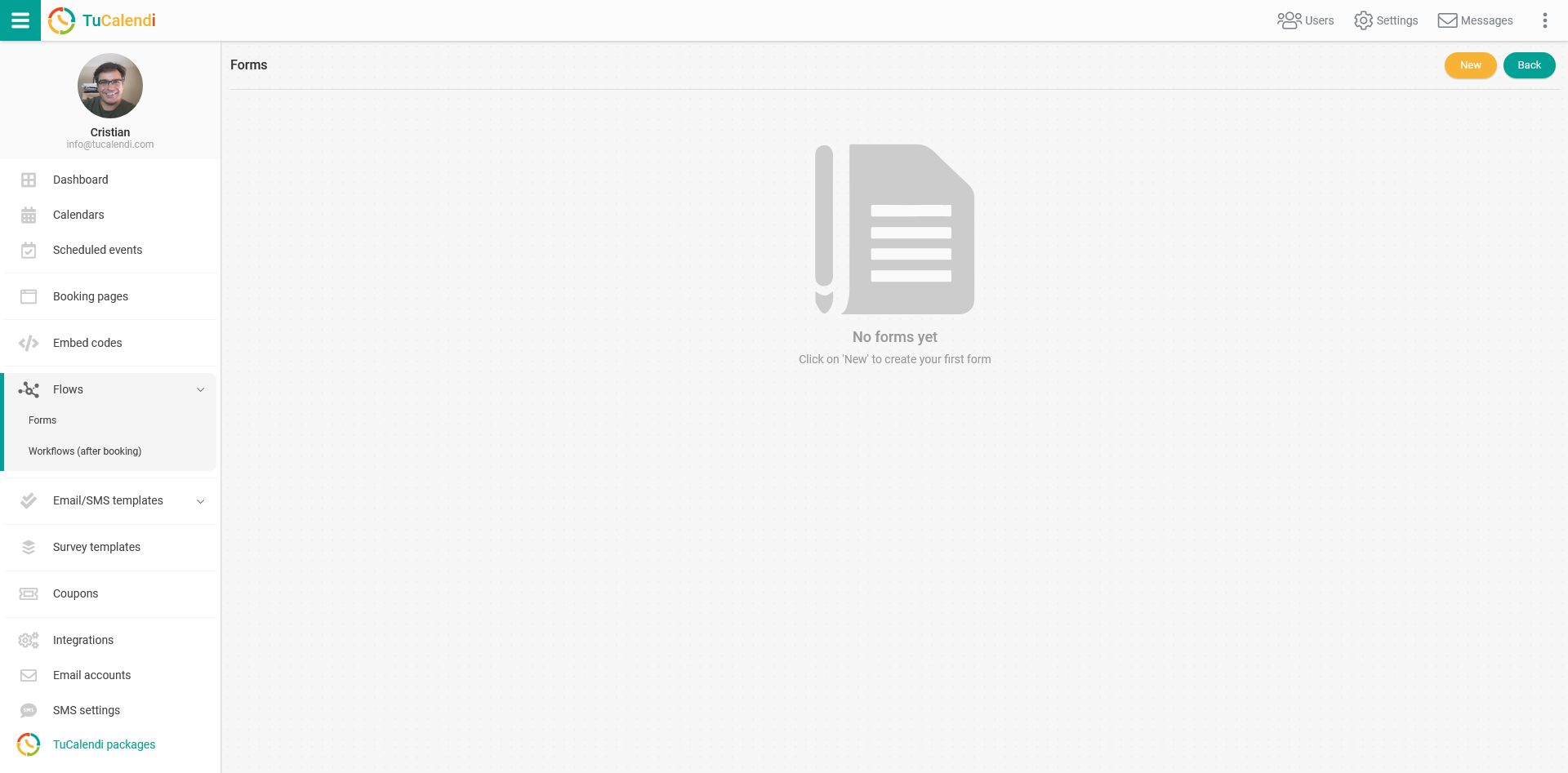
Klicke dazu auf "Neu", um mit der Erstellung eines neuen Formularablaufs zu beginnen.
Oder bei einem Formularablauf, den du bereits erstellt hast:
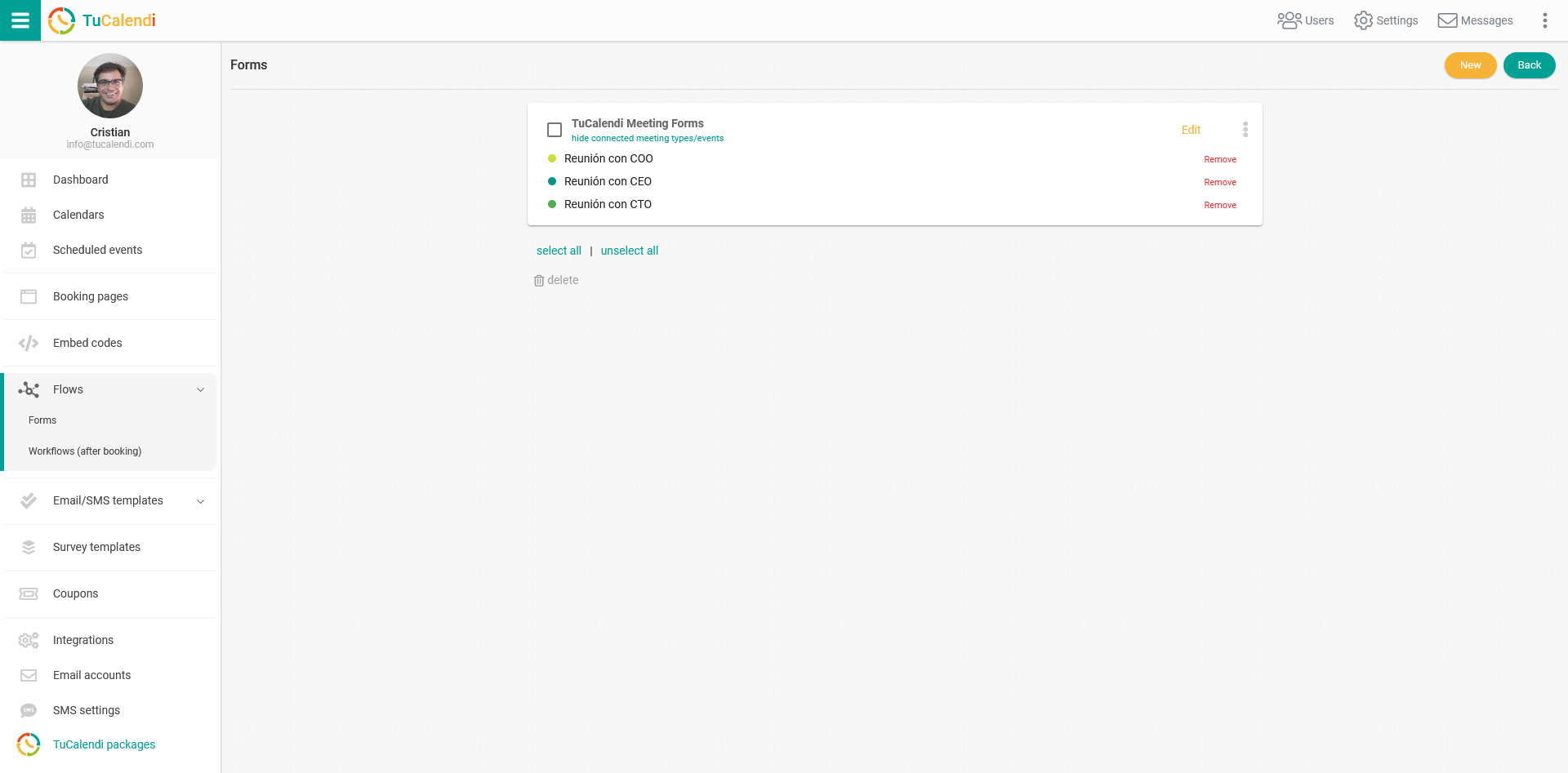
Klicke auf "Bearbeiten", um den Formularablauf zu ändern, neue Felder hinzuzufügen oder Felder zu löschen.
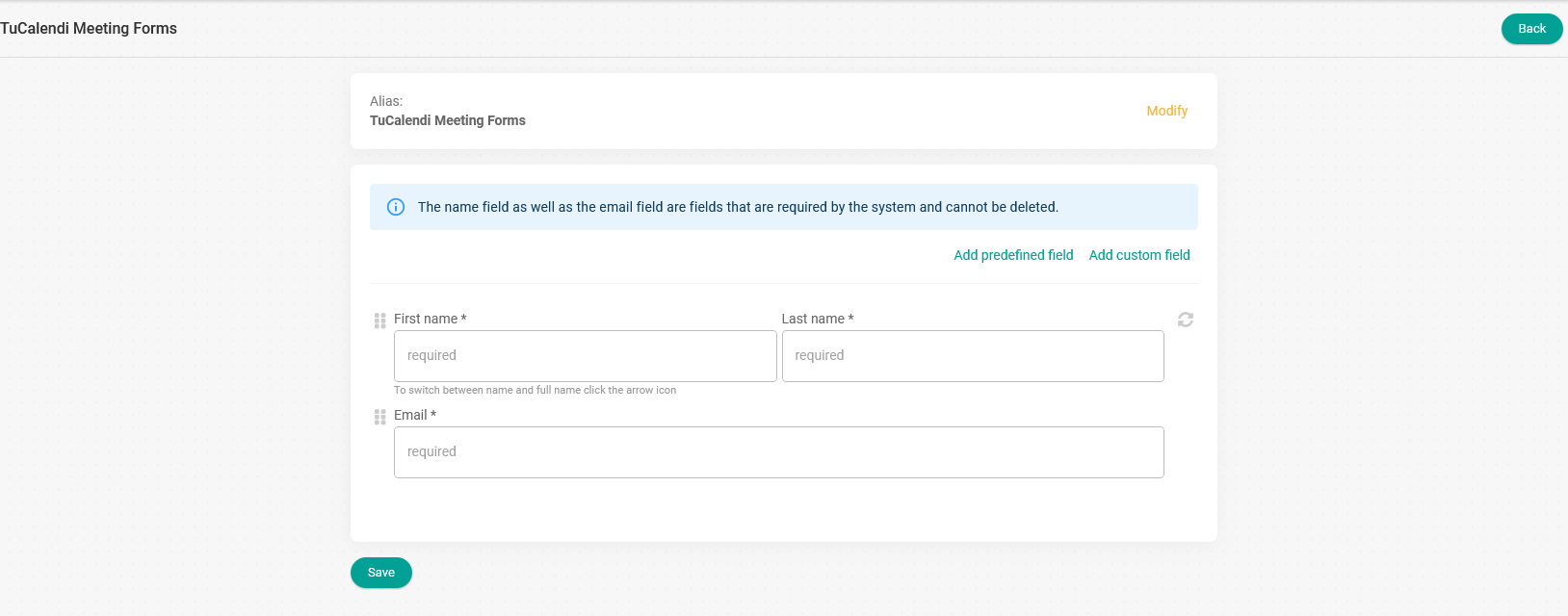
Wenn du auf "Benutzerdefiniertes Feld hinzufügen" klickst, öffnet sich ein Menü mit den verschiedenen Optionen für benutzerdefinierte Felder:
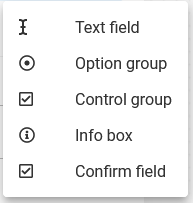
Klicke auf "Textfeld", um dem Formular ein Textfeld hinzuzufügen:
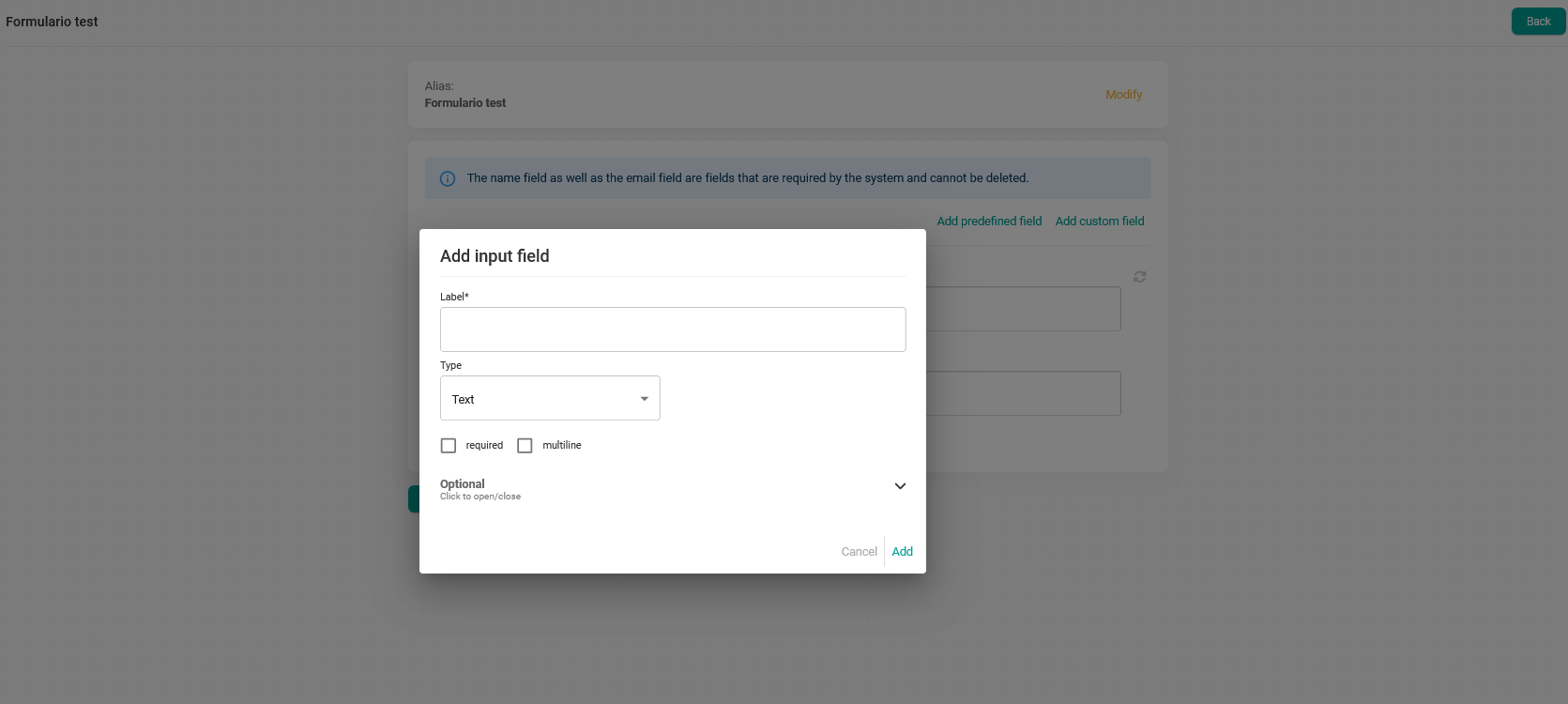
Klicke auf "Typ", um die Art des Textfelds auszuwählen, das du hinzufügen möchtest:
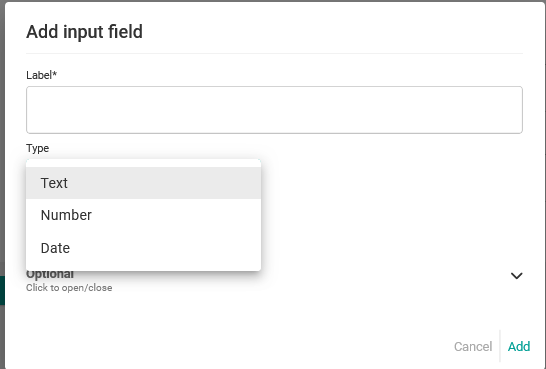
Typ Text
In diesem Feldtyp können deine Kunden Text, Buchstaben oder Zahlen ohne ein bestimmtes Format eingeben.
Typ Zahl
Wenn du den Typ Zahl auswählst, können deine Kunden nur Zahlen in dem von dir gewählten Format eingeben.

Typ Datum
Wenn du den Typ Datum wählst, kann in das Feld nur ein Datum in dem von dir gewählten Format eingegeben werden.

Wenn du die Felder hinzugefügt hast:
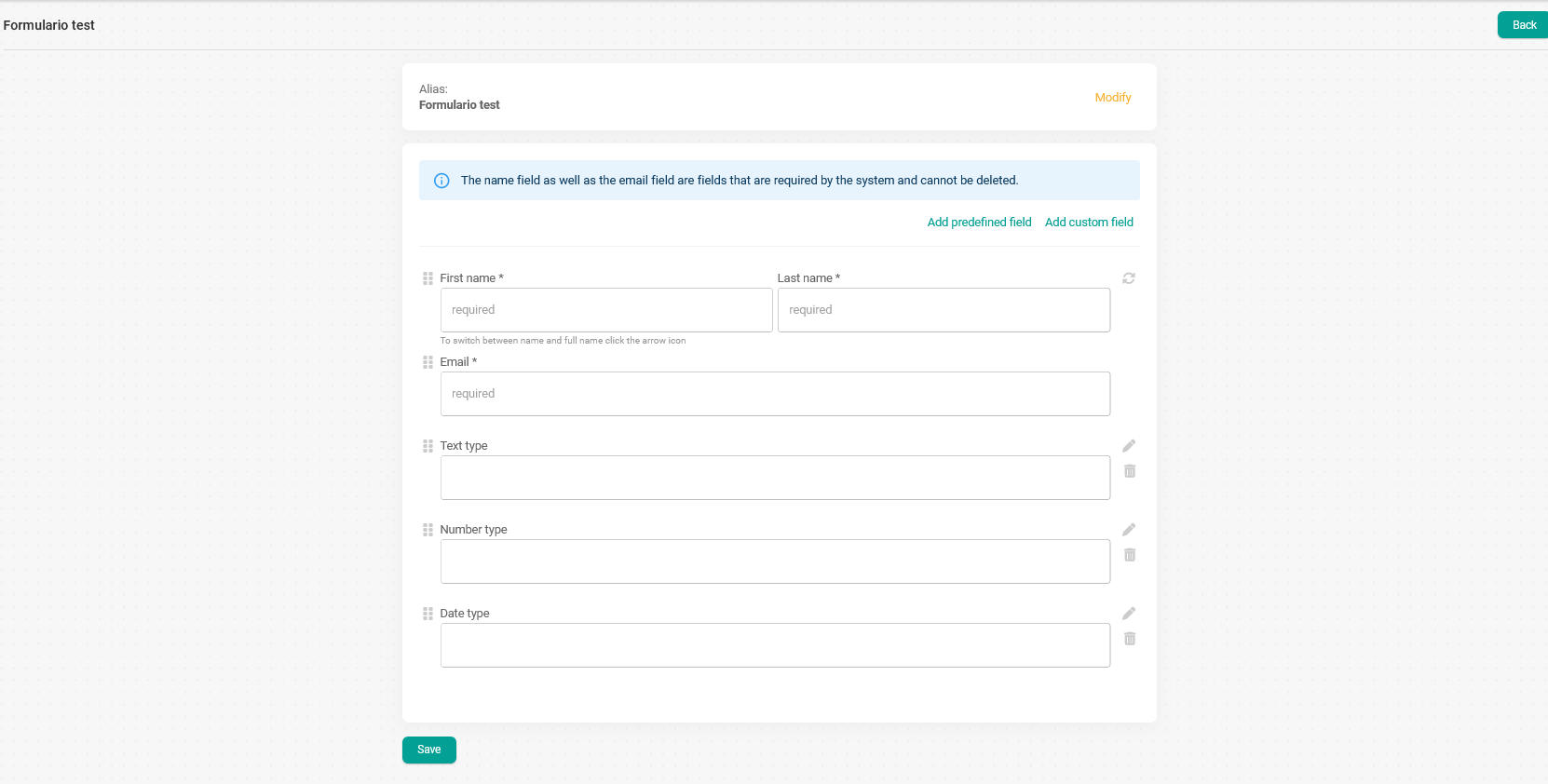
Klicke auf "Speichern", damit das Formular die hinzugefügten Felder anzeigt.
Denk daran, dass du nach dem Erstellen des Formularablaufs die Ereignisse zuweisen musst, in denen der Formularablauf erscheinen soll.