
Mit der neuen Ablauf Funktion von TuCalendi kannst du Formulare mit den Informationen, die du bei einer Buchung abfragst, viel flexibler und schneller erstellen. Denn wenn du jetzt einen Formular Ablauf erstellst, kannst du ihn den Terminen zuweisen, die du möchtest.
Wenn du einen Formular Ablauf erstellst, kannst du ihn mit den Terminen verknüpfen, die du brauchst. Um die abgefragten Informationen in den Terminen anzupassen, musst du das nicht mehr einzeln in jedem Termin machen.
Wie erstellst du einen Formular Ablauf? Du kannst ganz intuitiv und effizient einen Ablauf für Formulare anlegen. Ohne dich durch die verschiedenen Termine in deinen Kalendern klicken zu müssen, weist du den Ablauf allen gewünschten Terminen von einem einzigen Ort aus zu.
Melde dich bei TuCalendi an mit deinem Benutzernamen und Passwort. Klicke im Seitenmenü auf "Abläufe":

Klicke bei der Option "Formulare" auf "Auswählen":
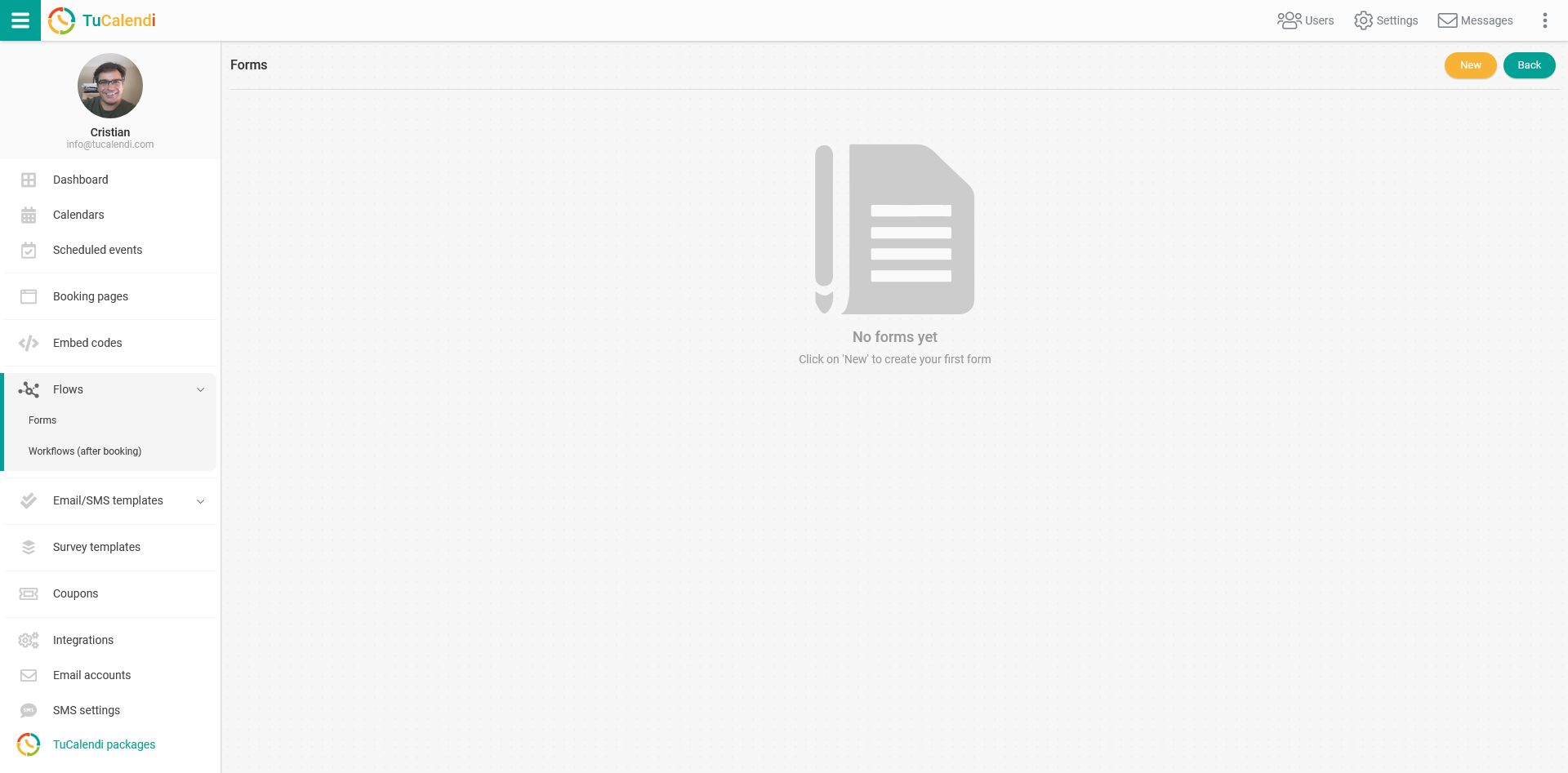
Da noch kein Formular erstellt wurde, klicke auf "Neu", um ein Formular anzulegen.
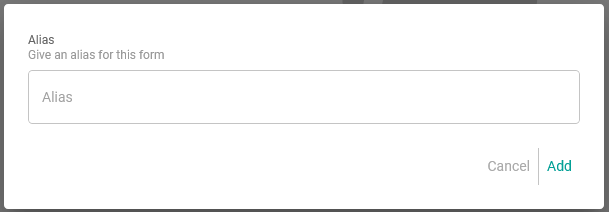
Im ersten Schritt gibst du dem Formular, das du erstellen möchtest, einen Namen. Sobald du ihn eingegeben hast, klicke auf "Hinzufügen".
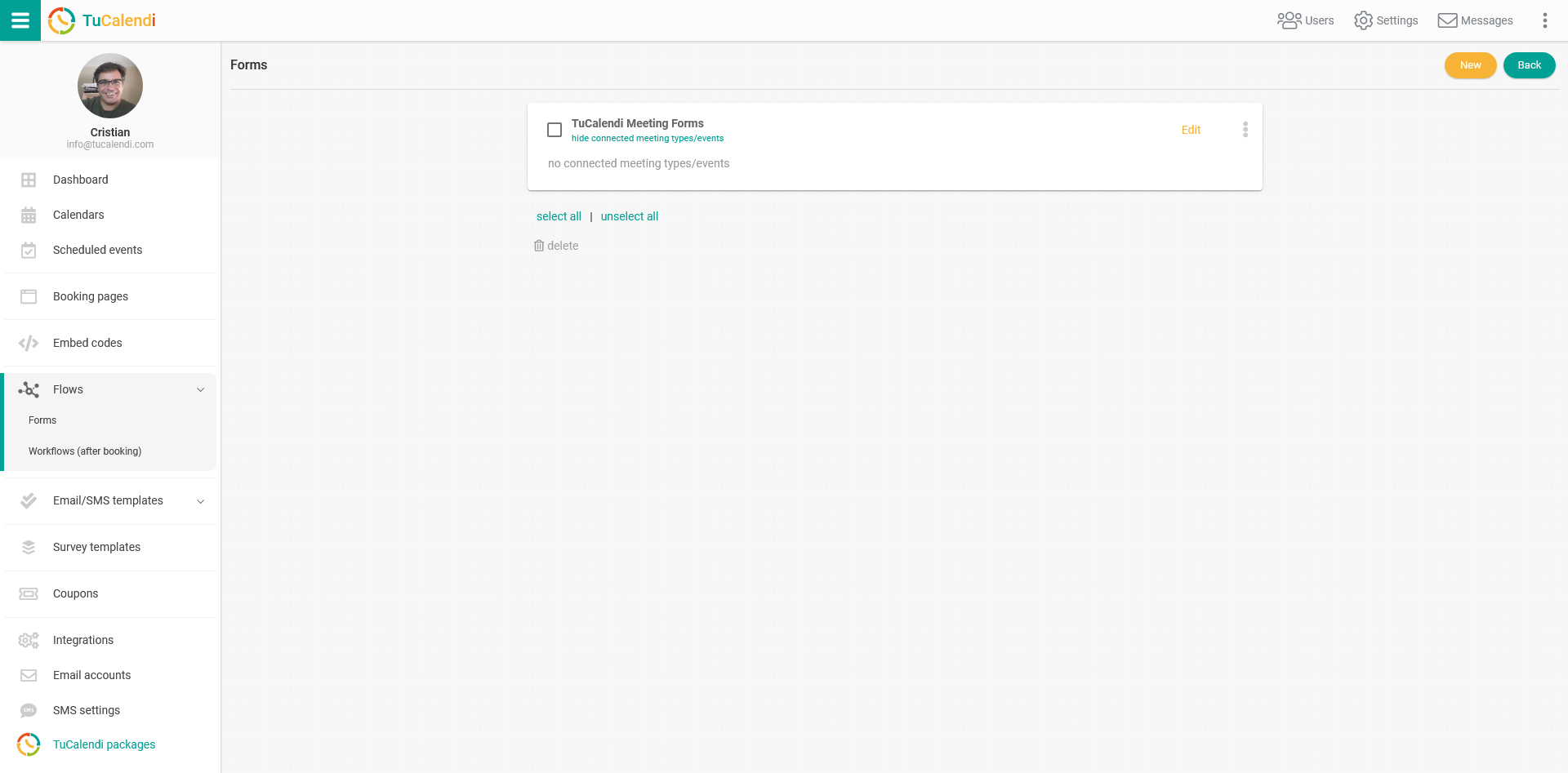
Als Nächstes passt du die Informationen an, die du über das Formular abfragen möchtest. Klicke auf "Bearbeiten":
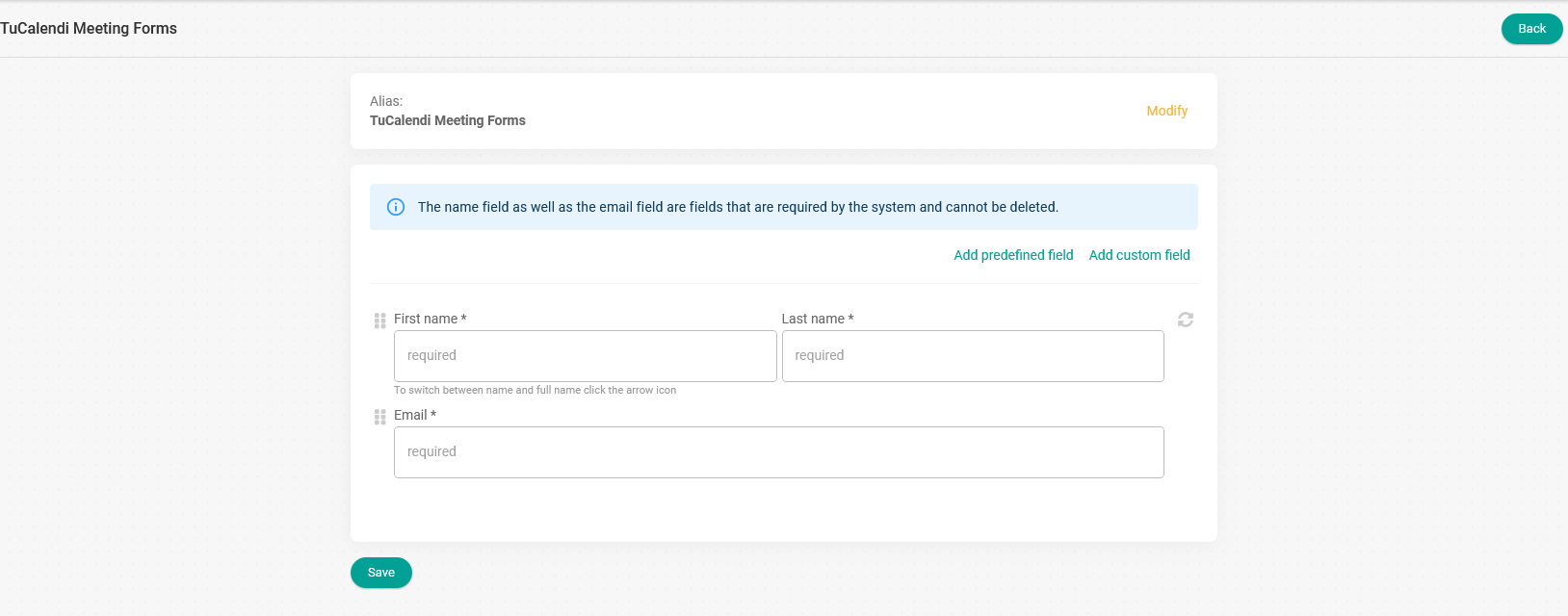
Es gibt zwei Arten von Feldern, die du dem Formular hinzufügen kannst:
- Vordefinierte Felder.
- Benutzerdefinierte Felder.
Vordefinierte Felder
Das Feld für den Vornamen und das Feld für die E-Mail-Adresse sind Pflichtfelder des Systems und können nicht entfernt werden.
Du kannst aber wählen, ob du Vor- und Nachnamen oder nur den Vornamen abfragen möchtest. Klicke dazu einfach auf das markierte Symbol im Feld:

Außerdem gibt es im System einige vordefinierte Felder, die du hinzufügen und als Pflichtfeld markieren kannst oder nicht.
Wenn du auf "Vordefiniertes Feld hinzufügen" klickst, werden die verfügbaren Optionen angezeigt und du wählst einfach die aus, die du möchtest.
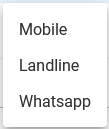
WICHTIG: Wenn du SMS über die Workflows versenden möchtest, musst du im Formular Ablauf das vordefinierte Feld "Mobil" hinzufügen.
In unserem Beispiel fügen wir das Feld "Mobil" hinzu:
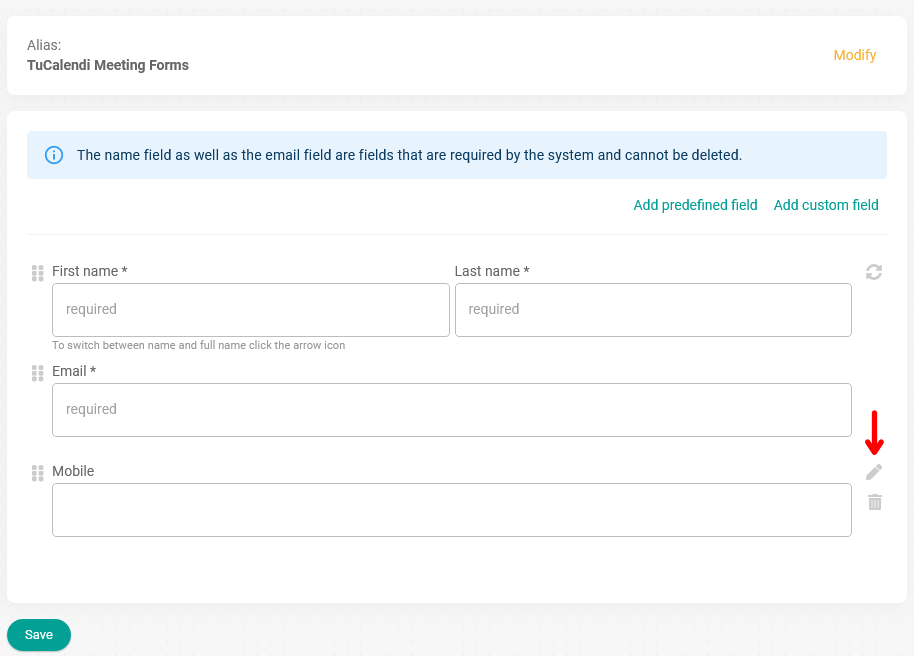
Im neuen Feld kannst du über das Stiftsymbol das Handynummer Feld als Pflichtfeld markieren und außerdem die Ländervorwahl auswählen.
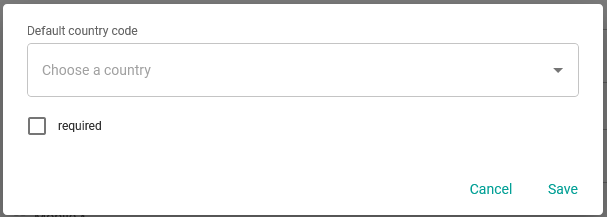
Wenn du fertig bist, klicke auf "Speichern":

Benutzerdefinierte Felder
Mit benutzerdefinierten Feldern vervielfachen sich die Möglichkeiten: Du kannst aus verschiedenen Optionen wählen und dasselbe benutzerdefinierte Feld mehrmals mit unterschiedlichen Optionen hinzufügen.
Wenn du auf "Benutzerdefiniertes Feld hinzufügen" klickst, öffnet sich ein Menü mit den Optionen. Wähle einfach die aus, die du brauchst, um die Informationen der Personen zu erhalten, die buchen möchten.
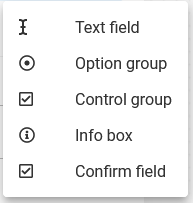
In unserem Beispiel fügen wir ein Feld "Text" und ein Feld "Optionsschaltfläche" mit 4 Möglichkeiten hinzu. In beiden Fällen sind die Antworten verpflichtend.
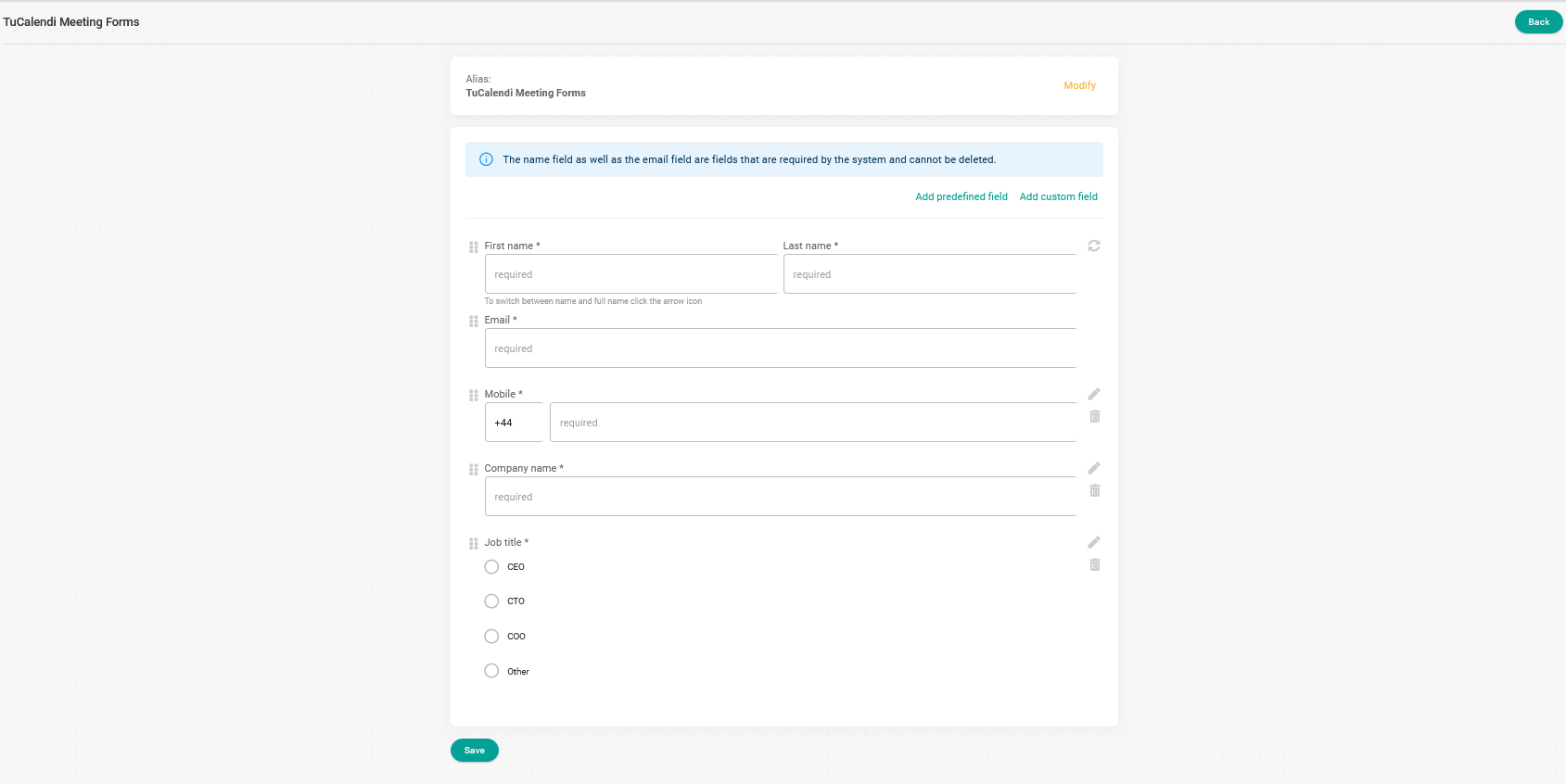
Wenn du alle benötigten Felder hinzugefügt hast, klicke auf die Schaltfläche "Speichern" und dein Formular ist erstellt.
Der nächste und letzte Schritt für deinen Formular Ablauf ist, die Termine zuzuweisen, in denen das erstellte Formular angezeigt werden soll.
Geh zurück zum Hauptmenü der Formular Abläufe und klicke auf die drei vertikalen Punkte:
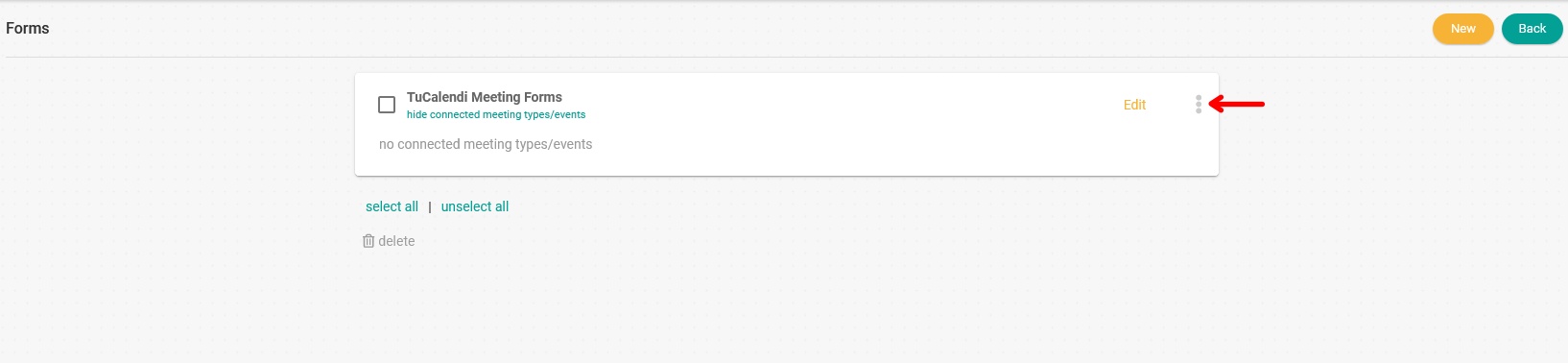
Im Menü, das sich öffnet:
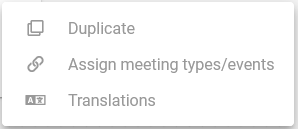
Klicke auf "Besprechungstypen/Termine zuweisen". Es wird die Liste mit allen Terminen angezeigt, die du in deinen verschiedenen Kalendern erstellt hast.
Wähle einfach die Termine aus, die du dem erstellten Formular zuweisen möchtest:
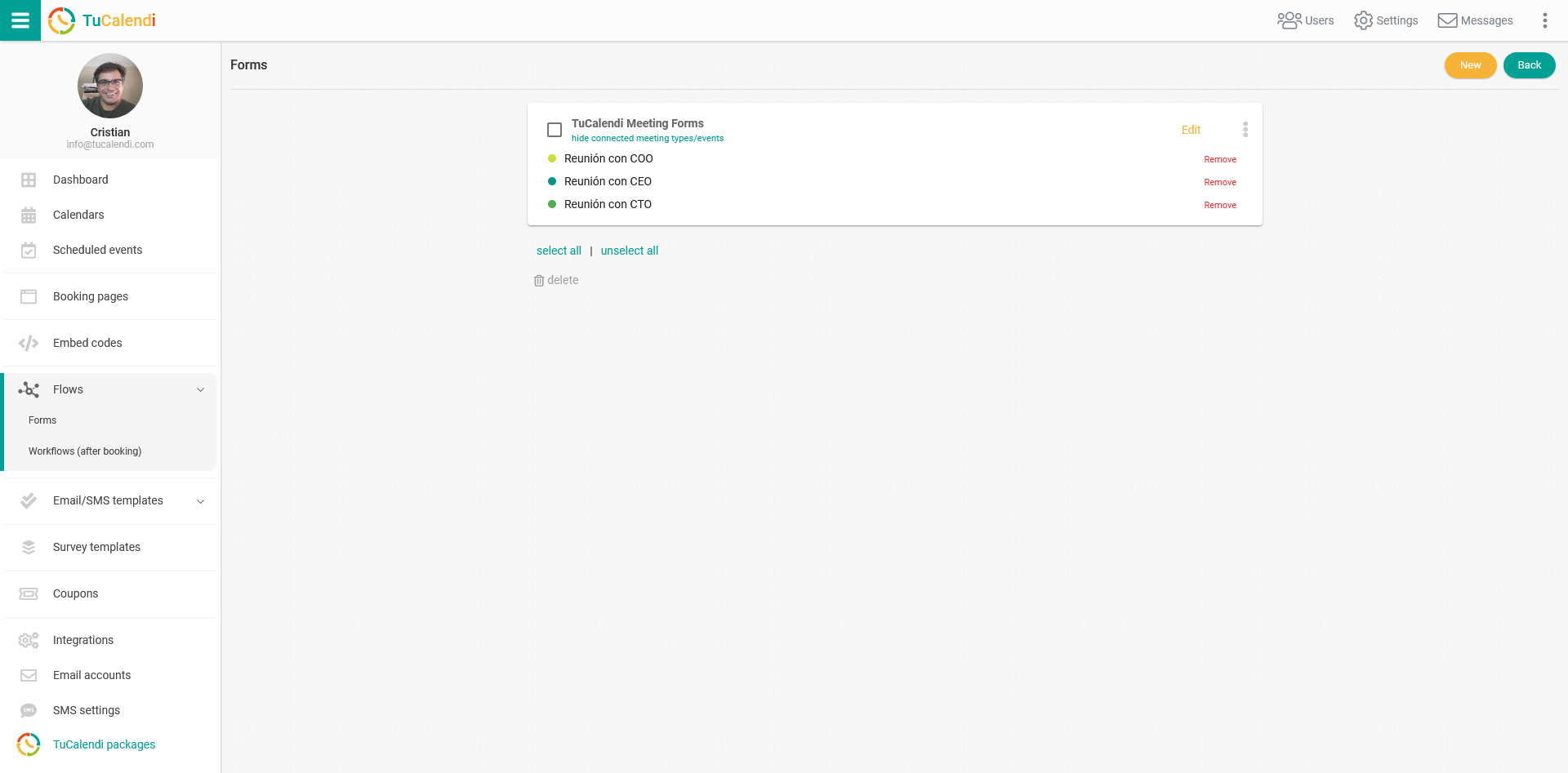
Ab jetzt muss jede Person, die ein Meeting über einen der dem Formular zugewiesenen Termine bucht, die abgefragten Informationen eingeben.
Du kannst ein erstelltes Formular jederzeit ändern, indem du Felder hinzufügst oder löschst. Natürlich kannst du auch zugewiesene Termine hinzufügen oder entfernen.