
Wenn du bereits einen Workflow erstellt hast und einen neuen mit denselben Triggern brauchst, bei dem du nur einige Aktionen änderst, zum Beispiel andere E-Mail-Vorlagen, dann kannst du einen bestehenden Workflow duplizieren, damit du ihn nicht von Grund auf neu erstellen musst.
Beachte, dass dasselbe Ereignis nicht in zwei verschiedenen Workflows enthalten sein kann.
Sehen wir uns an, wie du einen Workflow in TuCalendi duplizierst.
Melde dich mit deinem TuCalendi-Benutzernamen und Passwort an. Gehe zum Menü "Workflows":

Klicke unter der Option "Workflows (nach der Buchung)" auf "Auswählen":
Da du bereits einen Workflow erstellt hast, siehst du die verfügbaren Workflows:
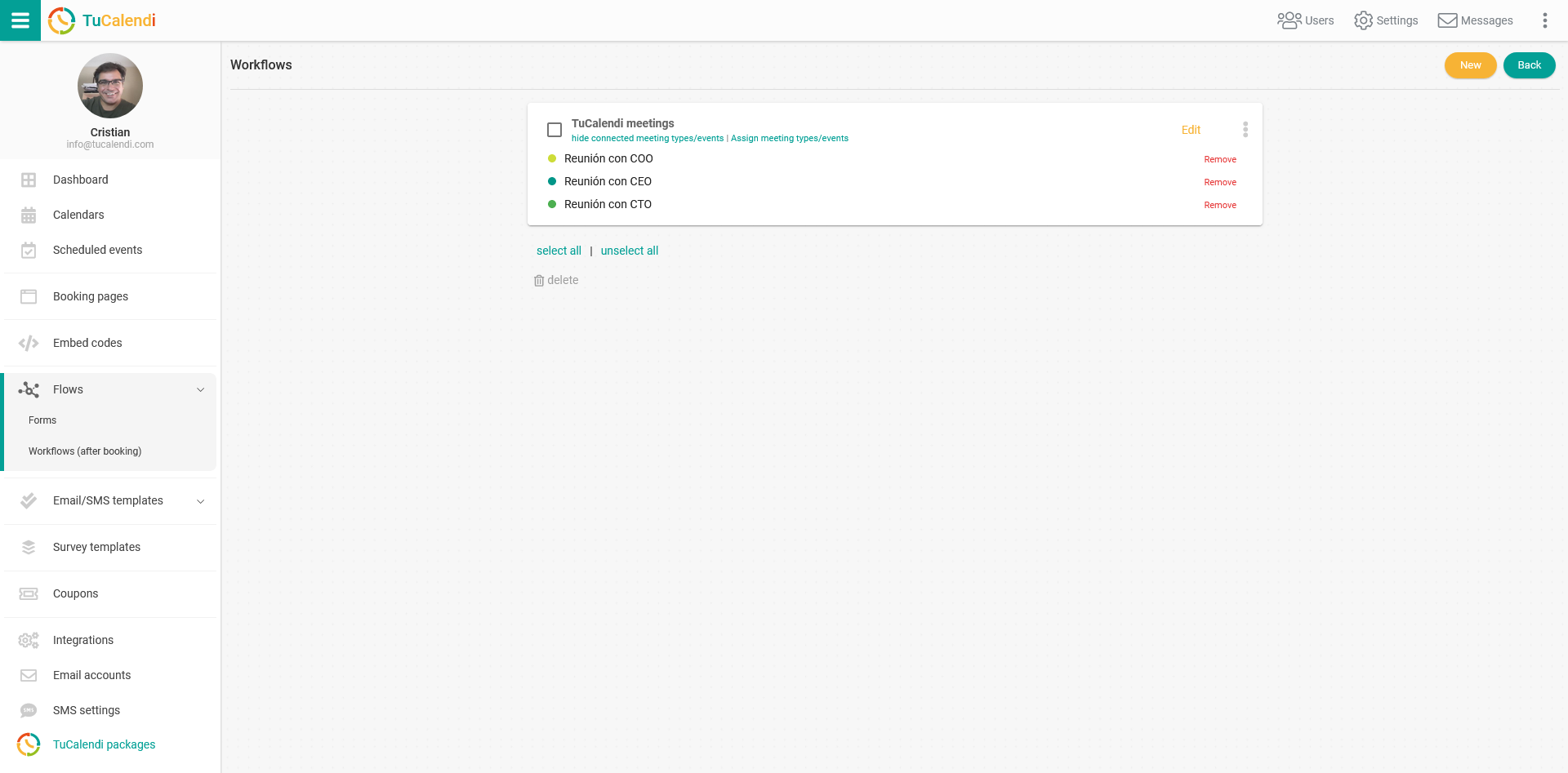
Klicke auf die drei vertikalen Punkte des Workflows, den du duplizieren möchtest:
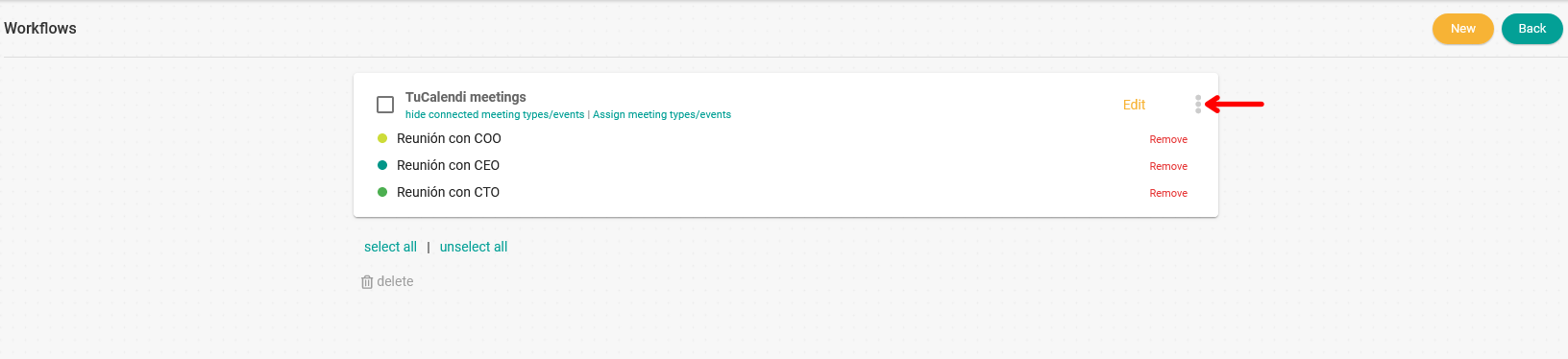
Das Optionsmenü wird angezeigt:

Klicke auf "Duplizieren" und gib dem duplizierten Workflow einen Namen:
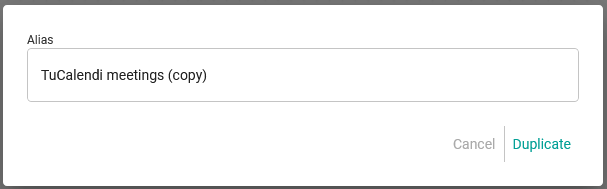
Wenn du den Namen eingegeben hast, klicke auf "Duplizieren".
Dadurch wird der ursprüngliche Workflow dupliziert und der neue erscheint in der Liste der verfügbaren Workflows.
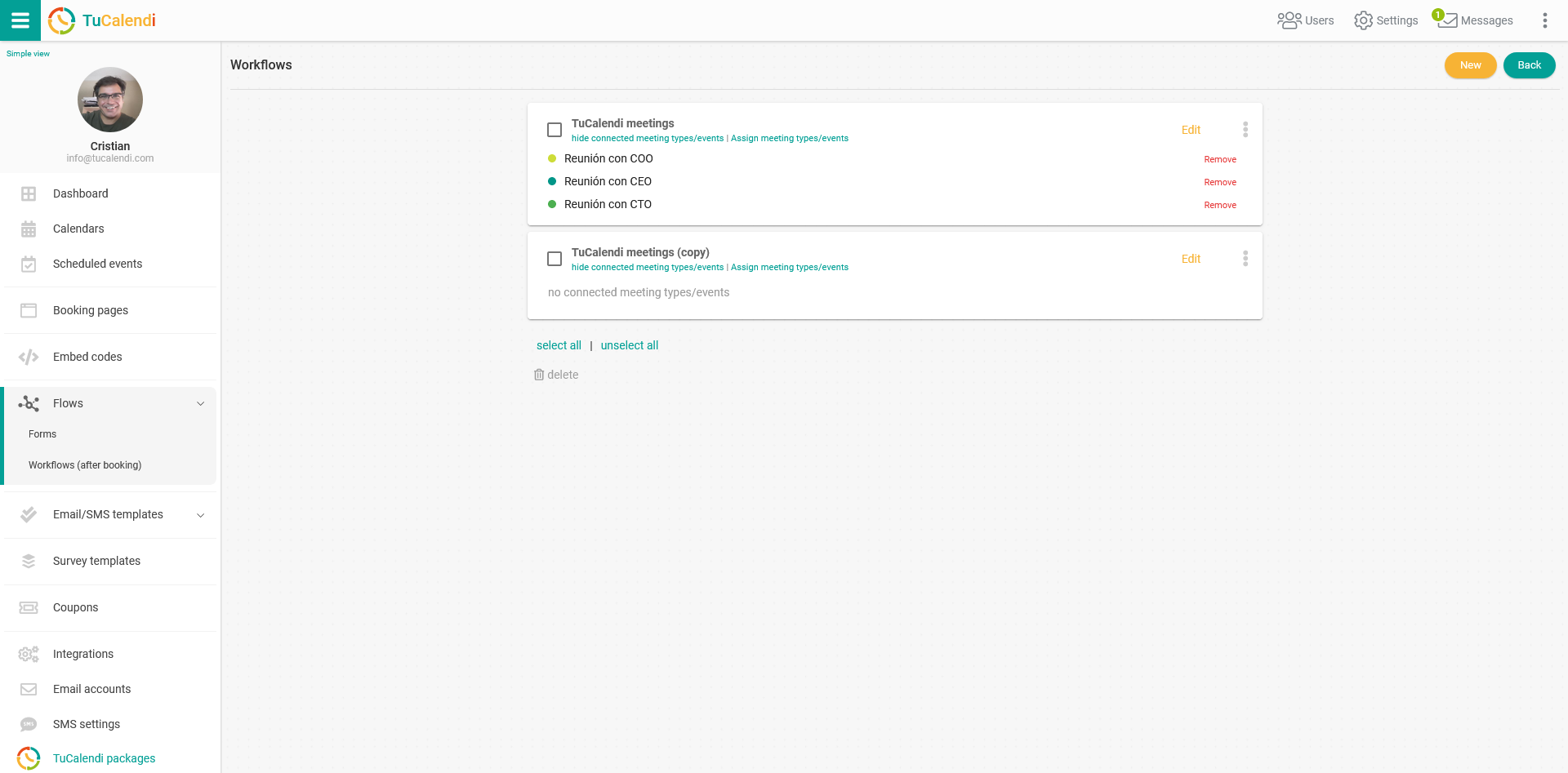
Der duplizierte Workflow erscheint ohne zugewiesene Ereignisse, da dieselben Ereignisse nicht in zwei Workflows enthalten sein können.
Jetzt musst du den Workflow bearbeiten, um die Änderungen vorzunehmen, die du für sinnvoll hältst, und anschließend dem neuen Workflow die entsprechenden Ereignisse zuweisen.