
Damit ein erstellter Workflow aktiv wird, müssen ihm die Ereignisse zugewiesen sein, die diesen Workflow nutzen sollen.
WICHTIG: Dasselbe Ereignis kann nicht zwei verschiedenen Workflows zugewiesen werden.
Sobald der Workflow erstellt ist, schauen wir uns an, wie du ihm die Ereignisse zuweist.
Melde dich bei TuCalendi an mit deinem Benutzernamen und Passwort. Klicke im Seitenmenü auf "Workflows":

Klicke bei der Option "Workflows (nach der Buchung)" auf "Auswählen":
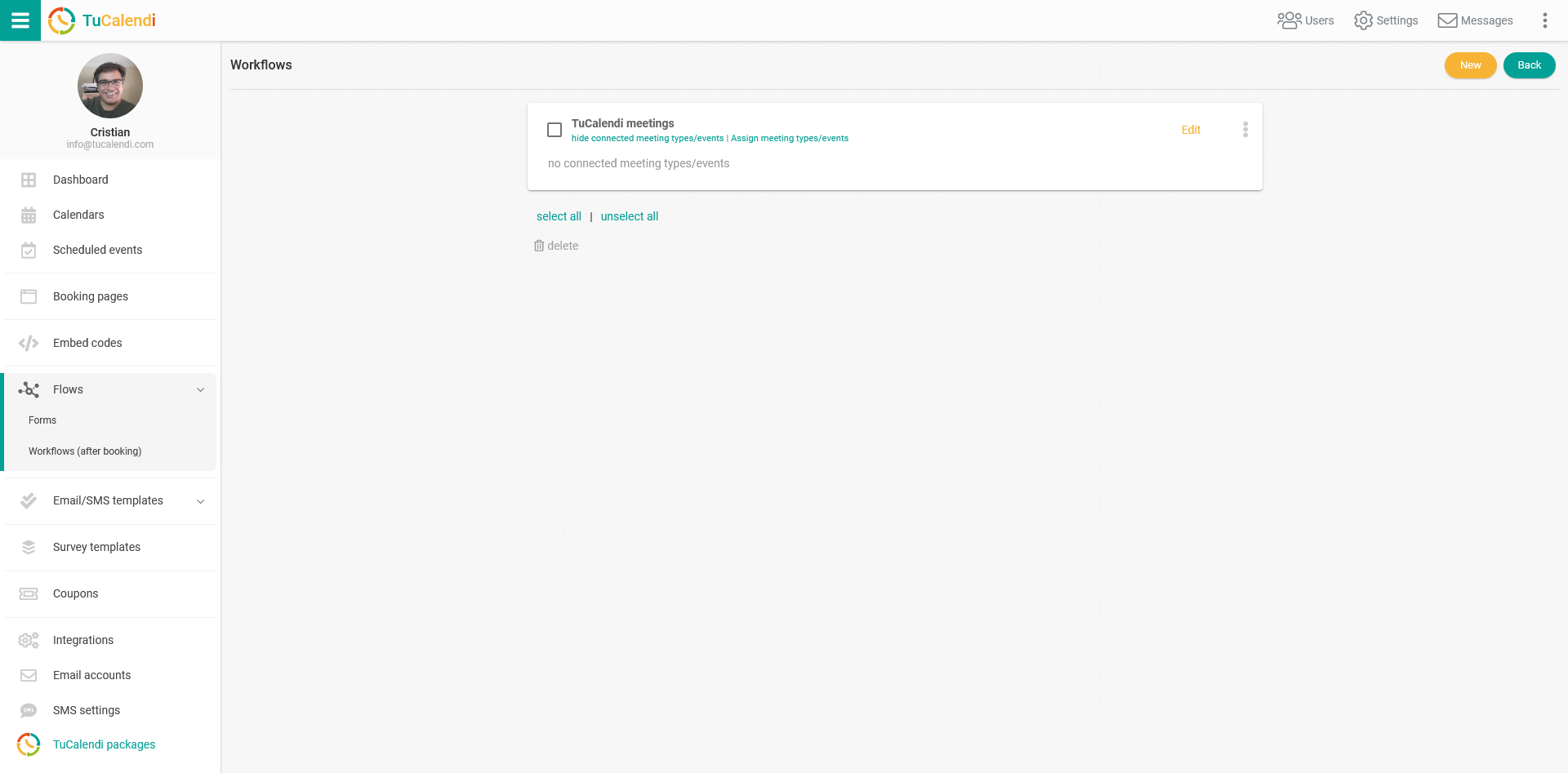
Da der Workflow bereits erstellt wurde, musst du ihm jetzt nur noch die gewünschten Ereignisse zuweisen, damit er aktiv wird.
Klicke auf die drei vertikalen Punkte im Workflow:
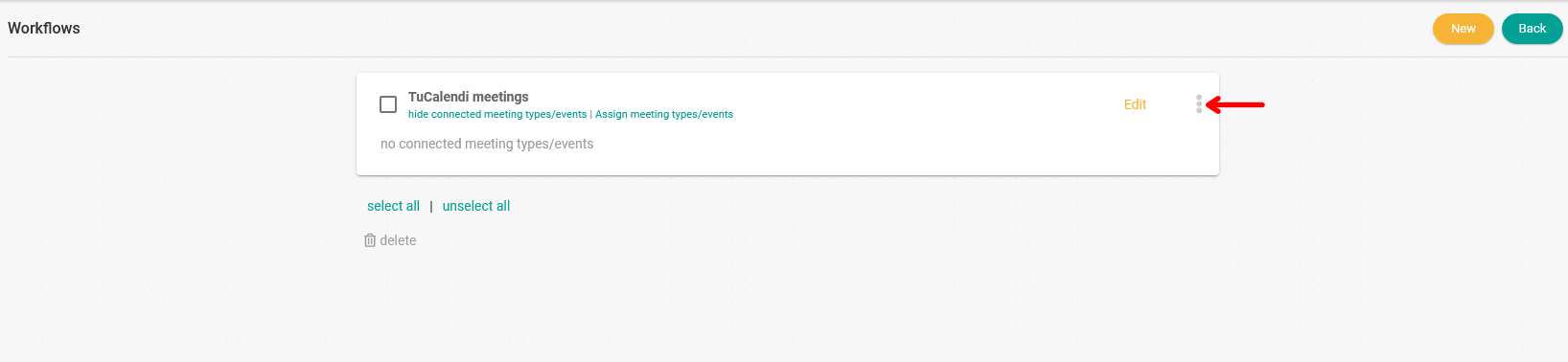
Das Optionsmenü wird angezeigt:
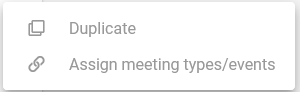
Klicke auf "Terminarten/Ereignisse zuweisen". Daraufhin erscheint die vollständige Liste der Ereignisse, die du in deinen Kalendern erstellt hast. Du musst nur die Ereignisse auswählen, die den Workflow nutzen sollen:
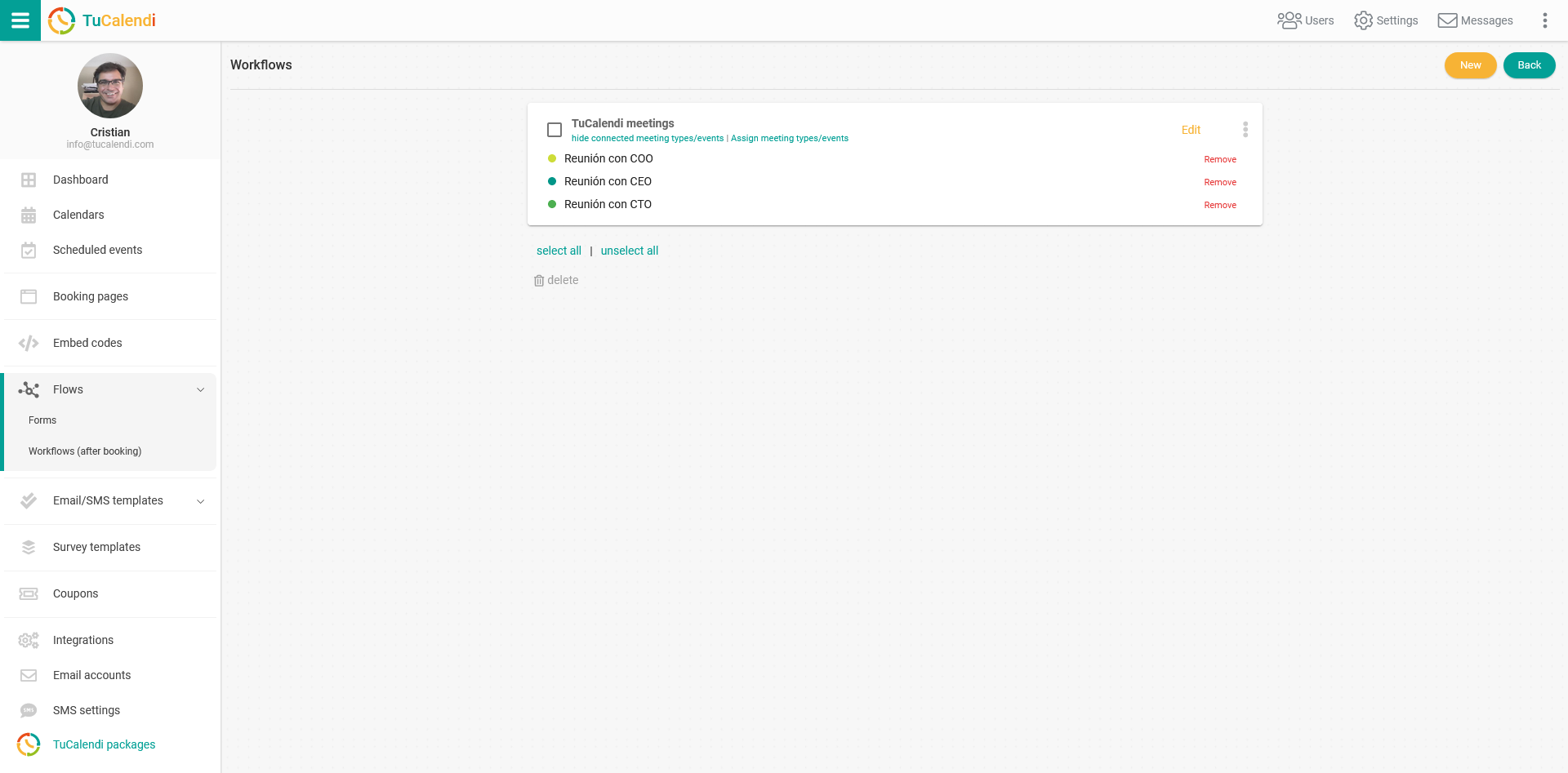
In unserem Beispiel sollen drei Ereignisse aus unserer Liste diesen Workflow nutzen, und genau diese haben wir zugewiesen.
Ab diesem Moment werden die im Workflow enthaltenen Automatisierungen ausgeführt, sobald jemand ein Meeting über eines der zugewiesenen Ereignisse bucht.
Du kannst einem Workflow jederzeit Ereignisse hinzufügen oder entfernen.