
Wir haben den benutzerdefinierten Feldern der Formularabläufe einen neuen Feldtyp hinzugefügt: versteckte Felder. Du kannst sie hinzufügen, wenn du einen Formularablauf erstellst.
Was sind versteckte Felder
Versteckte Felder sind eine Art von benutzerdefinierten Feldern, die du dem Formularablauf hinzufügst. Mit ihnen kannst du Informationen speichern, wenn deine Kunden eine Buchung bei dir vornehmen. Ein verstecktes Feld ist für die buchende Person nicht sichtbar, weder im Widget noch auf der Buchungsseite.
Wofür werden versteckte Felder verwendet
Versteckte Felder dienen dazu, Informationen über die buchenden Personen zu erfassen, mit den Daten zu arbeiten und die Informationen zu jeder Buchung nachzuverfolgen.
Du kannst zum Beispiel ein verstecktes Feld hinzufügen, um Buchungen für ein Ereignis zu verfolgen, das du in einer bestimmten Kampagne nutzt, oder um einen Wert einzufügen, ohne dass deine Kunden das Feld ausfüllen müssen.
Sehen wir uns an, wie du einem Formularablauf ein verstecktes Feld hinzufügst.
Melde dich bei TuCalendi an mit deinem Benutzernamen und Passwort. Klicke im Seitenmenü auf "Abläufe":

Klicke bei der Option "Formulare" auf "Auswählen":
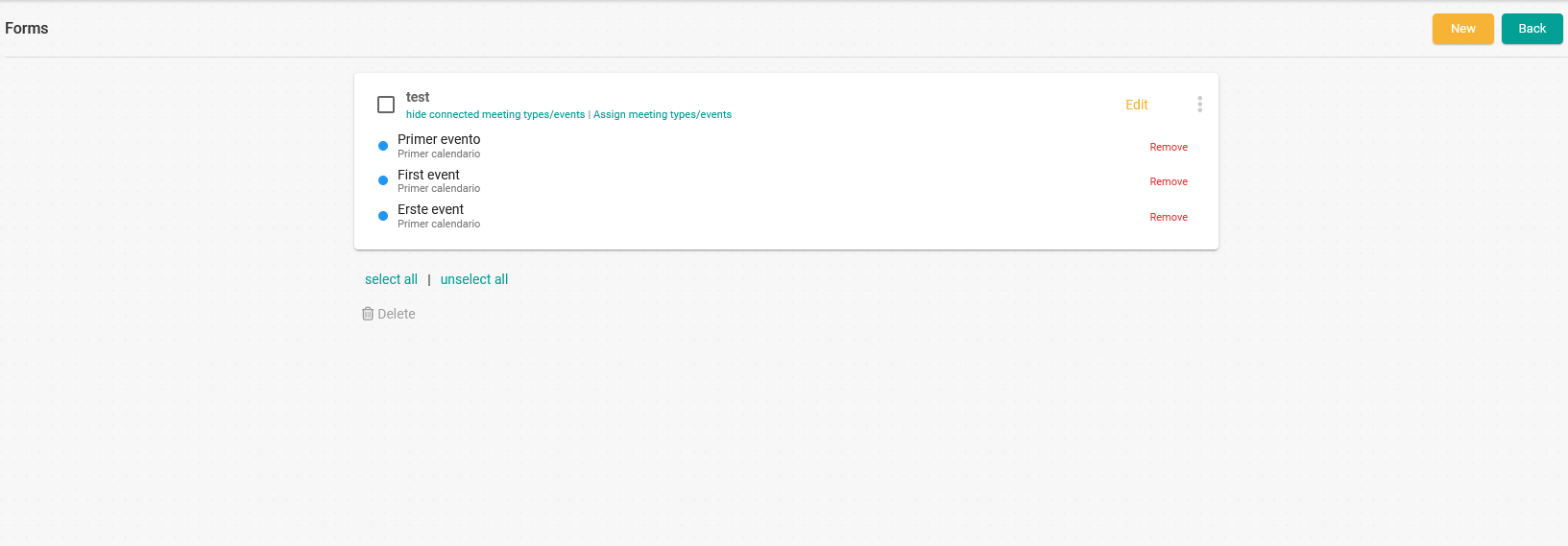
Hier wird ein Formularablauf angezeigt, weil wir ihn zuvor erstellt und ihm die Ereignisse zugewiesen haben.
Um dem Formularablauf neue Felder hinzuzufügen, klicke beim entsprechenden Ablauf auf "Bearbeiten":
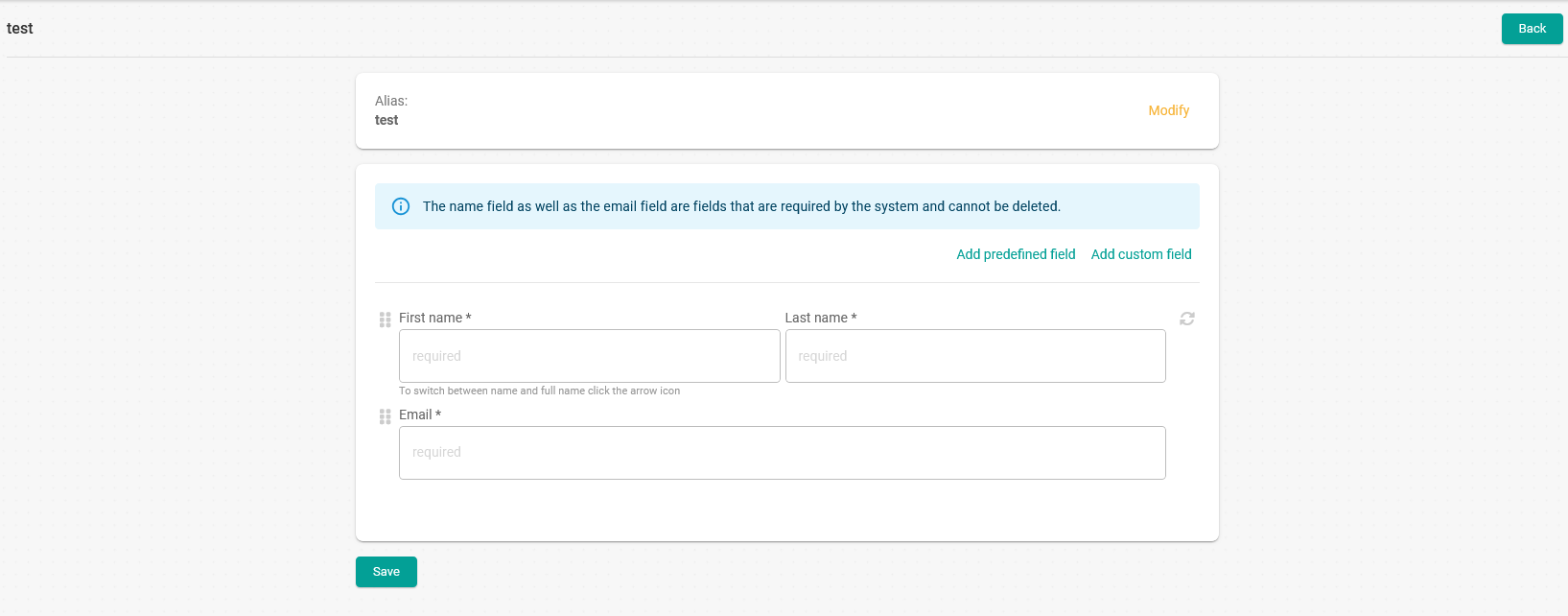
Klicke auf "Benutzerdefiniertes Feld hinzufügen", um das Menü mit allen verfügbaren Optionen für benutzerdefinierte Felder aufzuklappen.
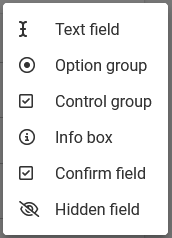
Wähle "Verstecktes Feld" aus:
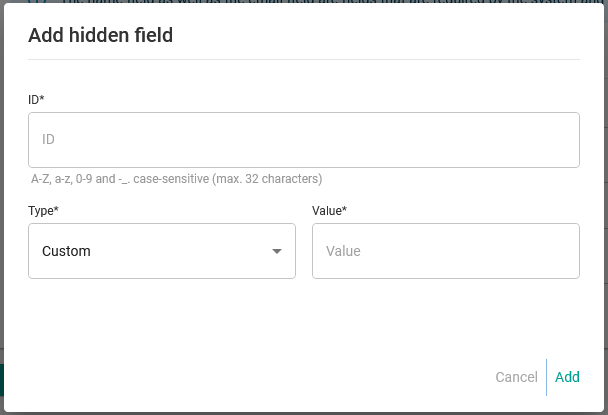
Du musst nur die "ID" des Feldes eingeben und den "Typ" des versteckten Feldes auswählen.
Wenn du als Typ des versteckten Feldes "Benutzerdefiniert" gewählt hast, musst du den Wert angeben, den das Feld haben soll.
Wenn dein Feld fertig ist, klicke auf "Hinzufügen". Die hinzugefügten Felder werden dann im Formularablauf angezeigt:
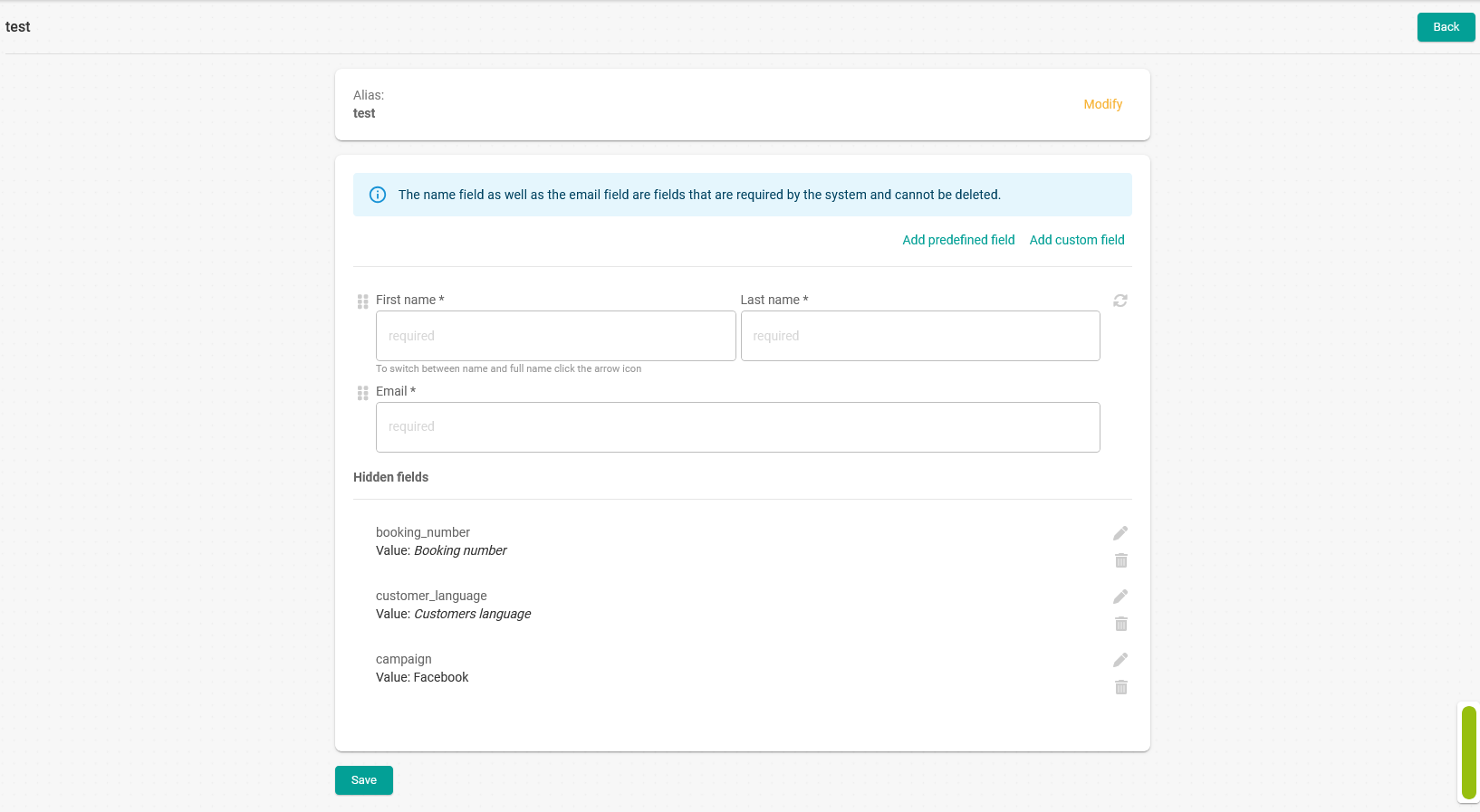
In diesem Beispiel haben wir zwei versteckte Felder mit Systeminformationen (Buchungsnummer und Sprache des Kunden) sowie ein benutzerdefiniertes Feld mit dem Wert "Facebook" hinzugefügt.
Wenn du alle Felder hinzugefügt hast, klicke auf die Schaltfläche "Speichern". Das Formular mit den versteckten Feldern wird dann erstellt.
Ab sofort werden die Informationen aus den versteckten Feldern in den Details der eingegangenen Buchungen angezeigt.