In diesem Artikel zeigen wir dir die Daten, Kennzahlen und Buchungstrends, die du in TuCalendi Analytics findest. So erkennst du mit einer einfachen Visualisierung, was bei deinen geschäftlichen Meetings passiert.
Melde dich bei TuCalendi an mit deinem Benutzernamen und deinem Passwort. Im Dashboard findest du einen direkten Zugang zu TuCalendi Analytics:
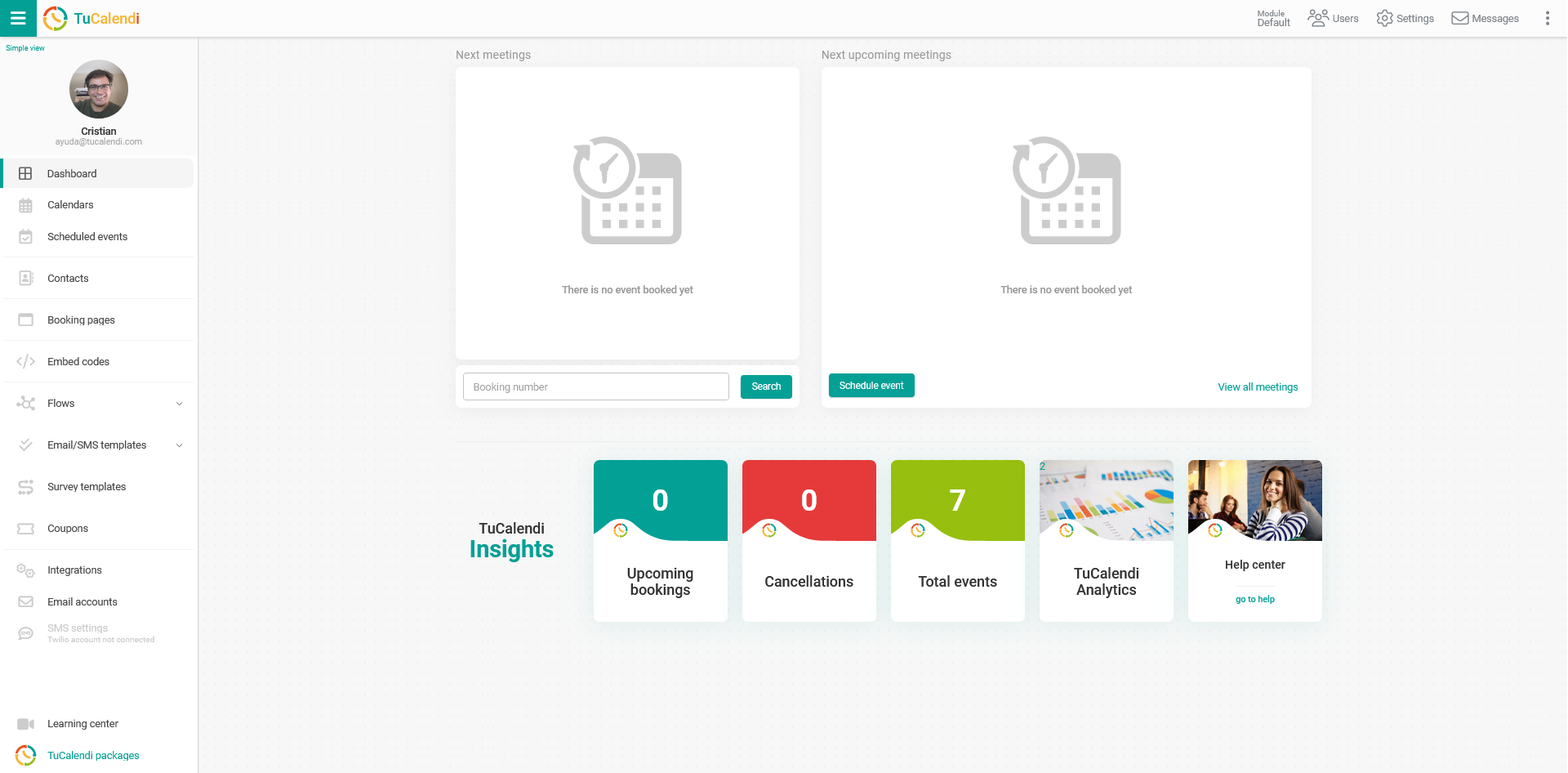
HINWEIS: Um auf TuCalendi Analytics zuzugreifen, musst du den Pro-Tarif abonnieren.
Klicke im Bereich "TuCalendi Insights" auf die Option "TuCalendi Analytics".
Schauen wir uns an, welche Informationen in jedem Block des TuCalendi Analytics Dashboards angezeigt werden, wie du das Dashboard anpasst und wie du Filter setzt.
Trends und Erstellt von
- Trends: Im Trenddiagramm wird die Anzahl der Buchungen mit einer grünen Linie und die Anzahl der Stornierungen mit einer roten Linie dargestellt, jeweils bezogen auf die Tage des im Filter ausgewählten Monats.
- Erstellt von: Zeigt an, von wo aus die Buchungen vorgenommen wurden: über ein auf einer Website eingebettetes Widget, manuell über das TuCalendi Dashboard, über eine Buchungsseite oder unbekannt, wenn das System nicht erkennt, woher die Buchung kam.
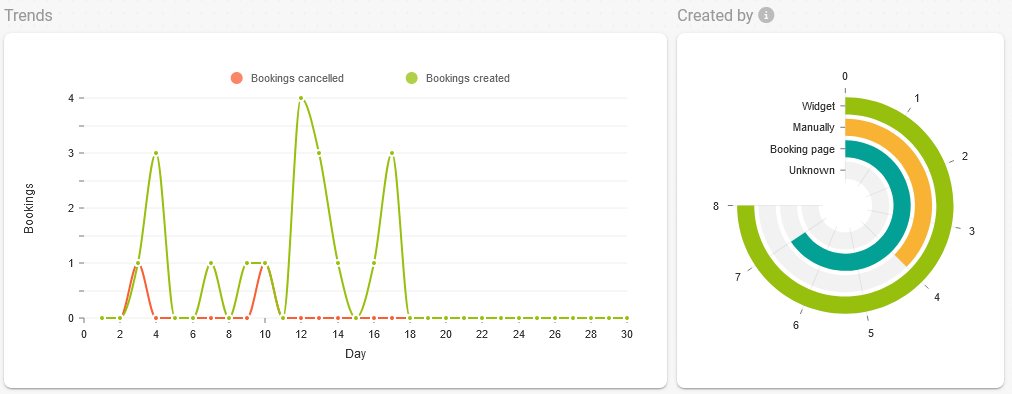
Wenn du mit der Maus über die Diagramme fährst, wird der Zahlenwert angezeigt.
Abgeschlossene Buchungen und meistabgeschlossene Events
- Abgeschlossene Buchungen: Das Diagramm zeigt die tägliche Entwicklung der abgeschlossenen bzw. beendeten Meetings.
- Meistabgeschlossene Events: Die Anzahl der abgeschlossenen Meetings für jedes Event im ausgewählten Monat.
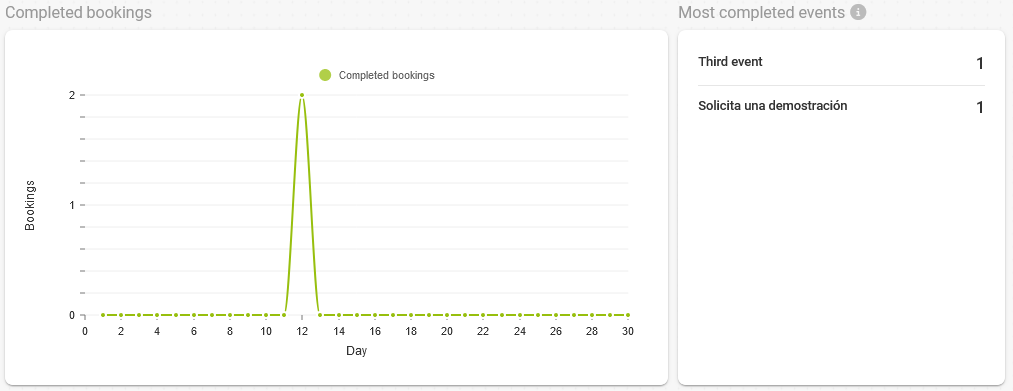
Abgeschlossene Buchungen sind Meetings, die beendet sind und von dir oder einem Mitglied deines Teams als abgeschlossen markiert wurden.
Dauer und Wochentage
- Dauer: Die Zeit in Minuten der täglich abgeschlossenen Meetings.
- Wochentage: Die beliebtesten Wochentage, an denen Meetings abgeschlossen werden. Jeder vertikale Balken zeigt die kumulierte Anzahl der abgeschlossenen Meetings pro Wochentag im ausgewählten Monat.
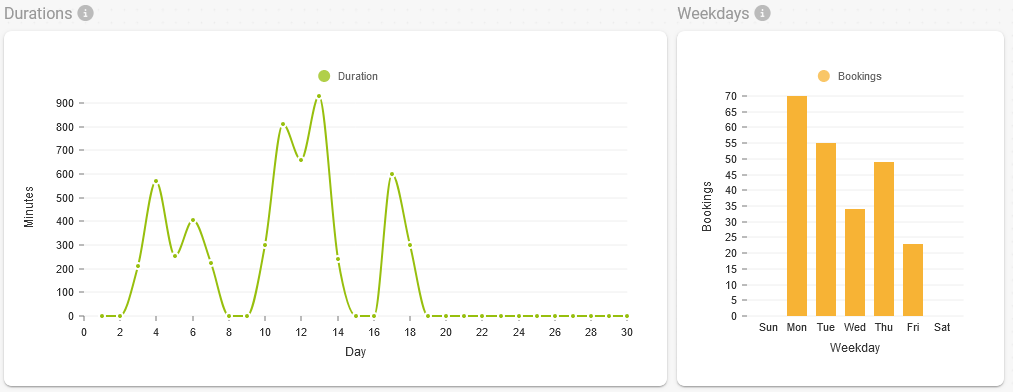
Wenn du mit der Maus über die Diagramme fährst, wird der Zahlenwert angezeigt.
Beliebteste Uhrzeiten für eingehende Buchungen
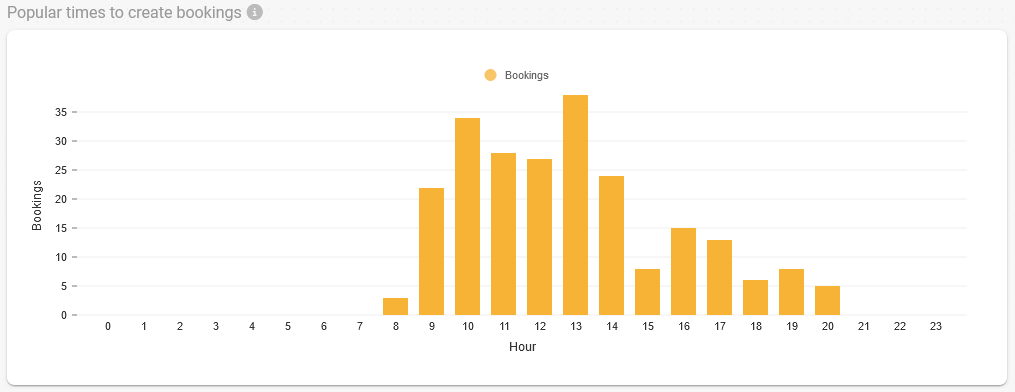
- Beliebteste Uhrzeiten für Buchungen: Zeigt die Tageszeiten, zu denen die meisten Buchungen eingehen, sowohl manuell erstellte als auch solche, die Kunden über das Widget oder Buchungsseiten vornehmen. Jeder vertikale Balken zeigt den monatlich kumulierten Wert für die jeweilige Stunde.
Umsatz
- Umsatz: Wenn du Events hast, bei denen du Zahlungen erhältst, zeigt dir dieses Diagramm den Betrag, der deinen Kunden täglich bei einer Buchung berechnet wird. Außerdem siehst du den Gesamtbetrag, der im ausgewählten Monat eingenommen wurde.
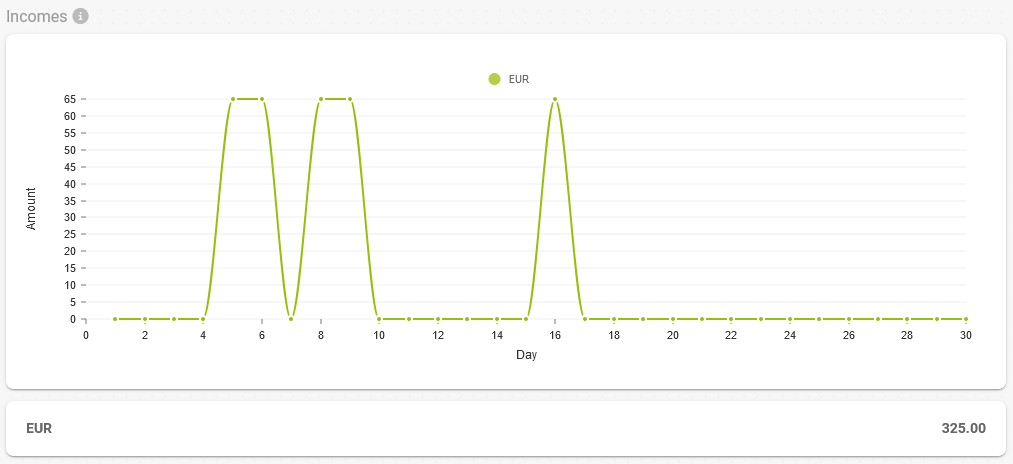
Wenn du in verschiedenen Währungen abrechnest, zeigt das Diagramm jede Währung in einer anderen Farbe, und die Summe zeigt den kumulierten Betrag pro Währung.
Relevante Kennzahlen
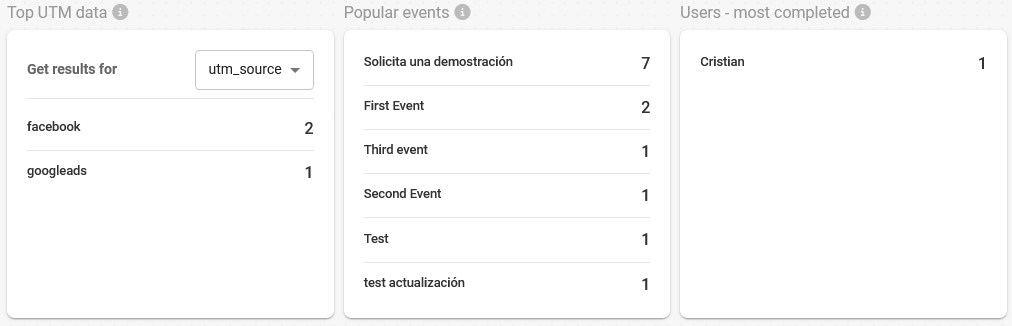
- Top UTM-Daten: Wenn du der Widget-URL UTM-Parameter hinzufügst, siehst du die Anzahl der Buchungen, die über jeden verwendeten UTM-Parameter eingegangen sind.
- Beliebte Events: Die im ausgewählten Monat am häufigsten gebuchten Events und die Anzahl der erhaltenen Buchungen.
- Nutzer mit den meisten Abschlüssen: Die Nutzer, die die meisten Meetings abgeschlossen haben, zusammen mit der Anzahl der abgeschlossenen Meetings.
Anpassung
Über die Option "Anpassen" kannst du Blöcke aktivieren oder deaktivieren, um nur die Informationen anzuzeigen, die für dich wichtig sind.
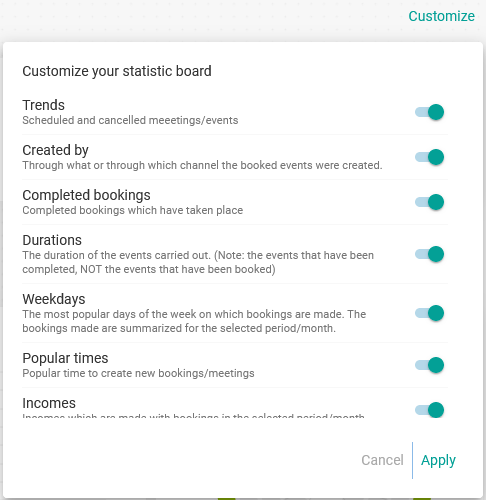
Wenn du zum Beispiel keine Events hast, bei denen du Zahlungen erhältst, kannst du die Option "Einnahmen" deaktivieren. Dann werden die Felder mit dem Diagramm und den Informationen zum Gesamtbetrag nicht angezeigt.
Filter
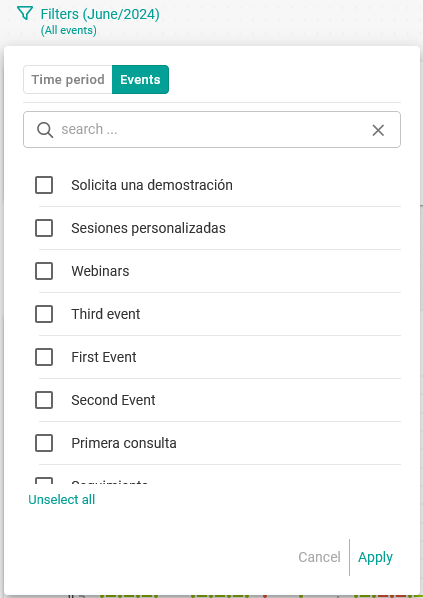
Über die Optionen unter "Filter" kannst du einen "Filter nach Zeitraum" setzen, um den Monat festzulegen, den du analysieren möchtest, sowie den Monat, mit dem du ihn vergleichen willst:
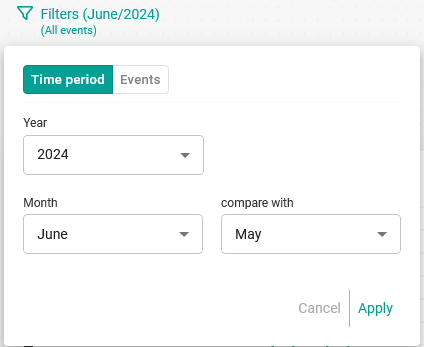
Außerdem kannst du einen "Filter nach Events" setzen und die Events auswählen, die in der Statistik angezeigt werden sollen: