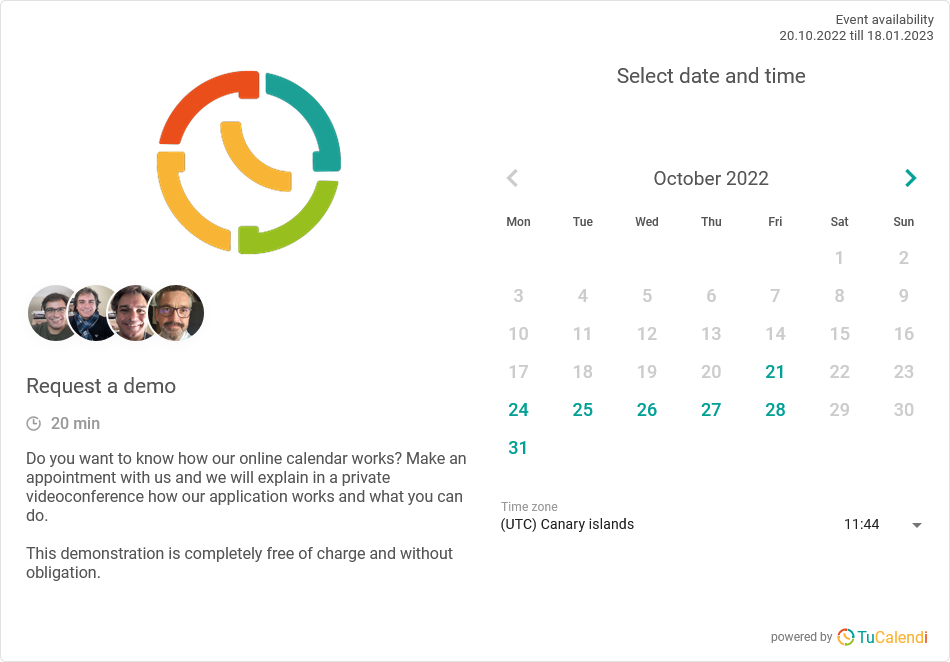
Im rotierenden oder Round Robin Modus für Arbeitsteams werden die Buchungen deiner Kunden von einem der Benutzer betreut, die dem Ereignis zugewiesen sind. Dabei werden verschiedene Konfigurationsparameter berücksichtigt:
- Wenn es sich um einen wiederkehrenden Kunden handelt, betreut ihn derselbe Benutzer, der auch den vorherigen Termin übernommen hat.
- Priorität des zugewiesenen Benutzers. Jedem Teammitglied kann eine Priorität für die Betreuung von Terminen zugewiesen werden.
- Arbeitszeiten. Entsprechend der zeitlichen Verfügbarkeit jedes Teammitglieds.
- Arbeitsauslastung jedes zugewiesenen Benutzers.
Melde dich bei TuCalendi an mit deinem Benutzernamen und Passwort. Gehe zur Option "Kalender":
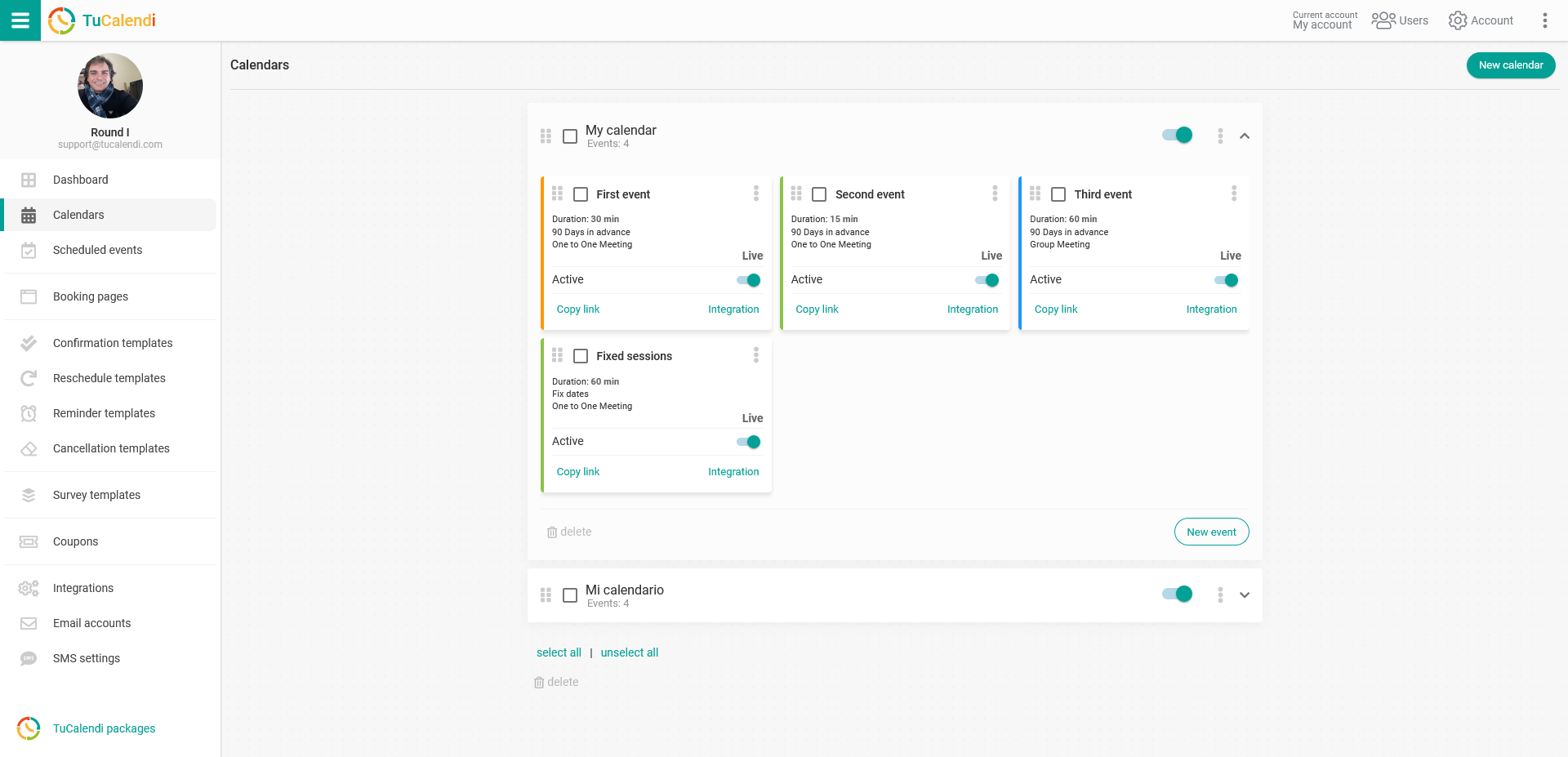
Suche das Ereignis, für das du den Teamtyp und die Benutzerzuweisung festlegen möchtest. Klicke auf den Namen des Ereignisses.
Im horizontalen Menü werden dir alle Konfigurationsoptionen für das Ereignis angezeigt.
Klicke auf den Block "Zuweisung", um den Teamtyp festzulegen und die Benutzer zuzuweisen, die die Buchungen betreuen können:
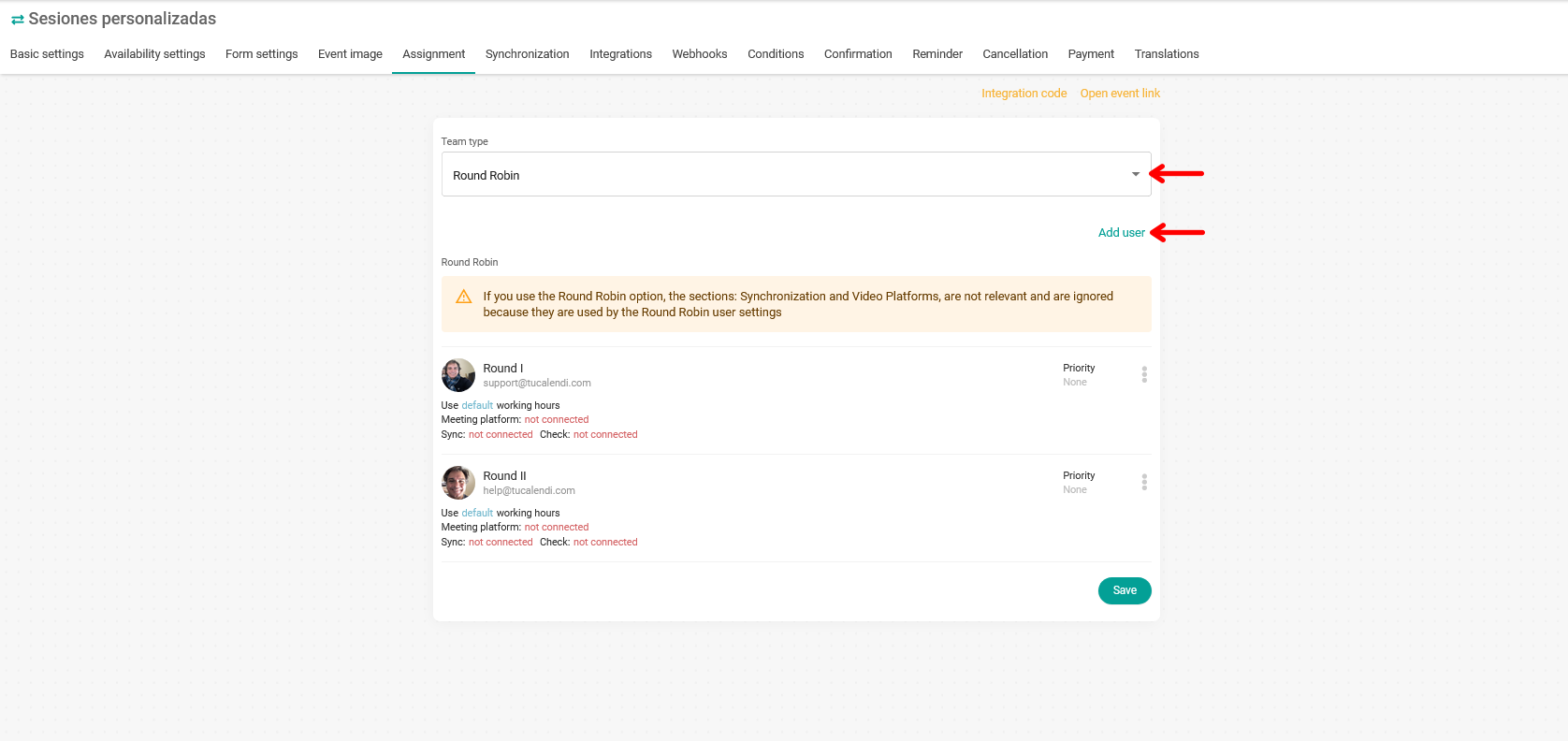
Klicke auf das Feld "Teamtyp" und wähle den Modus "Round Robin" aus.
Wenn du den Teamtyp gewählt hast, klicke auf "Benutzer hinzufügen". Daraufhin öffnet sich die Liste der Benutzer in deinem Team. Wähle einfach diejenigen aus, die du dem Ereignis zuweisen möchtest.
WICHTIG: Wenn du im Ereignis den Round Robin Modus wählst, werden die für das Ereignis eingerichtete Synchronisierung mit externen Kalendern sowie die Integration mit Videoplattformen ignoriert und nicht berücksichtigt. Damit die Teamarbeit im Round Robin Modus richtig funktioniert, ist es unbedingt erforderlich, jeden zugewiesenen Benutzer mit seinem externen Kalender zu synchronisieren und außerdem jeden Benutzer mit der Videoplattform zu verbinden.
Du musst jedes Teammitglied einrichten, das dem Ereignis zugewiesen ist:

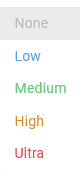
Über "Priorität" legst du fest, mit welcher Priorität jeder Benutzer die einzelnen Buchungen betreut. Folgende Optionen stehen zur Verfügung:
Über die drei vertikalen Punkte gelangst du zu den weiteren Einstellungsoptionen für jedes Teammitglied, das dem Ereignis zugewiesen ist:
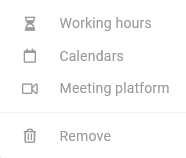
Arbeitszeiten, externer Kalender für die Synchronisierung und Verbindung mit der Videoplattform für Online-Meetings.
Natürlich kannst du jederzeit ein Teammitglied, das dem Ereignis zugewiesen ist, wieder entfernen.
Wir erklären dir jede Einstellungsoption für die einzelnen Benutzer ausführlich in separaten Tutorials.
Wenn du alles eingerichtet hast, klicke auf die Schaltfläche "Speichern", um Buchungen für das Ereignis zu erhalten, bei denen die Benutzer im Round Robin Modus zugewiesen werden.
Das Widget wird mit dem Profilbild jedes Benutzers angezeigt, der dem Ereignis zugewiesen ist: