
Um die benutzerdefinierten Gruppen einzurichten, aktivierst du zuerst das Rollensystem, dann erstellst du benutzerdefinierte Gruppen und fügst anschließend Benutzer zu den erstellten Gruppen hinzu.
Benutzerdefinierte Gruppen sind Gruppen, die du an dein Unternehmen anpassen kannst. Du kannst Gruppen erstellen, bearbeiten oder löschen. Sobald die benutzerdefinierten Gruppen erstellt sind, kannst du die Benutzer hinzufügen oder entfernen, die zu jeder Gruppe gehören sollen.
Melde dich bei TuCalendi an mit deinem Benutzernamen und Passwort. Klicke oben rechts auf die drei vertikalen Punkte, um das Menü zu öffnen.
Wähle im Menü "Rollensystem/Berechtigungen":
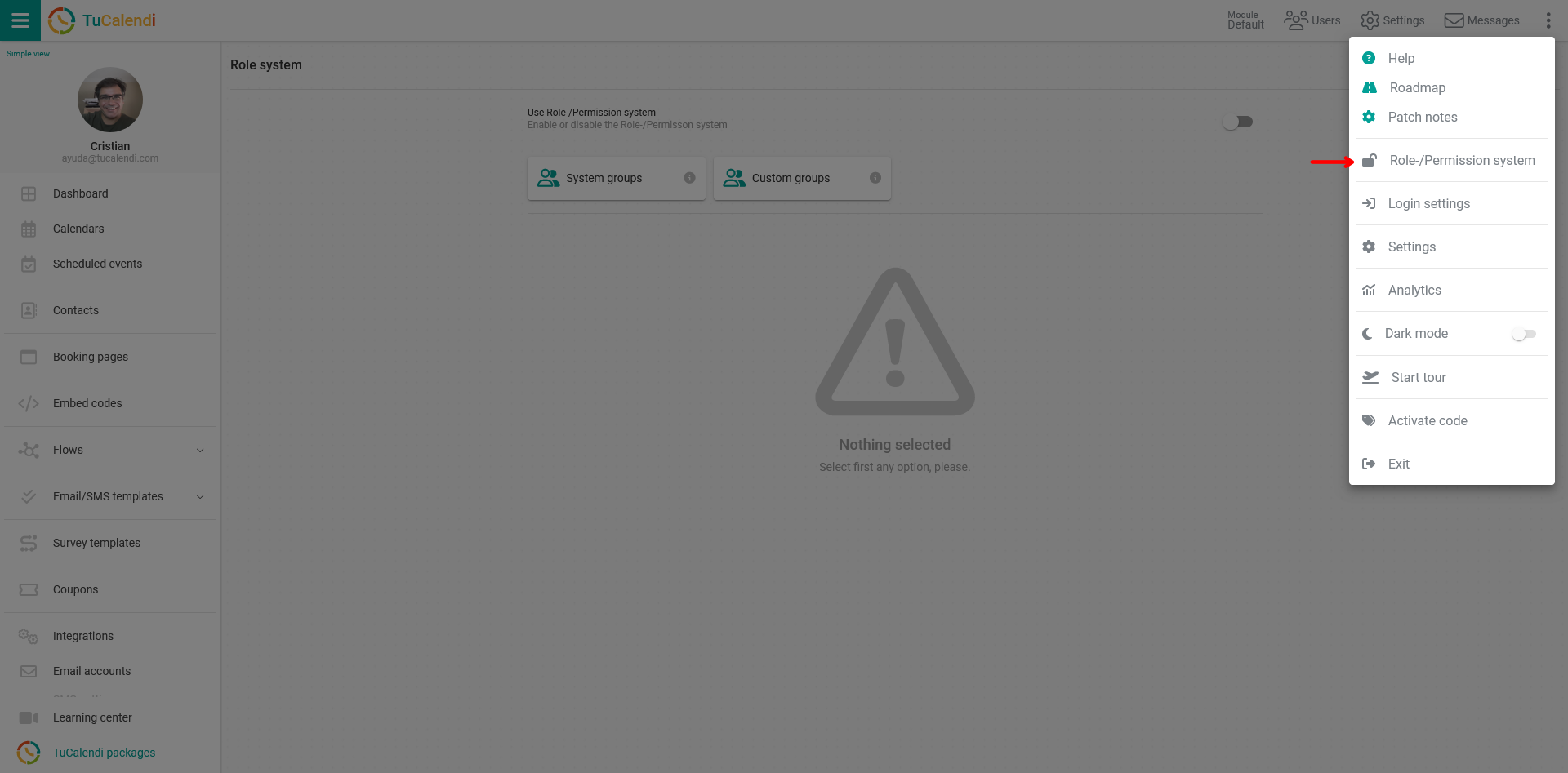
Standardmäßig ist das Rollensystem deaktiviert. Wenn du das Rollen- und Berechtigungssystem nutzen möchtest, musst du es aktivieren.
Rollen- und Berechtigungssystem aktivieren
Aktiviere im Feld "Rollen-/Berechtigungssystem verwenden" die Option, damit das Rollensystem funktioniert.
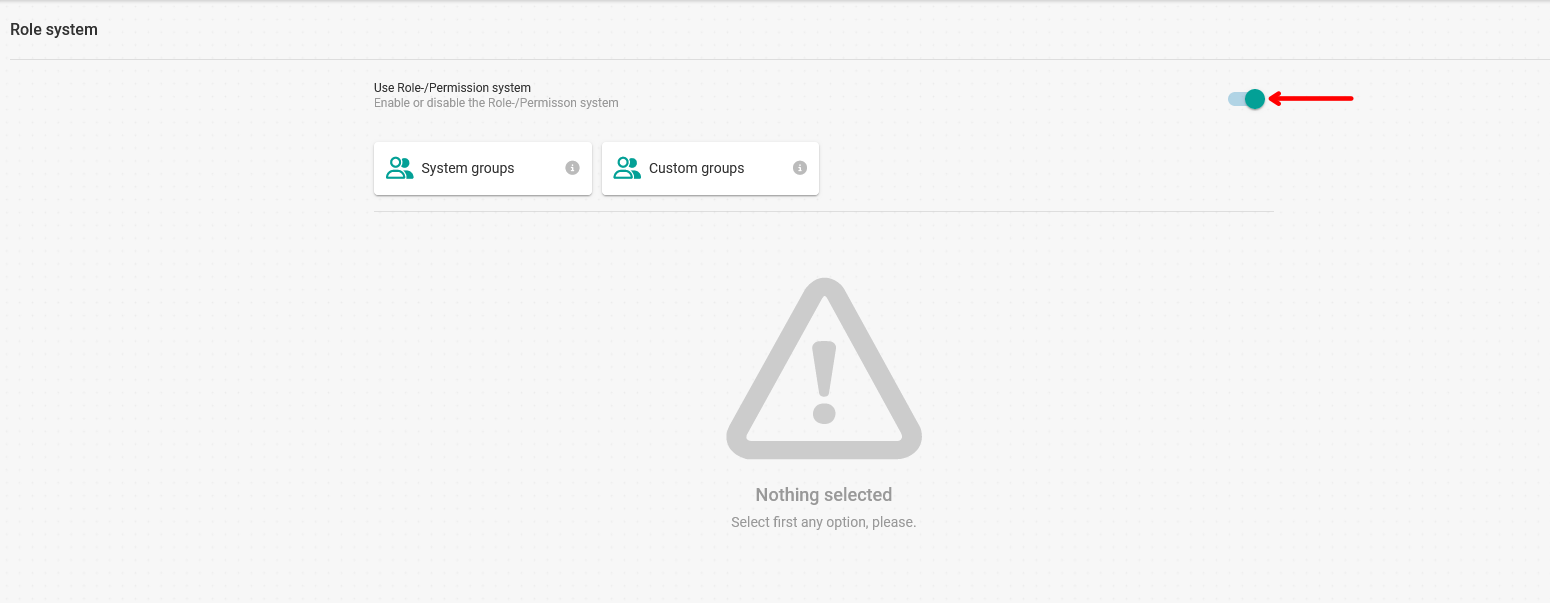
Sobald das Rollensystem aktiviert ist, klicke auf "Benutzerdefinierte Gruppen":
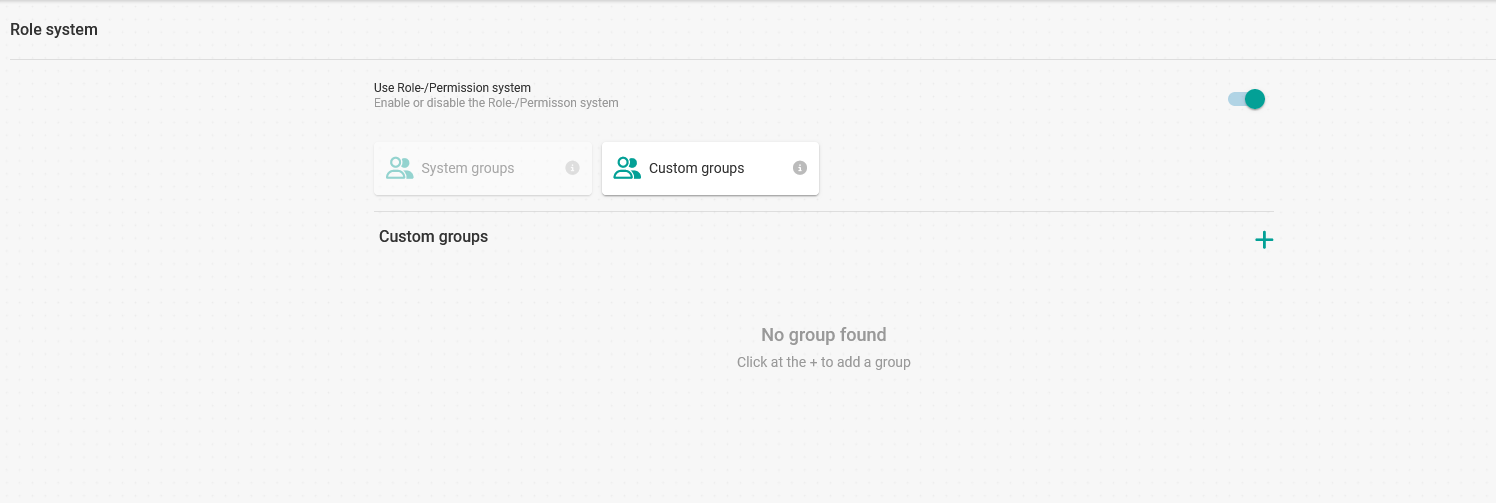
Da noch keine benutzerdefinierten Gruppen erstellt wurden, wird hier noch nichts angezeigt.
Benutzerdefinierte Gruppen erstellen
Um eine benutzerdefinierte Gruppe zu erstellen, klicke auf "+":
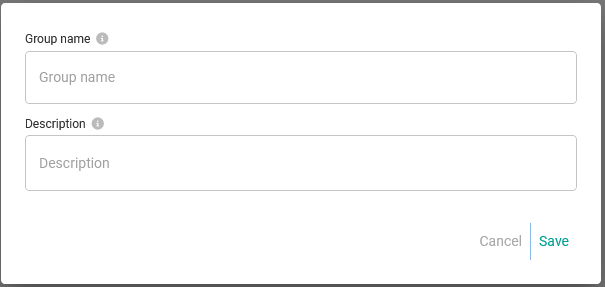
Gib den "Gruppennamen" ein. Optional kannst du auch eine "Beschreibung" der Gruppe eingeben.
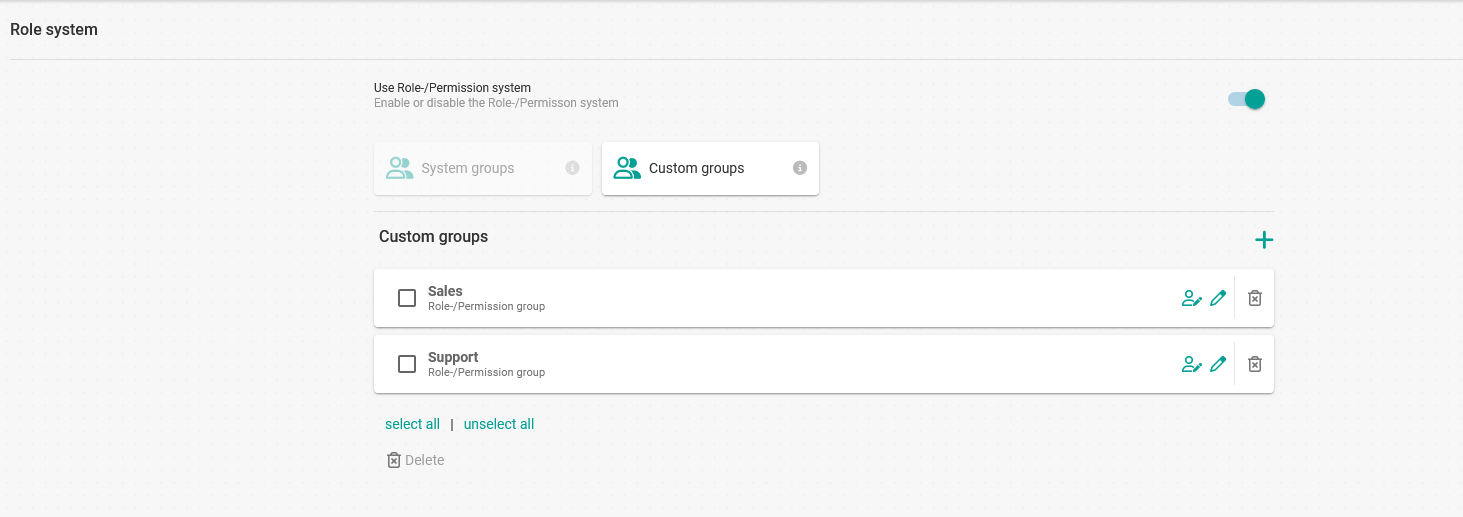
In unserem Beispiel haben wir zwei benutzerdefinierte Gruppen erstellt, eine für das Vertriebsteam und eine für das Marketingteam.
Jede Gruppe bietet drei Optionen:
- Benutzer hinzufügen.
- Gruppe bearbeiten. Damit kannst du den Gruppennamen und die Beschreibung ändern.
- Gruppe löschen.
Als Nächstes fügst du die Benutzer hinzu, die zu jeder benutzerdefinierten Gruppe gehören.
Benutzer zu einer benutzerdefinierten Gruppe hinzufügen
Klicke bei einer der Gruppen auf das "Benutzer-Symbol":

Klicke auf "Benutzer hinzufügen", um die Benutzer auszuwählen, die zu dieser Gruppe gehören sollen:
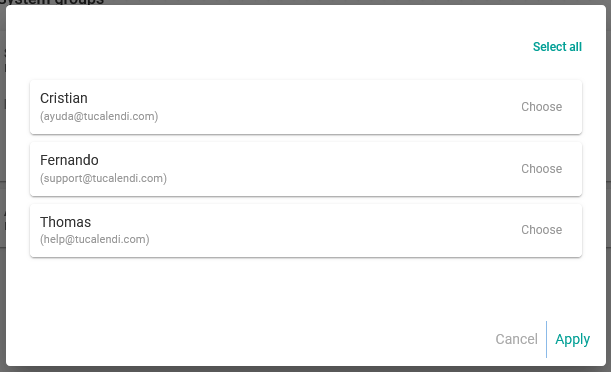
Wähle die Benutzer aus und klicke auf "Übernehmen".
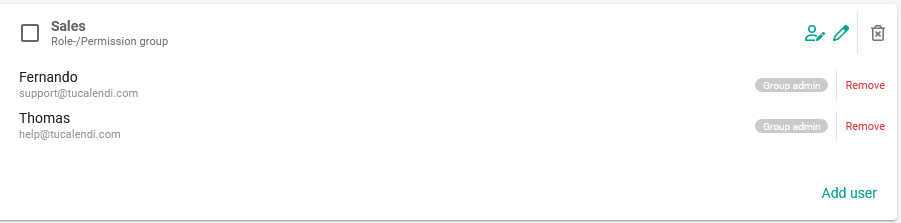
Wir haben die beiden Benutzer "Fernando" und "Thomas" hinzugefügt.
Im Moment haben Fernando und Thomas beide die Rolle von Basisbenutzern. Das heißt, sie haben keine Berechtigungen, die Gruppe zu verwalten, und können vorerst nichts tun.
Wenn du einen Benutzer aus einer benutzerdefinierten Gruppe entfernen möchtest, öffne einfach die entsprechende Gruppe und klicke beim jeweiligen Benutzer auf "Entfernen".
Um einen der Benutzer zum Administrator der Gruppe zu machen, klicke einfach auf "Gruppenadmin".
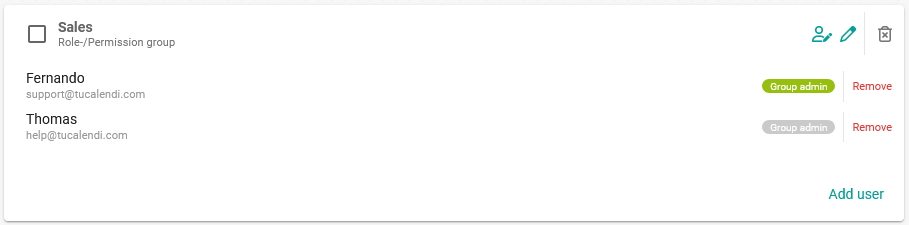
Jetzt ist "Fernando" Gruppenadmin.
Admins benutzerdefinierter Gruppen sind Benutzer, die die Gruppe verwalten können. Sie können Kalender und Events erstellen und den verschiedenen Benutzern der Gruppe Berechtigungen erteilen.
Genauso gehst du bei den restlichen Gruppen vor.
Im nächsten Schritt geht es darum, Benutzern Berechtigungen zu erteilen, die keine Gruppenadministratoren sind.