Nachdem du die benutzerdefinierten Gruppen erstellt hast, musst du den Benutzern der benutzerdefinierten Gruppen Berechtigungen erteilen. So legst du die Rechte fest, damit sie auf die Kalender und Ereignisse zugreifen können, die ihnen zugeordnet sind.
Denk daran: Damit das Rollensystem richtig funktioniert, musst du die Option im Menü Rollen und Berechtigungen aktiviert haben.
Melde dich bei TuCalendi an mit deinem Benutzernamen und Passwort. Gehe zur Option "Kalender".
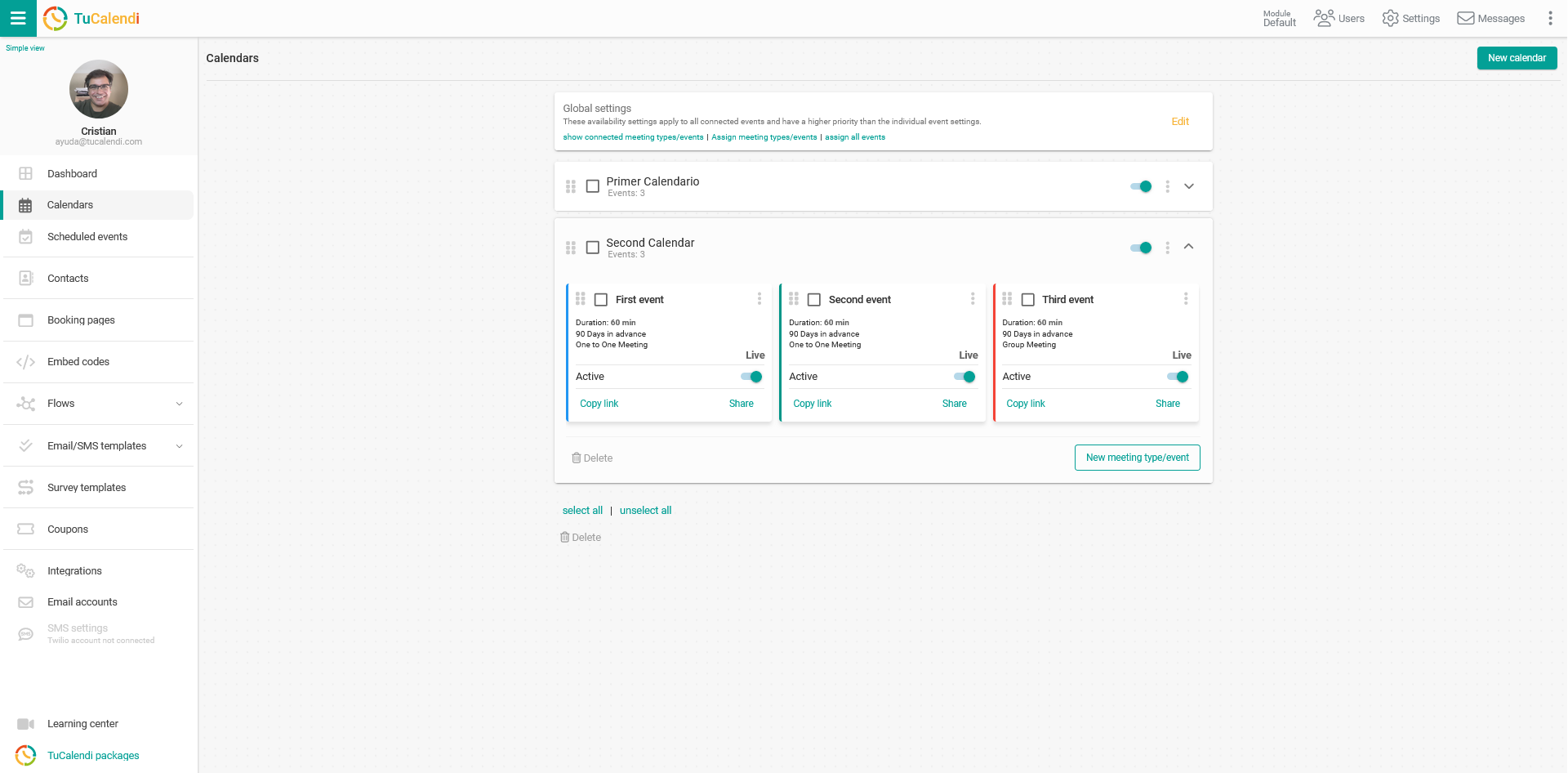
Der erste Schritt ist, dem Kalender Berechtigungen zu erteilen.
Kalenderberechtigungen
Suche den Kalender, dem du Berechtigungen erteilen möchtest, und klicke auf die drei vertikalen Punkte, um das Menü mit den Kalenderoptionen zu öffnen.
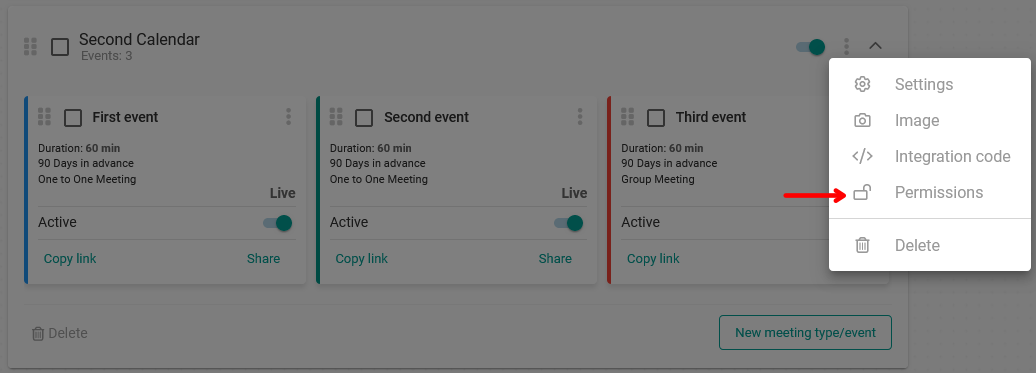
Wähle die Option "Berechtigungen":
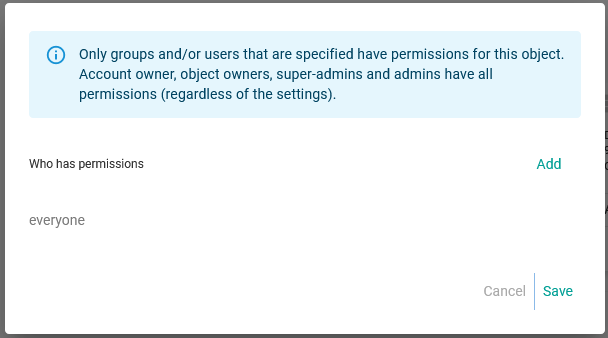
Nur die im Kalender zugewiesenen benutzerdefinierten Gruppen haben die Berechtigung, den Kalender anzuzeigen.
Klicke auf "Hinzufügen", um die benutzerdefinierte(n) Gruppe(n) auszuwählen, die Berechtigungen für diesen Kalender erhalten sollen:
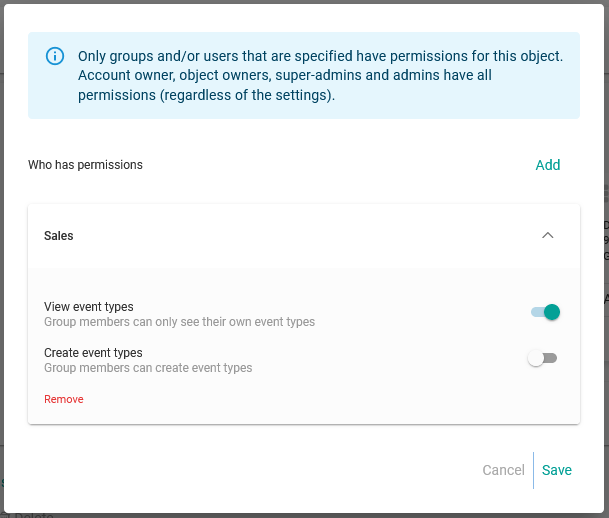
In unserem Beispiel haben wir die benutzerdefinierte Gruppe "Sales" ausgewählt und nur die Option aktiviert, mit der die Benutzer der Gruppe nur ihre eigenen Ereignisse sehen können. Die Gruppenmitglieder können jedoch keine neuen Ereignisse erstellen.
Wenn die Benutzer der Gruppe neue Ereignisse erstellen können sollen, musst du einfach die andere Option aktivieren.
Sobald du die Kalenderberechtigungen für die Gruppe eingerichtet hast, klicke auf "Speichern":
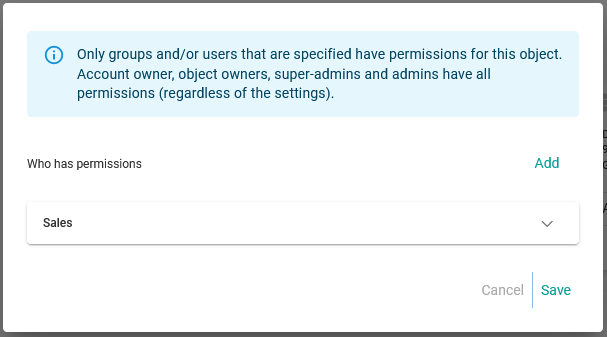
Damit hast du einer benutzerdefinierten Gruppe Zugriff auf einen Kalender gewährt. Damit die Benutzer aber auch die Ereignisse sehen können, die ihnen zugeordnet sind, musst du den Benutzern die Inhaberschaft des Ereignisses zuweisen.
Ereignisinhaber
Suche das Ereignis, dem du einen Inhaber zuweisen möchtest, und klicke auf die drei vertikalen Punkte, um das Menü mit den Ereignisoptionen zu öffnen.
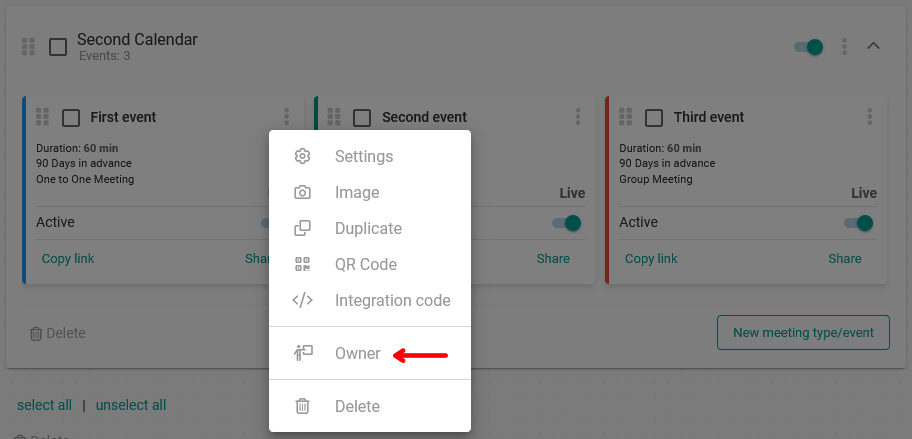
Wähle im Menü mit den Ereignisoptionen "Inhaber":
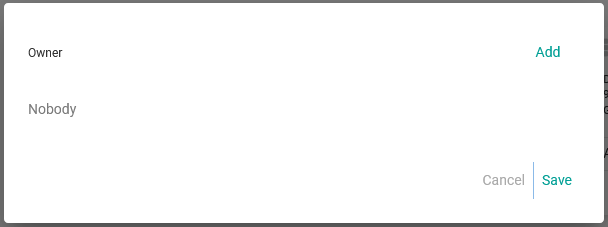
Anfangs hat das Ereignis keinen Inhaber.
Um dem Ereignis Inhaber zuzuweisen, klicke auf "Hinzufügen" und wähle die Benutzer aus, die Inhaber sein sollen:
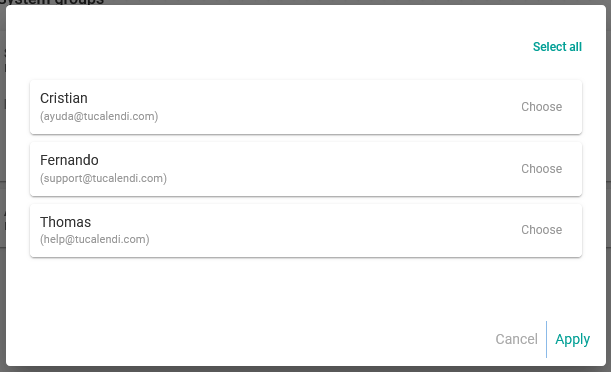
Wähle die Benutzer aus und klicke auf "Anwenden":
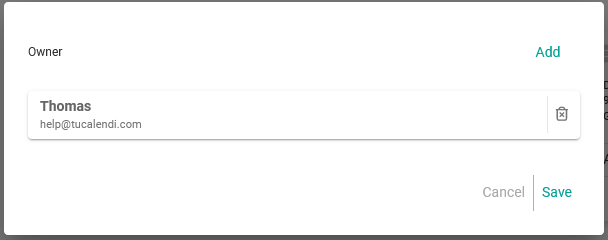
Hier haben wir den Benutzer "Thomas" ausgewählt. Um die Zuweisung der Inhaberschaft abzuschließen, klicke auf "Speichern".
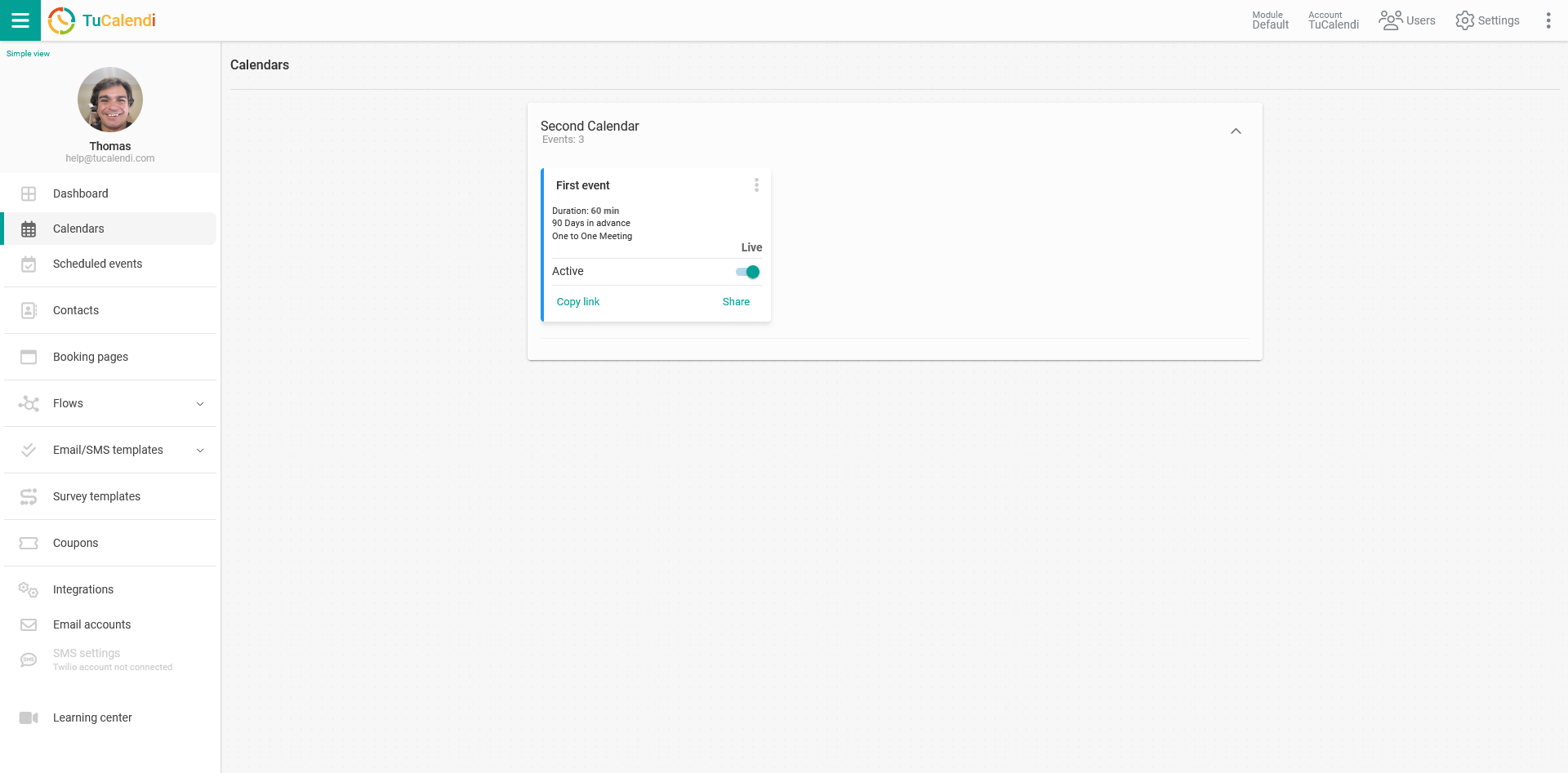
Wenn sich der Benutzer "Thomas" in seinem TuCalendi-Konto anmeldet und zum Menü "Kalender" geht, sieht er nur einen Kalender. Obwohl dieser Kalender drei Ereignisse enthält, kann er nur auf das Ereignis zugreifen, dessen Inhaber er ist. Neue Ereignisse kann er nicht erstellen, weil er dafür keine Berechtigung hat.