
Wenn du eine eigene Domain hast, kannst du einen CNAME-Eintrag zu den DNS-Einträgen deiner Domain hinzufügen. Dieser Eintrag verweist dann auf deine Domain der Buchungsseite auf meetfy.online, sodass der Vorgang für deine Kunden nicht sichtbar ist.
Die Möglichkeit, einen CNAME-Eintrag zu erstellen, der auf deine meetfy.online-Domain verweist, gibt es nur in den kostenpflichtigen Tarifen von TuCalendi. Im Basic-Tarif, der komplett kostenlos, aber eingeschränkt ist, kannst du deine Buchungsseite zwar erstellen, aber keinen CNAME-Eintrag nutzen, der auf deine Buchungsseite verweist.
Was ist ein CNAME-Eintrag?
Ein Canonical Name Record, meist mit CNAME abgekürzt, ist ein Eintragstyp im Domain Name System (DNS), der einen Alias eines Domainnamens einer anderen Domain zuordnet.
CNAME-Einträge werden oft verwendet, um auf einen Host zu verweisen oder um die „www“-Version einer Domain auf die Hauptdomain zu leiten.
Den CNAME-Eintrag musst du bei deinem Domain-Anbieter erstellen, also in der Regel dort, wo du deinen Domainnamen gekauft hast. Zu den bekanntesten Domain-Anbietern gehören zum Beispiel GoDaddy, enom oder 1&1 IONOS.
Wir erstellen jetzt einen CNAME-Eintrag bei GoDaddy. Wenn du einen anderen Domain-Anbieter hast, ist der Ablauf ähnlich, aber die Fenster, durch die du dich klickst, sehen anders aus.
Wenn du dein Konto direkt in TuCalendi V3 erstellt oder die Migration auf diese Version bereits abgeschlossen hast, unterscheidet sich die CNAME-Einrichtung von der in diesem Artikel beschriebenen. In TuCalendi V3 muss der CNAME-Eintrag in deiner DNS-Verwaltung auf cnameserver.meetfy.me verweisen und nicht auf deine Konto-Domain auf meetfy.online. Sieh dir dazu die aktualisierte Anleitung an: So richtest du einen CNAME in TuCalendi ein.
1. Öffne deinen Domain-Anbieter.
Normalerweise ist das der Anbieter, bei dem du die Domain gekauft hast. In unserem Beispiel haben wir GoDaddy verwendet.
2. Füge den CNAME-Eintrag zu den DNS-Einträgen deiner Domain hinzu.
Folge dazu diesen Schritten.
Wenn du nicht GoDaddy nutzt, findest du genauere Anweisungen im Hilfebereich deines Domain-Anbieters.
- Wähle die Domain aus, mit der du arbeiten möchtest, und klicke auf „Manage DNS“:

- Wähle in den DNS-Einstellungen „Add“:
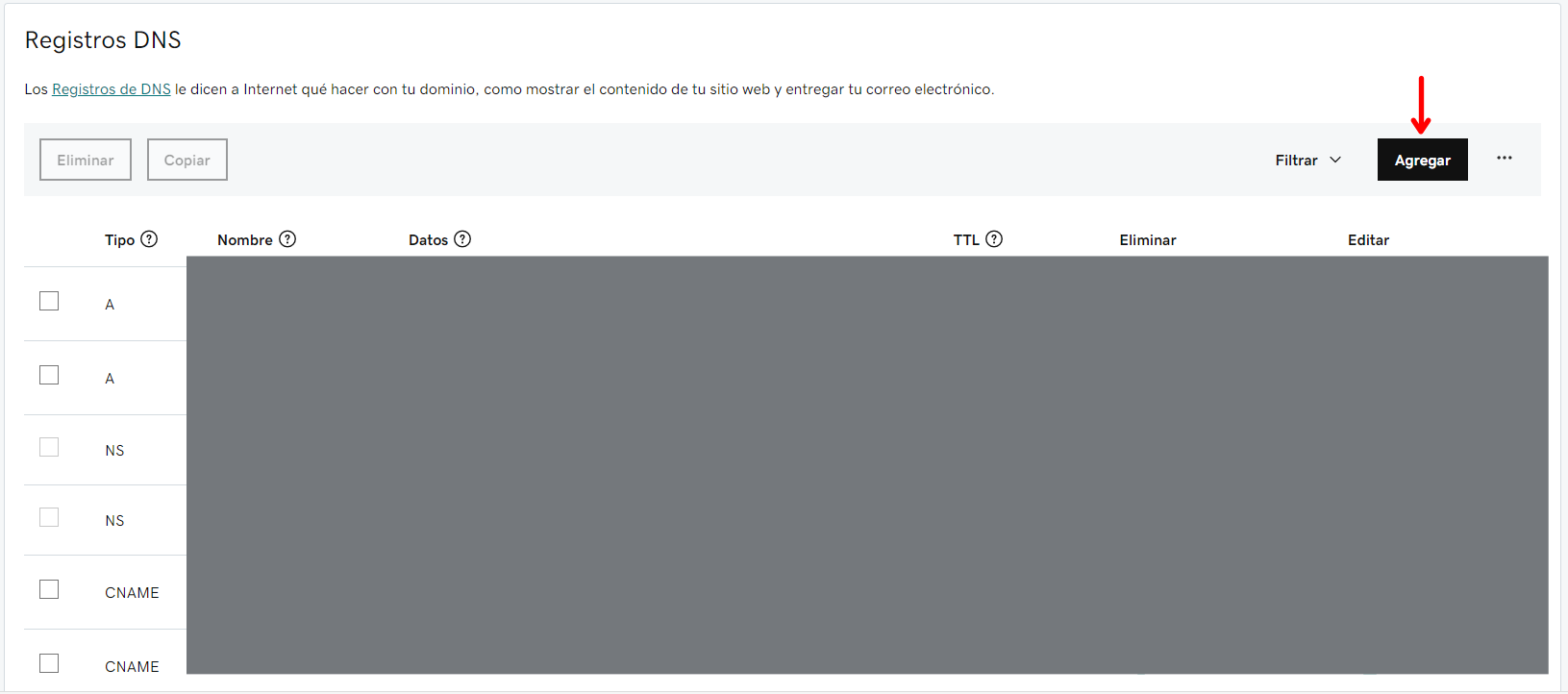
- Wähle den Eintragstyp aus und fülle die übrigen Parameter aus.
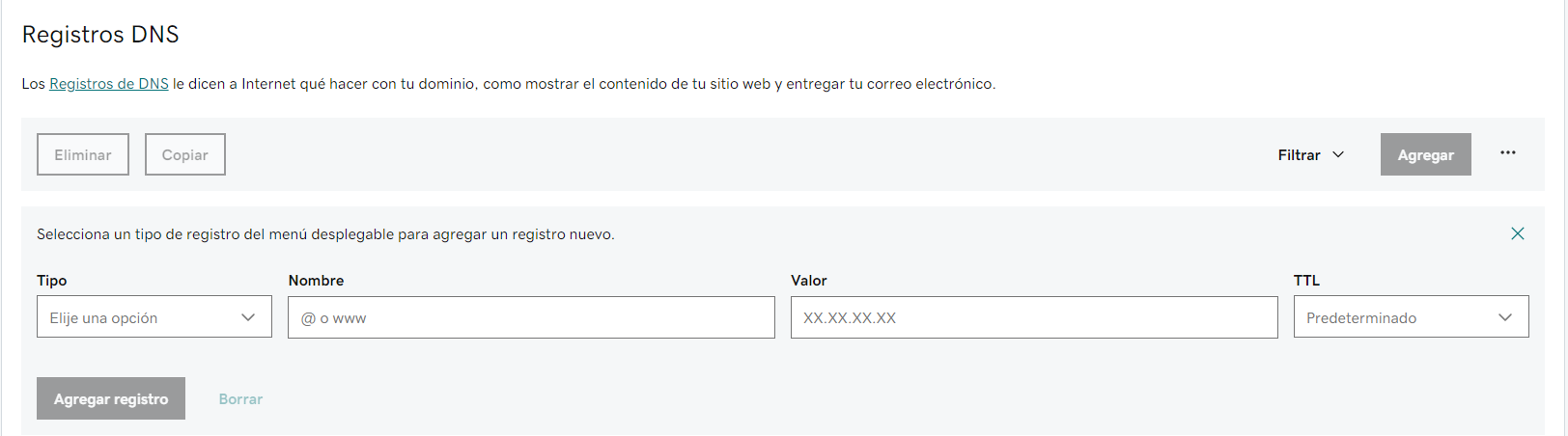
Öffne im Feld „Type“ das Dropdown-Menü und wähle „CNAME“.
Gib im Feld „Name“ den gewünschten Alias der Subdomain ein. In unserem Beispiel verwenden wir „Bookings“.
Im Feld „Value“ legst du fest, wohin der Eintrag verweisen soll. Wir möchten, dass er auf die Domain verweist, die wir für die TuCalendi-Buchungsseite erstellt haben. In unserem Beispiel heißt sie „wehelpyou.meetfy.online“.
Wähle zum Schluss im Feld „TTL“ den Wert 1 Stunde oder gib 3600 Sekunden ein.
Klicke auf „Add record“.
Der Eintrag wird erstellt und erscheint in der Liste der Einträge, die mit der Domain verknüpft sind:

Änderungen an CNAME-Einträgen können bis zu 48 Stunden brauchen, bis sie im gesamten Netz übernommen sind, meistens geht das aber sehr schnell.
3. Geh zurück zu deinem TuCalendi-Konto.
Öffne den Bereich „Buchungsseiten“ und klicke bei der Domain, die du erstellt hast, auf „Bearbeiten“.
Gib im angezeigten Fenster den Domain-Alias ein:
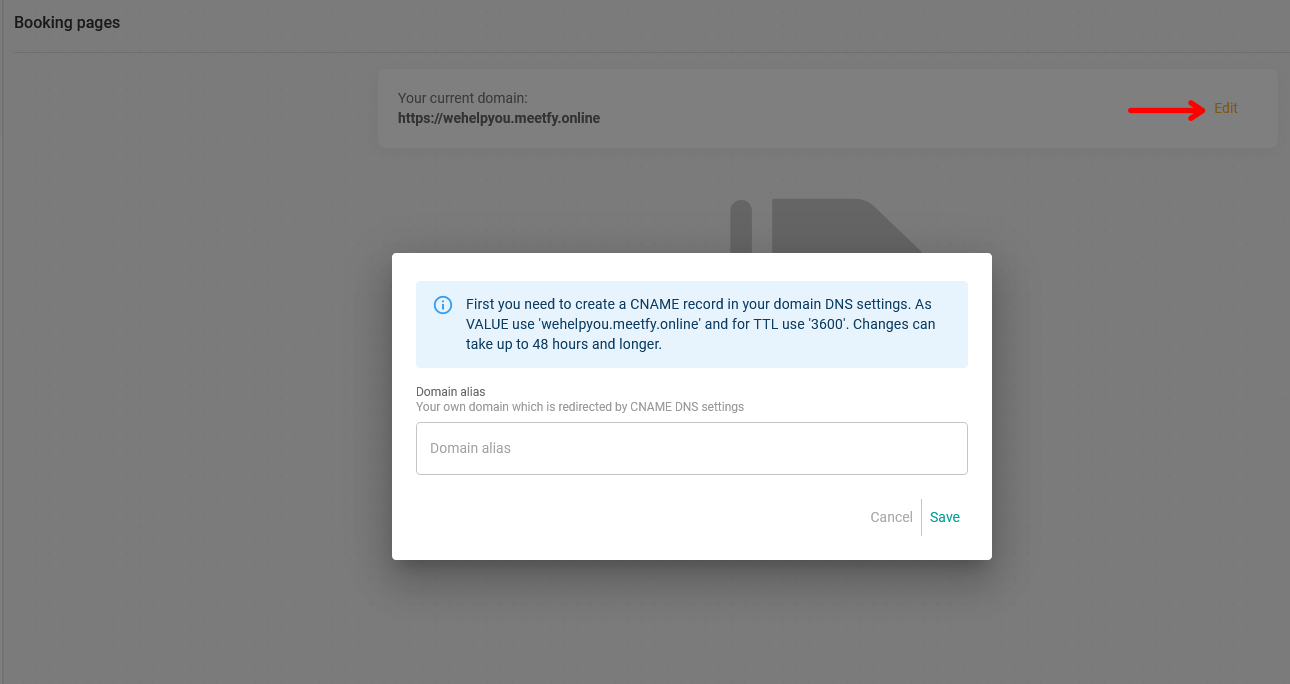
Gib im Feld „Domain-Alias“ den Alias ein, den du für den CNAME-Eintrag erstellt hast. In unserem Beispiel ist das „bookings.ulawbox.com“.
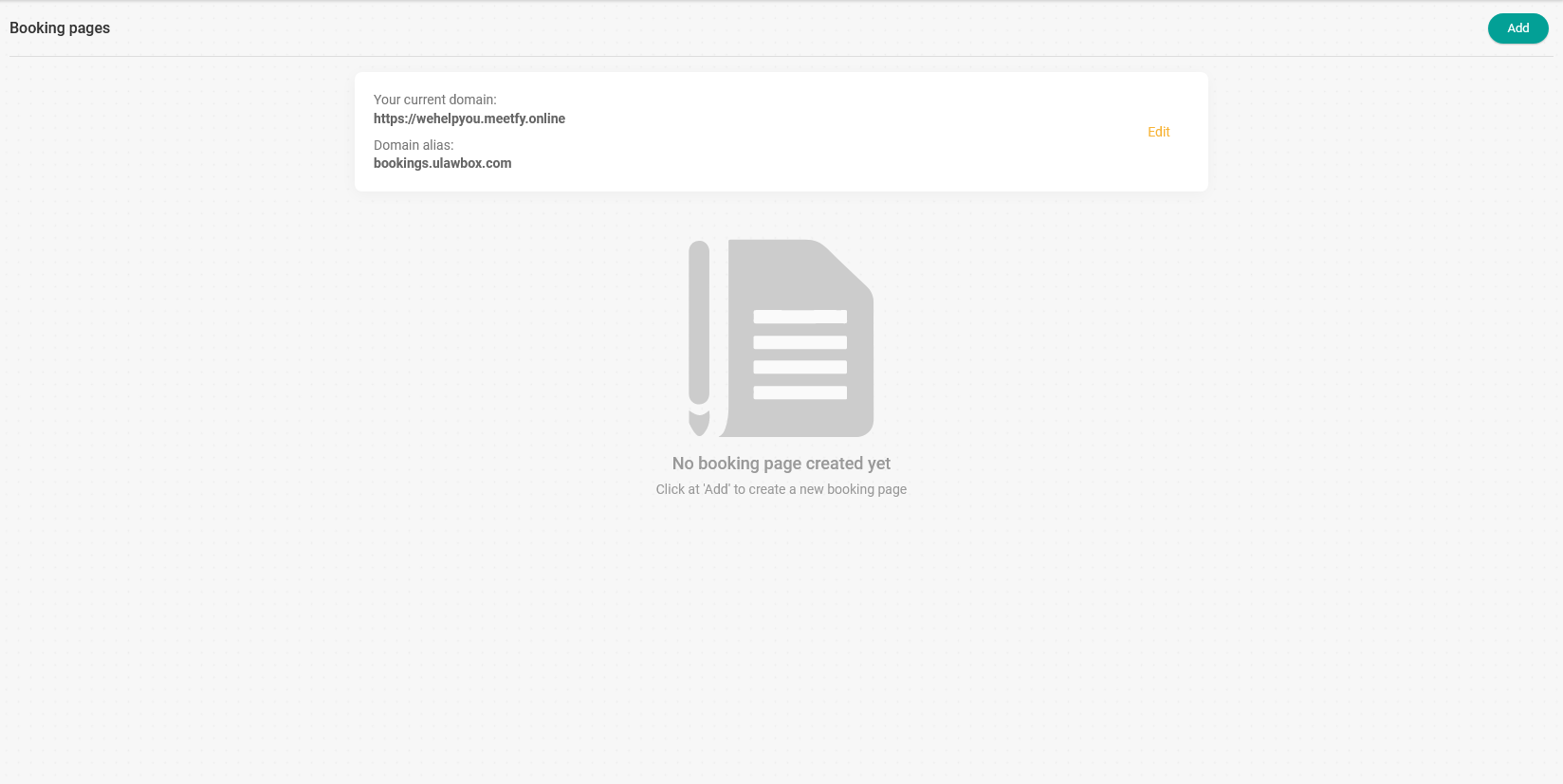
Das sind die Schritte, mit denen du einen CNAME-Eintrag bei GoDaddy erstellst und deine eigene Domain für deine TuCalendi-Buchungsseite einsatzbereit machst.