
Mit den Erinnerungsvorlagen kannst du die Erinnerungsbenachrichtigungen anpassen, die per E-Mail an deine Kunden für getätigte Buchungen gesendet werden.
In diesem Tutorial lernst du, wie du die E-Mail erstellst, die deine Kunden als Erinnerung an die Buchung eines Meetings, eines Termins oder einer beliebigen Veranstaltung erhalten, die du oder dein Team organisiert.
Melde dich mit deinem TuCalendi-Benutzernamen und Passwort an und öffne die Option "E-Mail/SMS-Vorlagen".
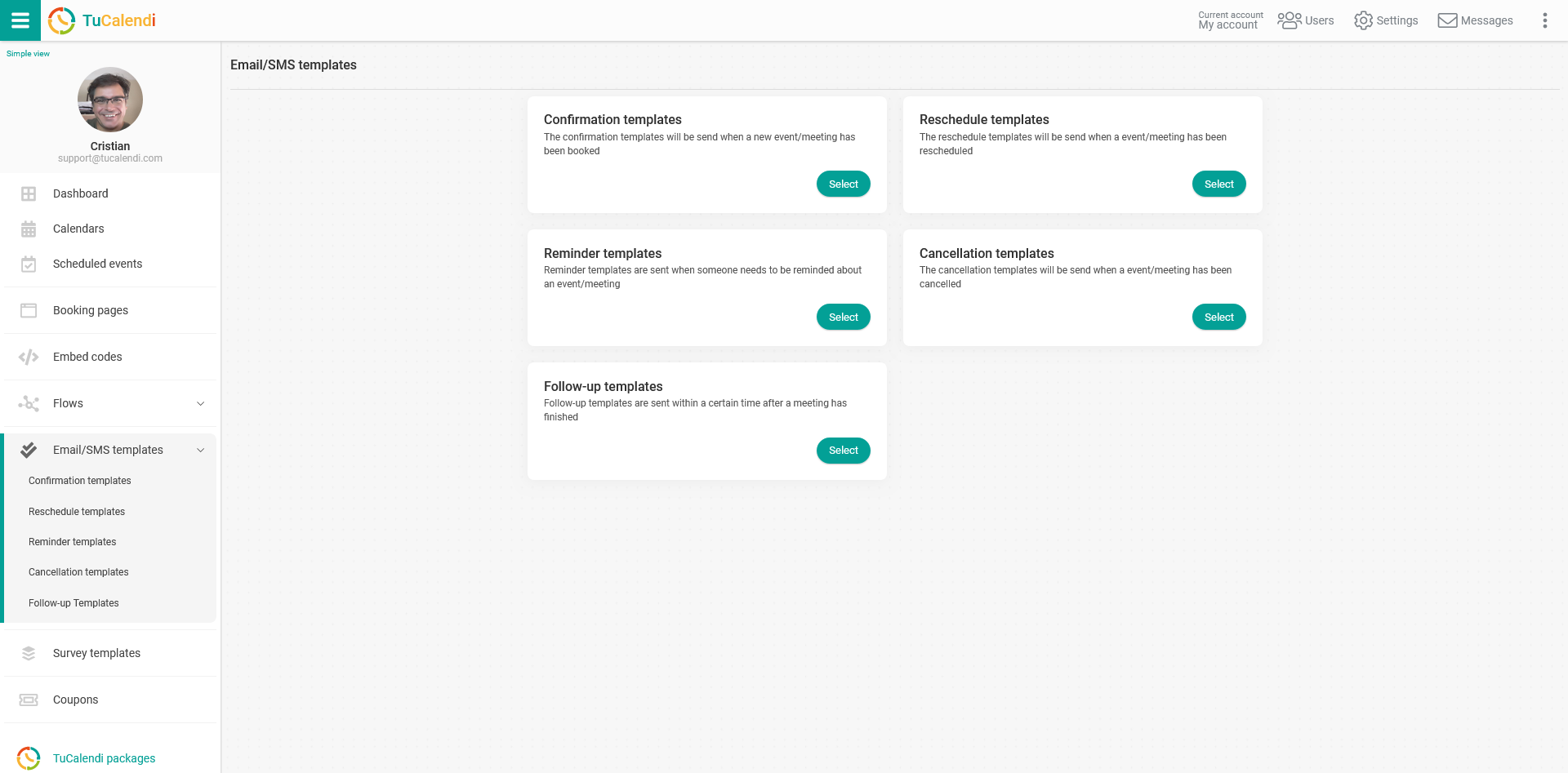
Klicke bei der Option "Erinnerungsvorlagen" auf "Auswählen":
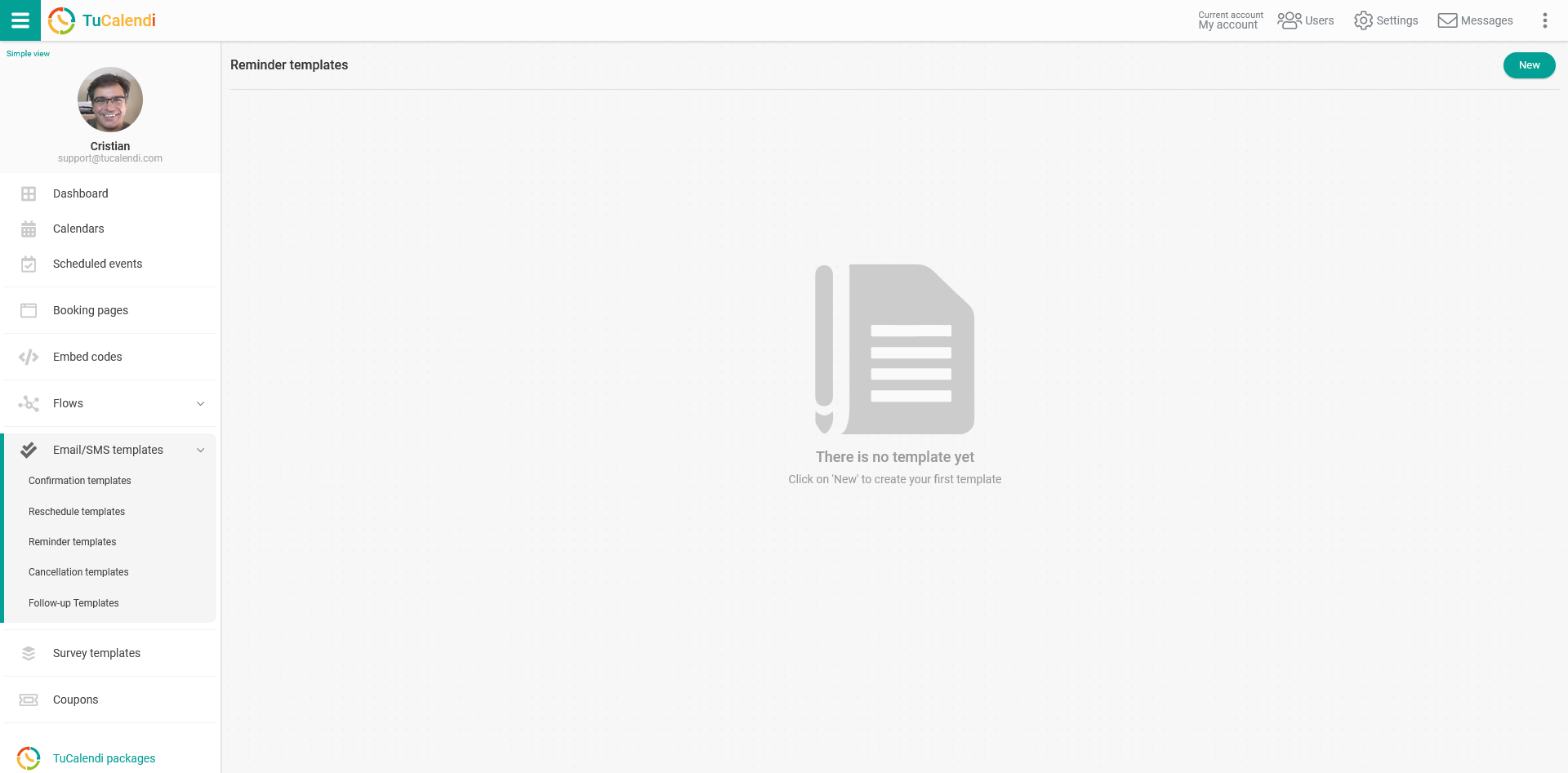
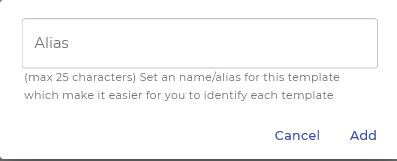
Klicke auf die Schaltfläche "Neu" und gib den Namen ein, mit dem du die Vorlage, die du erstellen möchtest, identifizieren willst.
Zu Beginn ist die Vorlage leer, damit du sie komplett nach deinen Wünschen gestalten kannst.
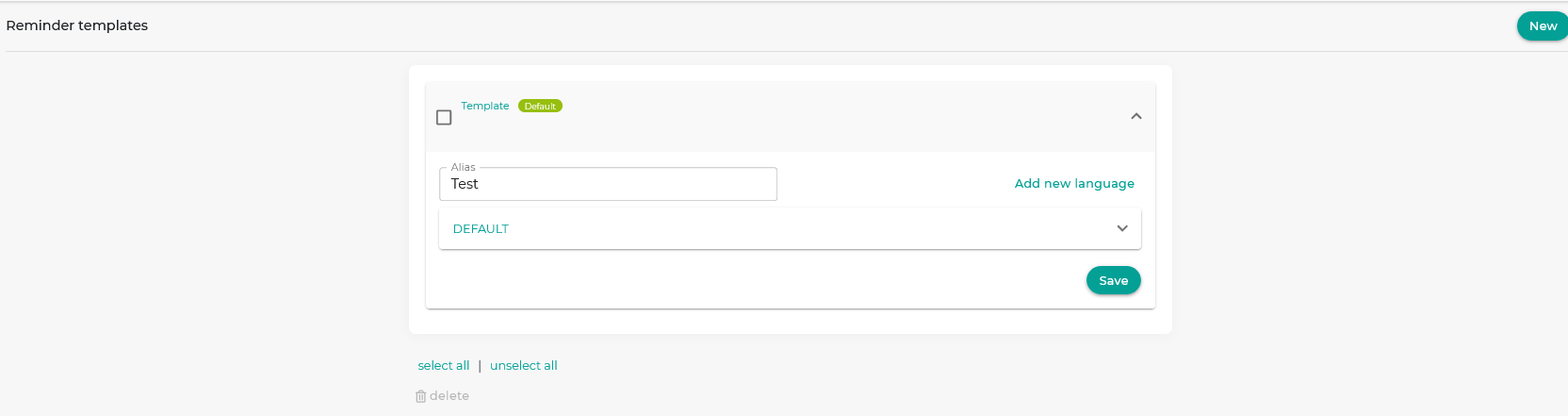
Klicke auf das Feld mit der Bezeichnung "DEFAULT":
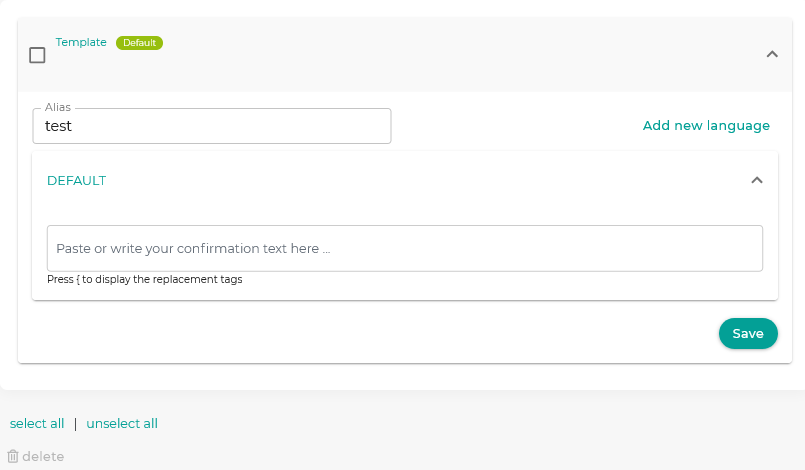
Beginne im Feld "Text einfügen oder schreiben ..." zu tippen. Es öffnet sich ein einfacher Editor, in dem du den Text für deine Erinnerung schreiben kannst.
Du kannst die sogenannten Ersetzungs-Tags verwenden, die für E-Mail-Vorlagen zur Verfügung stehen. So werden die Informationen in den E-Mails dynamisch und für jeden Kunden personalisiert. Um die Tags zu sehen, tippe einfach das Zeichen { ein, und es wird dir eine Liste der Tags zur Auswahl angezeigt.
Klicke zum Schluss auf "Speichern". Deine Vorlage ist nun gespeichert und du kannst sie für die Erinnerungen der Veranstaltungen in deinem Online-Kalender verwenden.
Sobald du die Erinnerungsvorlagen erstellt hast, kannst du sie den Veranstaltungen zuordnen.
HINWEIS: Du kannst die Vorlage in verschiedenen Sprachen haben. Klicke einfach auf "Neue Sprache hinzufügen" und erstelle die Vorlage in den gewünschten Sprachen.