
Wir haben eine sehr wichtige Funktion eingebaut, mit der Kunden, die eine Buchung vornehmen, diese auch umbuchen können. Damit diese Option verfügbar ist, muss der Umbuchungslink in die Bestätigungsvorlagen eingefügt werden.
Das geht ganz einfach mit dem Platzhalter {reschedulelink}. Zusätzlich haben wir eine Sicherheitsoption für das Umbuchen von Reservierungen hinzugefügt: die Umbuchungs-PIN, die du über den Platzhalter {reschedulepin} einfügst.
Schauen wir uns an, wie du den Umbuchungslink in die Bestätigungsvorlagen einfügst und welche zusätzliche Sicherheit dir die Umbuchungs-PIN bietet.
Melde dich bei TuCalendi an mit deinem Benutzernamen und Passwort. Gehe zur Option "E-Mail/SMS-Vorlagen".
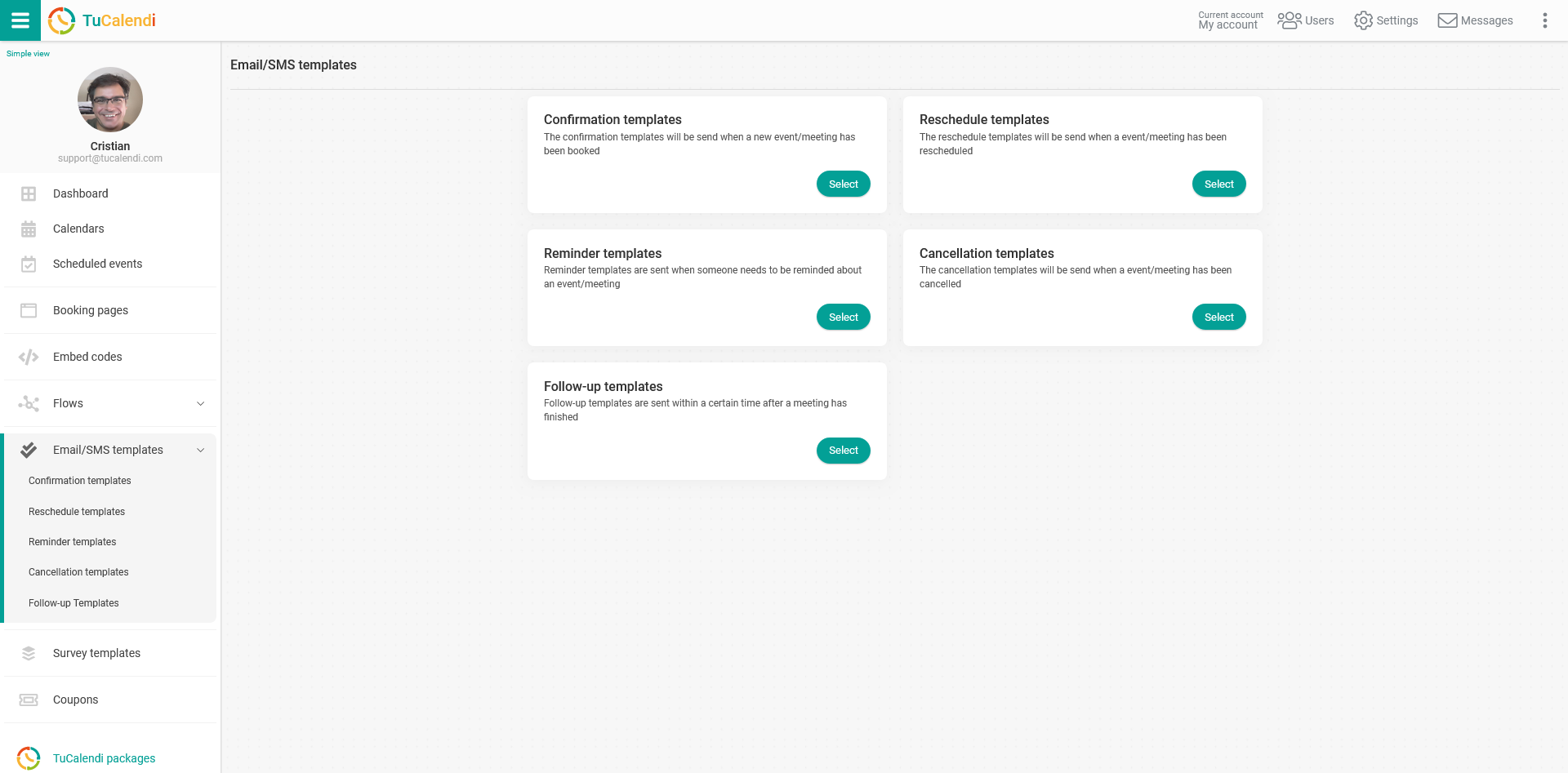
Klicke bei der Option "Bestätigungsvorlagen" auf "Auswählen":
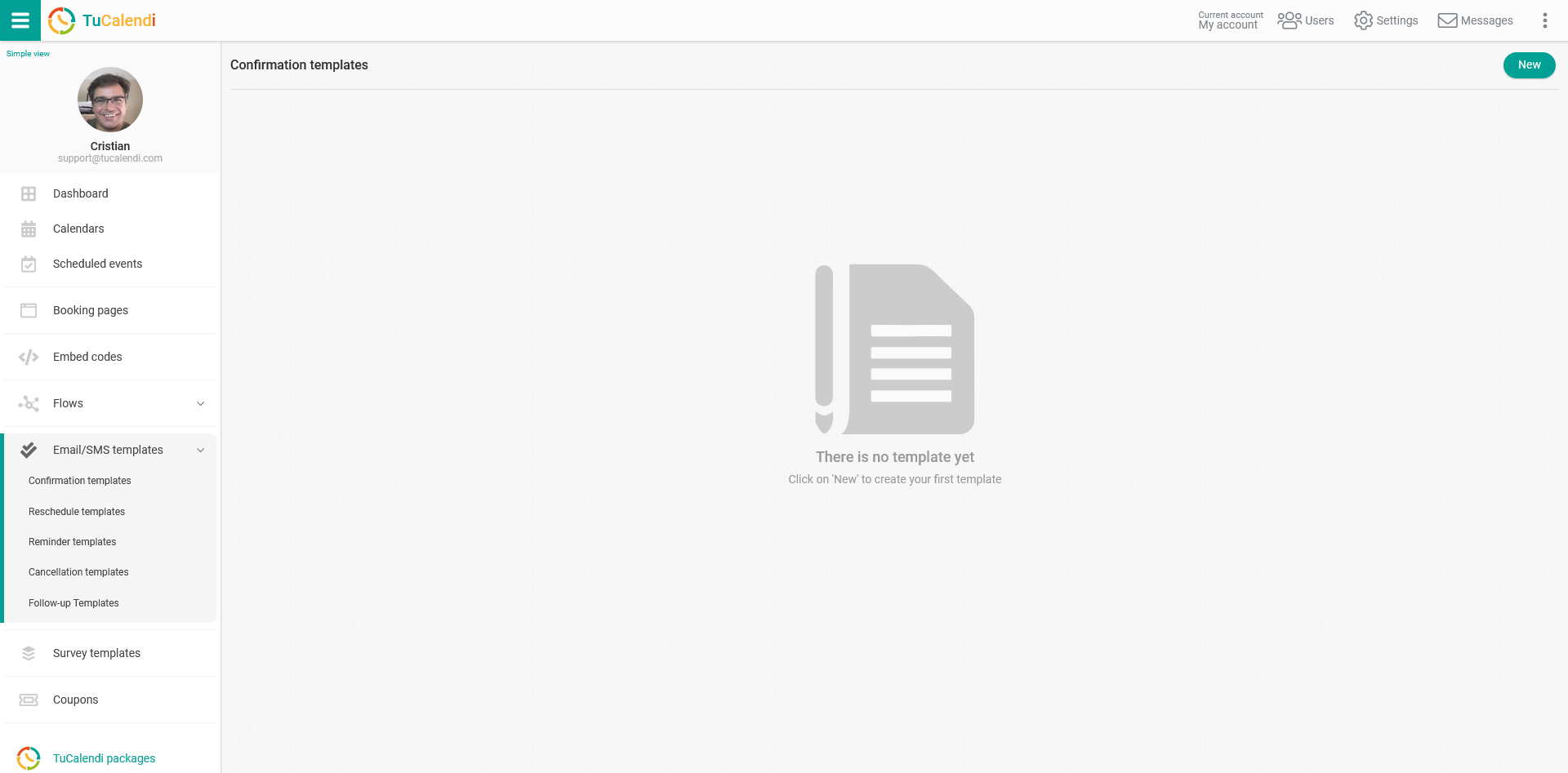
Wenn du noch keine Bestätigungsvorlage erstellt hast, klicke auf den Button "Neu" und gib den Namen ein, den die neue Vorlage haben soll.
Falls du bereits eine Vorlage erstellt hast und sie ändern möchtest, klicke einfach auf die Vorlage, die du bearbeiten willst.
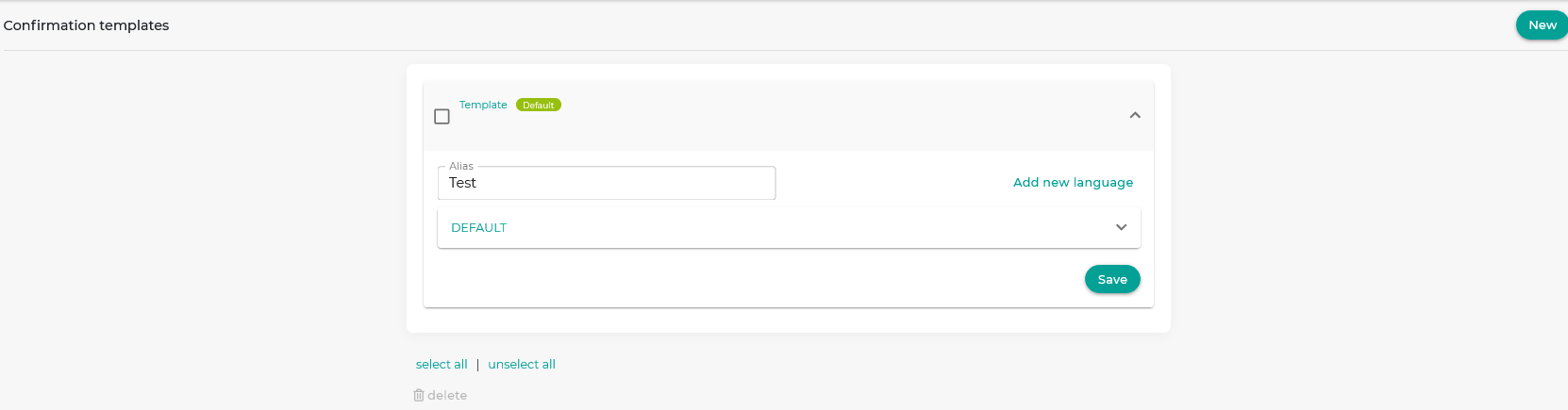
Anfangs ist die Vorlage leer, damit du sie komplett nach deinen Wünschen gestalten kannst. Klicke auf das Feld "DEFAULT":
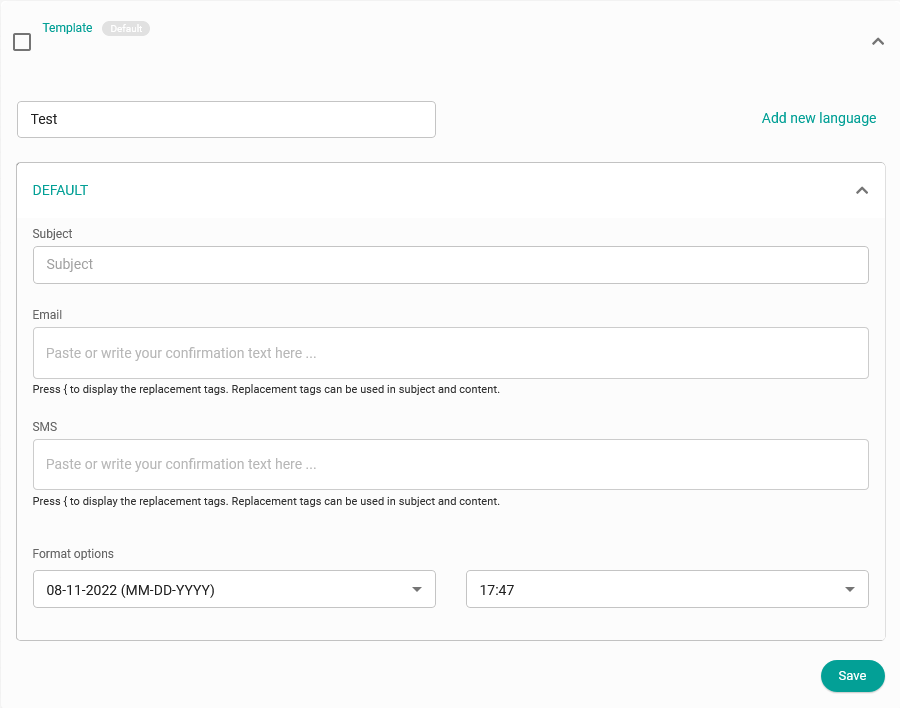
Wenn du auf das Feld "E-Mail" klickst, öffnet sich der Editor. Damit kannst du die Benachrichtigung zur Buchungsbestätigung schreiben und die verschiedenen verfügbaren Platzhalter einfügen.
Damit deine Kunden den Link zum Umbuchen einer Reservierung erhalten, musst du die Platzhalter {reschedulelink} und {reschedulepin} in die Bestätigungsvorlage einfügen. So erscheinen in der Bestätigungs-E-Mail, die deine Kunden nach ihrer Buchung bei dir erhalten, der Umbuchungslink und der PIN-Code, der das Umbuchen von Reservierungen zusätzlich absichert.
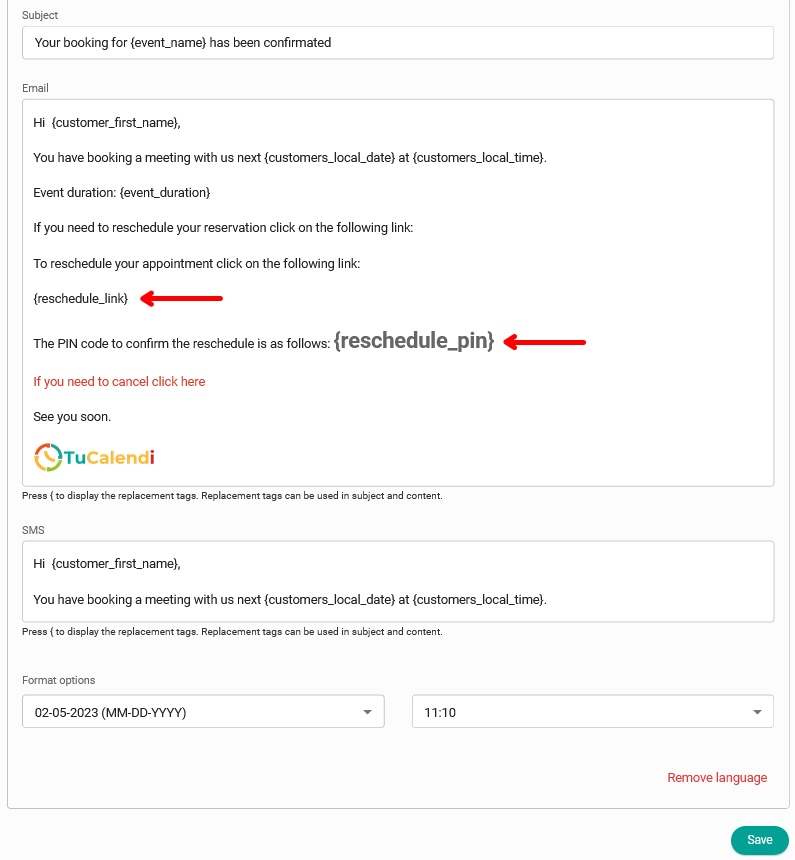
Wenn der Umbuchungslink nicht direkt angezeigt werden soll, kannst du den Platzhalter {reschedule_link} auch in einen verlinkten Text einbauen.
Schreibe dazu einfach den gewünschten Text, zum Beispiel "Klicke hier, um den Termin umzubuchen". Markiere den Text und klicke im Editor der Bestätigungsvorlage auf die Option Link einfügen:
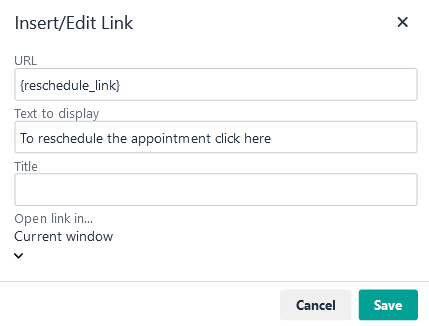
Gib im Feld URL den Platzhalter {reschedule_link} ein und klicke auf "Speichern".
Die Bestätigungsvorlage sieht dann so aus:
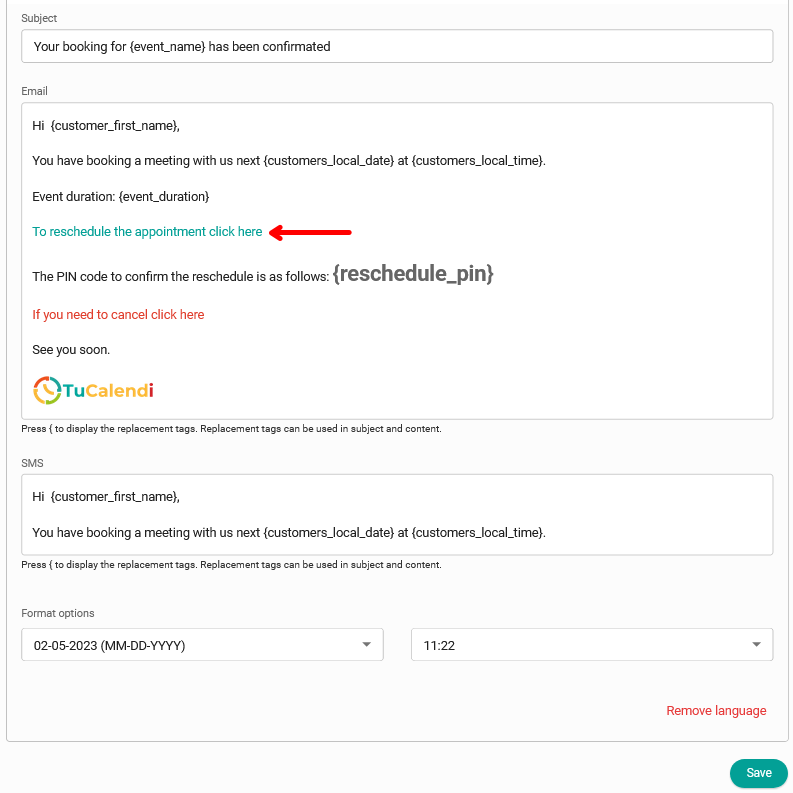
Wenn du mit dem Anpassen der Bestätigungsvorlage fertig bist, klicke auf "Speichern". Deine Kunden erhalten die Bestätigungs-E-Mail dann genau so, wie du sie gestaltet hast.