
Du möchtest vereinbarte Termine natürlich immer einhalten. Manchmal müssen Kunden aus verschiedenen Gründen aber ein Meeting oder Ereignis verschieben, das sie mit dir gebucht haben. Diese Möglichkeit sollte immer zur Verfügung stehen, um auf die Bedürfnisse deiner Kunden einzugehen.
Einen Termin zu verschieben ist ganz einfach und geht direkt über das TuCalendi Control Panel.
Du kannst einen Termin auch über die TuCalendi App verschieben.
Melde dich mit deinem Benutzernamen und Passwort bei TuCalendi an und klicke auf die Option "Geplante Ereignisse".
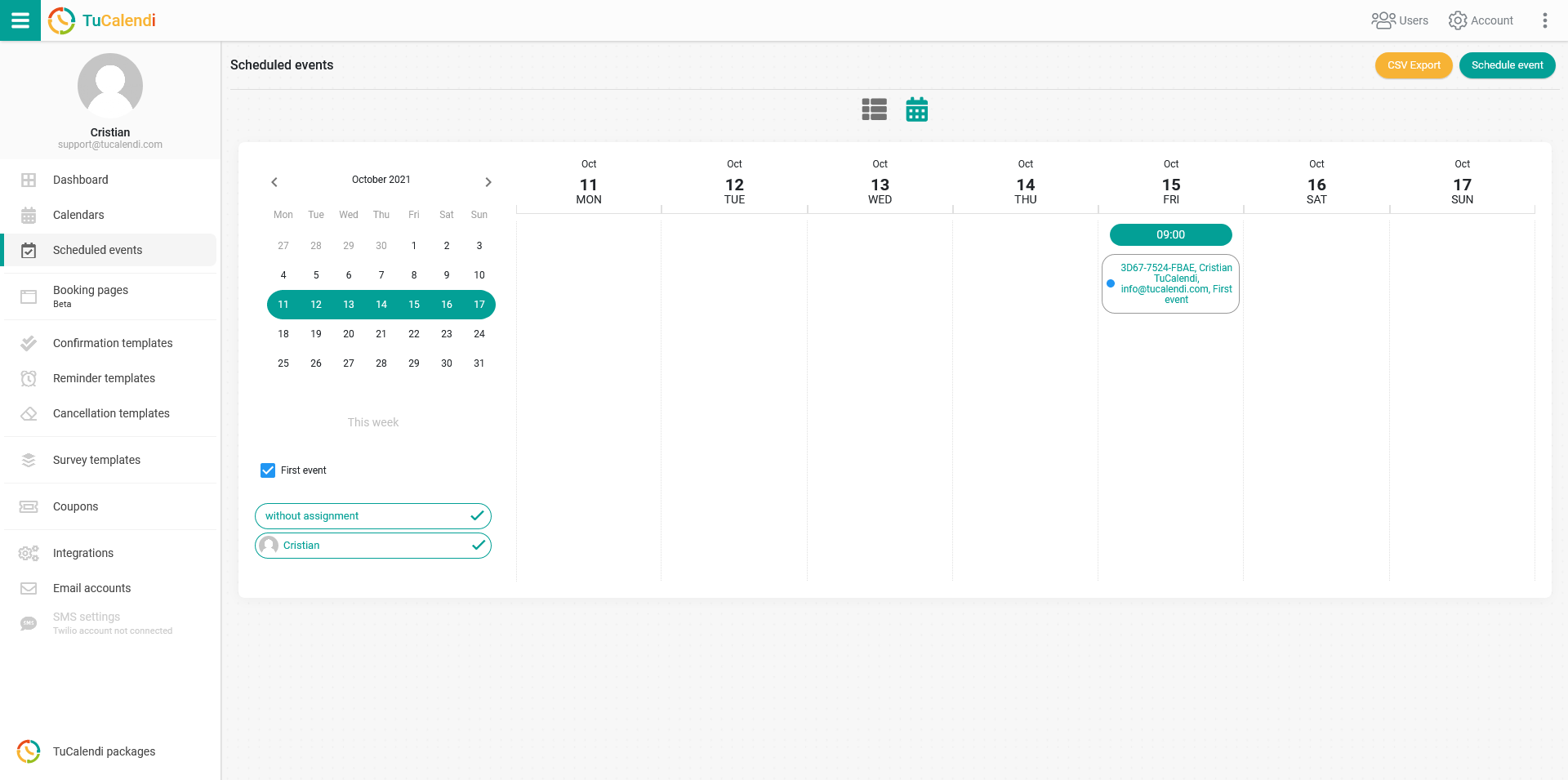
Suche das Ereignis, das du auf eine andere Uhrzeit oder ein anderes Datum verschieben möchtest. Klicke auf das Ereignis, um die Ereignisdetails zu öffnen:
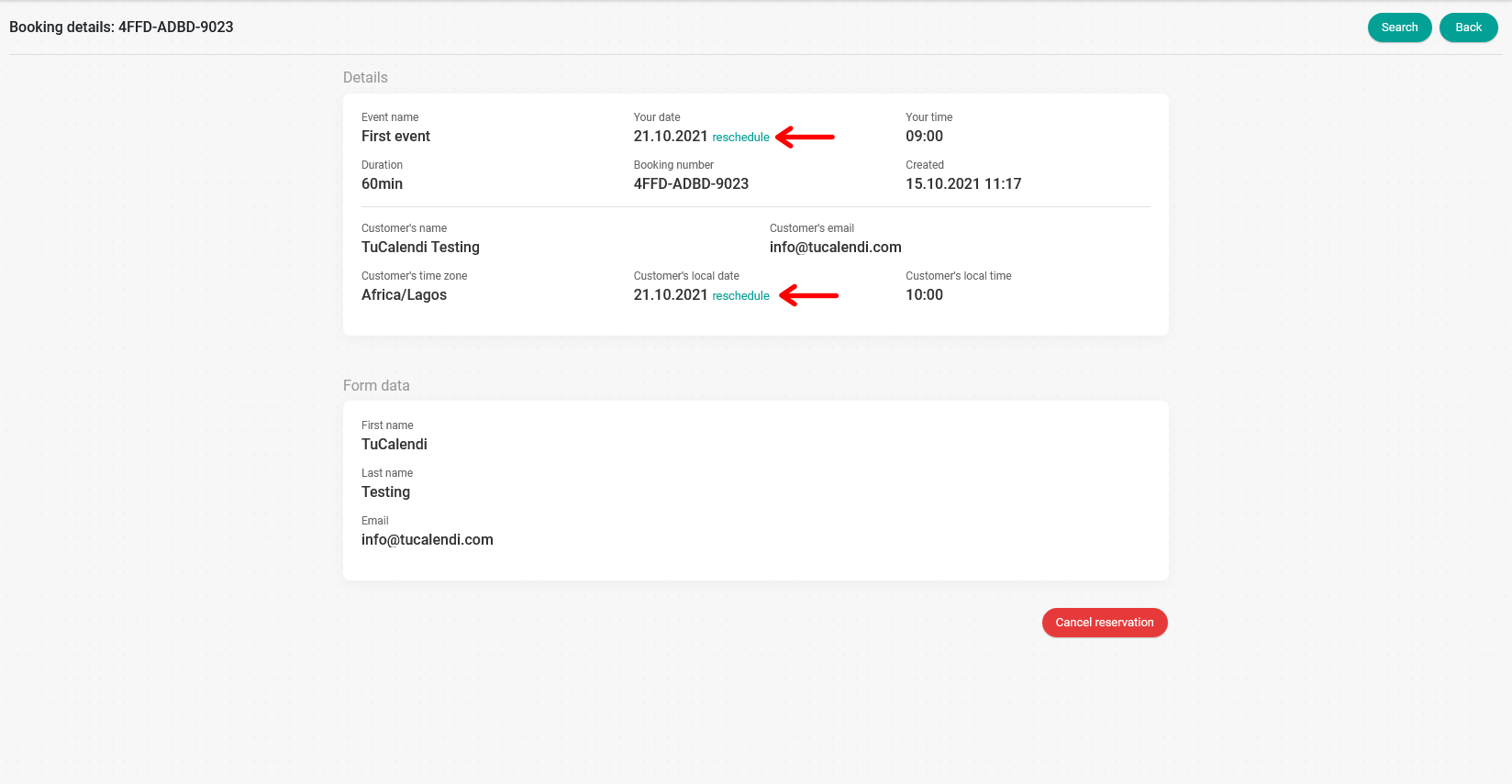
Neben dem aktuellen Datum des Ereignisses findest du die Option zum Verschieben. Klicke auf "Verschieben".
Es öffnet sich ein Fenster, in dem du das neue Datum und die neue Uhrzeit angeben kannst, die dem Kunden passen.
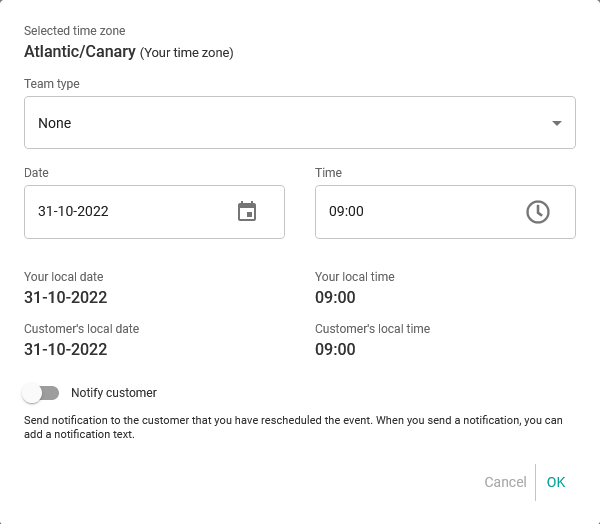
Wenn es dir möglich ist, auf die Wünsche des Kunden einzugehen, lege die vom Kunden gewünschte neue Uhrzeit und das neue Datum fest.
Wenn dein Kunde eine Benachrichtigung mit dem neuen Termin erhalten soll, aktiviere "Kunde benachrichtigen" und wähle die zuvor erstellte Verschiebungsvorlage aus.
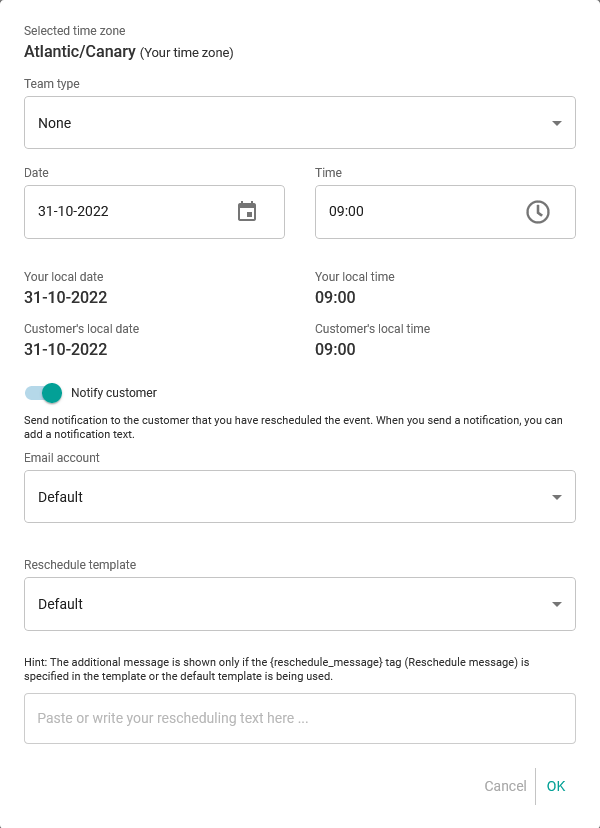
Klicke auf das Feld "Verschiebungsvorlage", um die Vorlage auszuwählen, die du senden möchtest. Wenn du in der Vorlage den Tag {reschedule_message} eingefügt hast, kannst du außerdem eine zusätzliche Nachricht in die Benachrichtigung schreiben.
Klicke anschließend auf "OK". Der Termin wird verschoben und dein Kunde erhält die Benachrichtigung mit der vorgenommenen Änderung.
Damit wird eine neue Uhrzeit bzw. ein neues Datum für das Ereignis festgelegt und dein Kalender aktualisiert.
Du kannst diese Art von Änderung so oft vornehmen, wie du möchtest.