
Wenn du Microsoft 365 nutzt und deine virtuellen Meetings mit Microsoft Teams abhältst, kannst du Microsoft Teams mit TuCalendi integrieren. So läuft über den Online-Kalender von TuCalendi der gesamte Ablauf für die Buchung von Meetings, virtuellen Terminen, Online-Beratungen oder anderen virtuellen Events, die du organisierst, vollständig automatisiert ab.
WICHTIG: Für die Integration von TuCalendi mit Microsoft Teams brauchst du ein Microsoft 365 Business Konto.
Wir haben einen ganz einfachen Prozess für die Integration zwischen TuCalendi und Microsoft Teams vorbereitet.
Melde dich mit deinem Benutzernamen und Passwort bei TuCalendi an. Geh zur Option "Integrationen":
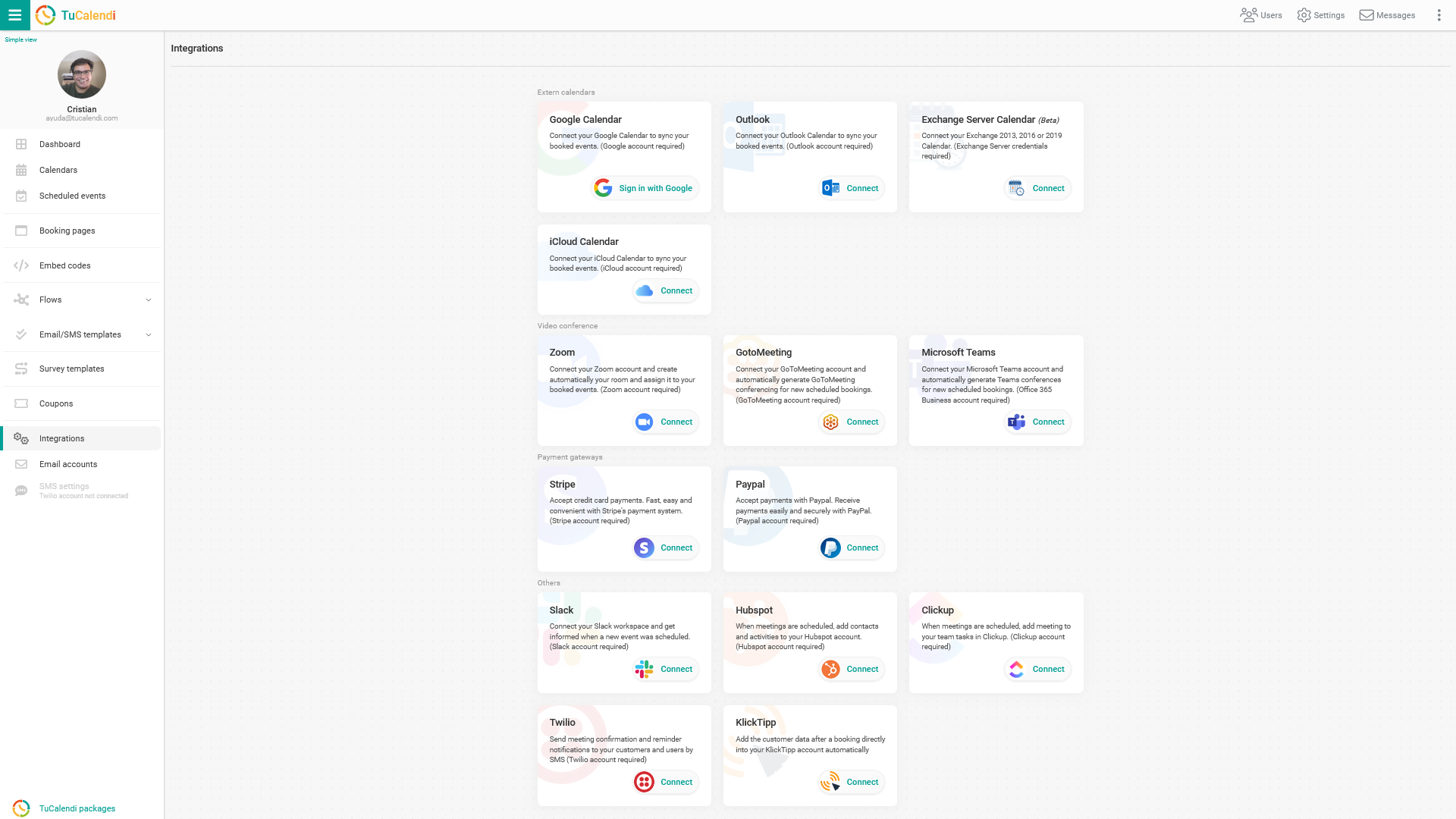
Mit Microsoft Teams integrieren
Wähle die Option "Microsoft Teams":
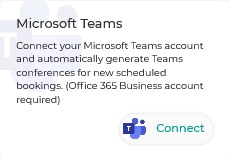
Klicke auf "Verbinden" und du wirst zur Anmeldeseite von Microsoft weitergeleitet.
Gib zuerst deinen Microsoft 365 Benutzer ein.
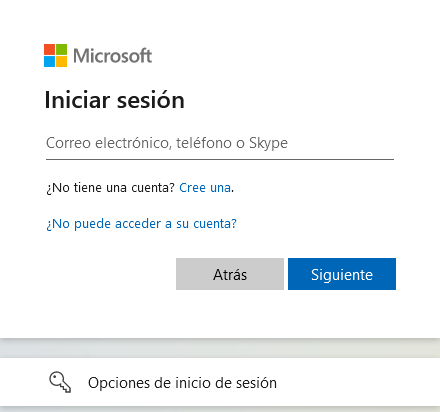
Du musst die ID eingeben, die mit deiner benutzerdefinierten onmicrosoft.com Domain verknüpft ist.
Sobald Microsoft bestätigt hat, dass der Benutzer existiert, gibst du dein Passwort ein.
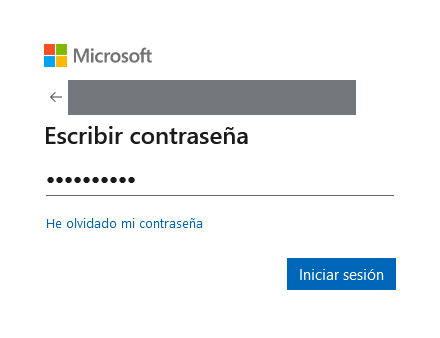
Klicke auf "Anmelden", um zur Bestätigung der Integrationsberechtigungen zwischen Microsoft Teams und TuCalendi zu gelangen.
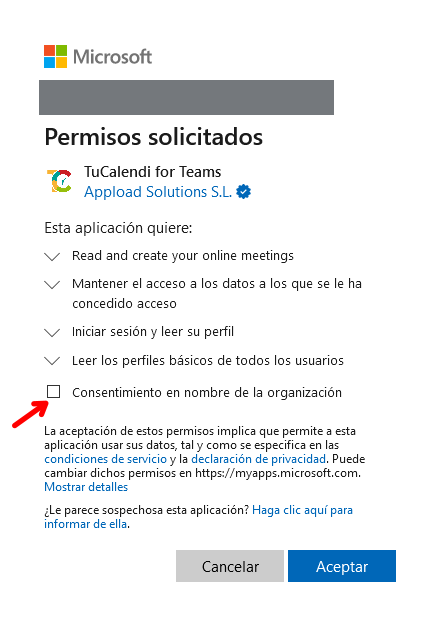
Appload Solutions, S.L. ist Inhaber und Entwickler von TuCalendi sowie ein verifizierter Microsoft Partner.
Aktiviere das Kästchen "Im Namen der Organisation zustimmen", klicke auf "Akzeptieren" und schon ist die Integration zwischen Microsoft Teams und TuCalendi abgeschlossen.
Die Microsoft Teams Integration widerrufen
Wenn du dich entscheidest, die Integration zwischen Microsoft Teams und TuCalendi nicht weiter zu nutzen, kannst du die Berechtigungen jederzeit widerrufen.
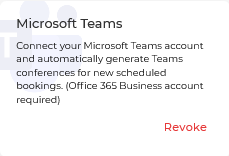
Klicke dazu einfach auf "Widerrufen".
WICHTIG: Nachdem du Microsoft Teams mit TuCalendi integriert hast, musst du die Events verbinden, für die du virtuelle Meetings über Microsoft Teams anbieten möchtest.