
Nachdem du die Integration zwischen Microsoft Teams und TuCalendi eingerichtet hast, musst du die Ereignisse, für die ein virtuelles Meeting nötig ist, mit Microsoft Teams verbinden. So wird der Link zum virtuellen Meeting oder Ereignis automatisch erstellt, wenn deine Kunden über den TuCalendi-Onlinekalender eine Buchung bei dir vornehmen.
Melde dich mit deinem Benutzernamen und Passwort bei TuCalendi an. Gehe zur Option "Kalender".
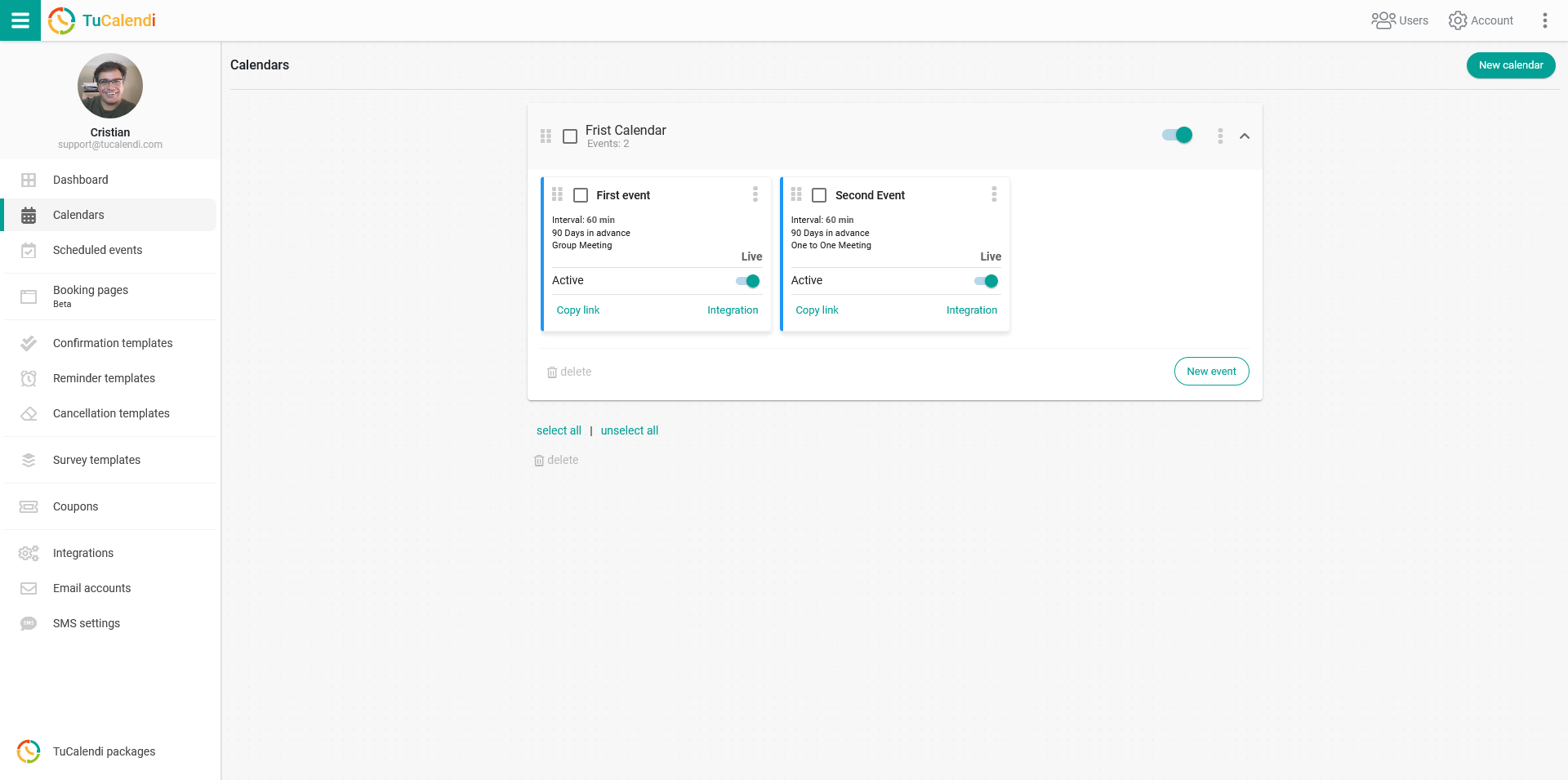
Suche das Ereignis, das du mit Microsoft Teams verbinden möchtest, damit die virtuellen Meetings stattfinden können, die deine Kunden bei dir buchen. Klicke auf den Namen des Ereignisses.
Im horizontalen Menü werden alle Konfigurationsoptionen des Ereignisses angezeigt.
Klicke auf den Block "Integrationen".
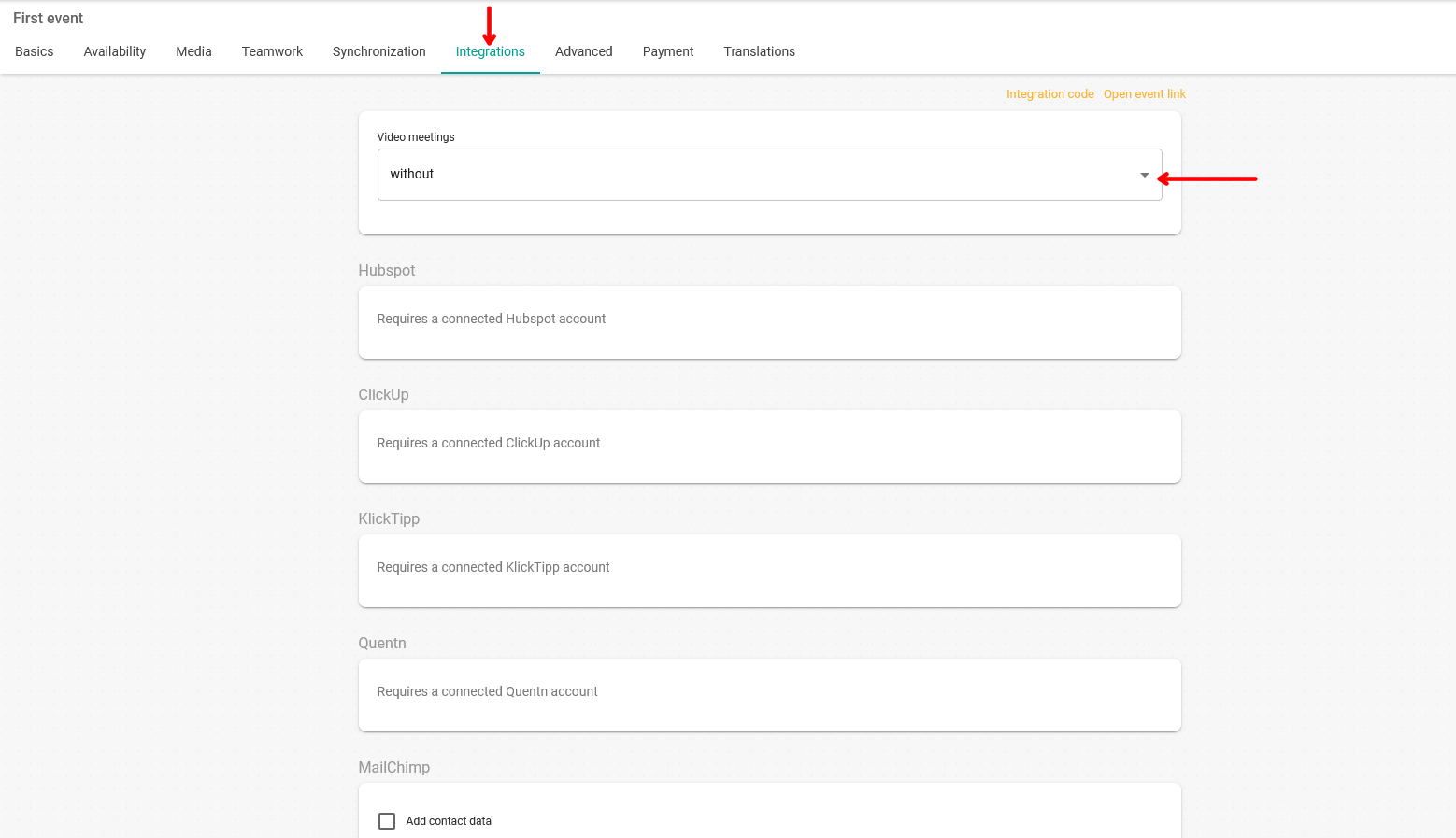
Im Block "Videomeetings" findest du die Option Microsoft Teams. Wähle sie einfach aus.
Klicke anschließend auf "Speichern", und die Verbindung zwischen dem Ereignis und deinem Microsoft Teams-Konto wird hergestellt.
Ab sofort wird für jedes virtuelle Meeting oder jeden Termin, den deine Kunden über den TuCalendi-Onlinekalender bei dir buchen, ein Microsoft Teams-Link erstellt. Deine Kunden können das Meeting dann direkt über den entsprechenden Link betreten.
Damit virtuelle Meetings mit Microsoft Teams, die über TuCalendi geplant werden, auch im Outlook-Kalender und im Microsoft Teams-Kalender erscheinen, musst du den Outlook-Kalender mit TuCalendi integriert und das Ereignis mit dem Outlook-Kalender synchronisiert haben.